Замена порта зарядки HP 15-d076nr
В этом руководстве описано, как заменить порт зарядки на HP 15-d076nr. Если Ваш ноутбук не заряжается, это может быть нужное руководство.
Шаг 1
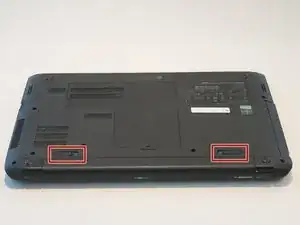
Разместите ноутбук крышкой вниз так, чтобы задняя часть ноутбука, где находится аккумулятор, была обращена к Вам.
Найдите левые и правые фиксаторы в нижней части ноутбука.
Шаг 2
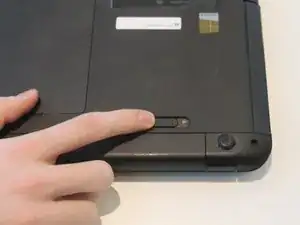
Сдвиньте правый фиксатор влево так, чтобы стал виден оранжевый символ разблокировки.
Шаг 3
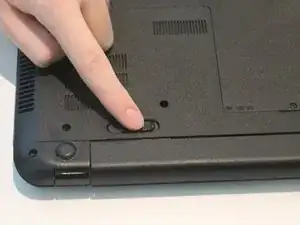
Сдвиньте левый фиксатор вправо, закрывая символ аккумулятора, и удерживайте.
Шаг 4
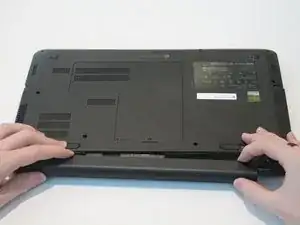
Удерживая левый фиксатор в этом положении, сдвиньте аккумулятор к себе и от корпуса ноутбука.
Шаг 5

Переориентируйте ноутбук так, чтобы задняя часть была обращена от Вас.
Шаг 6
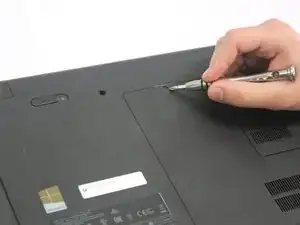
Найдите маленький винт на панели в центре ноутбука.
Ослабьте маленький винт с помощью отвертки Philips №1.
Винт не вынимается из панели. Его нужно только ослабить настолько, чтобы панель можно было приподнять/поддеть.
Шаг 7
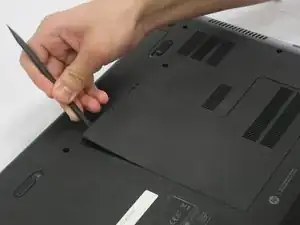
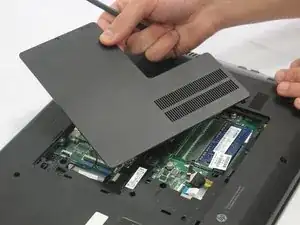
Осторожно приподденьте центральную панель пластиковым лопаткой или другим инструментом для поддевания.
Отведите панель от корпуса ноутбука и отложите в сторону.
Шаг 8
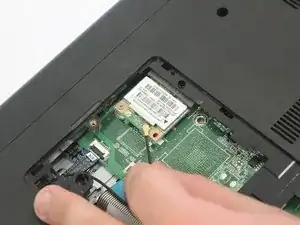
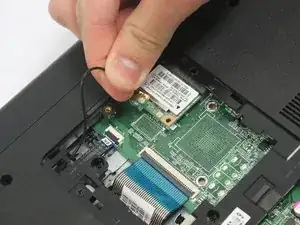
Аккуратно расшевелите и отведите вверх чёрный антенный провод от беспроводной карты.
Если также присоединён белый провод, оба провода — чёрный и белый — необходимо отсоединить от беспроводной карты.
Шаг 9
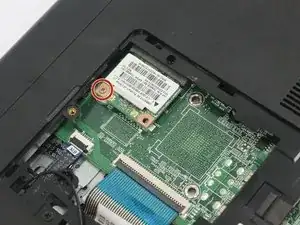
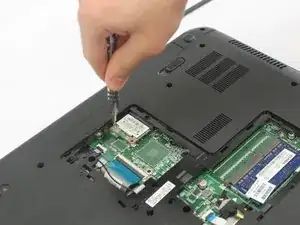
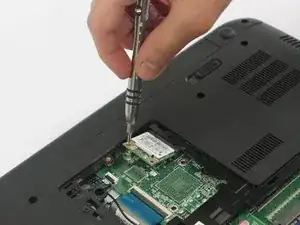
Найдите винт Phillips 2.0x3.0 мм в верхнем левом углу беспроводной карты.
Осторожно удалите винт 2.0x3.0 мм с помощью отвертки Philips №0.
Шаг 10
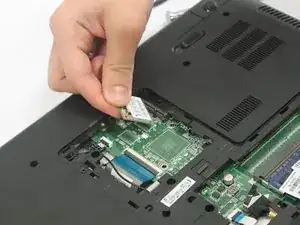
Сдвиньте беспроводную карту влево, чтобы вынуть её из разъёма.
Шаг 11
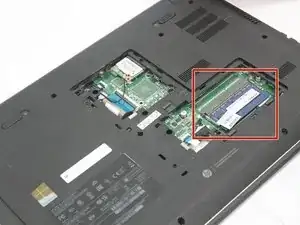
Найдите оперативную память в открывшемся отсеке.
Шаг 12
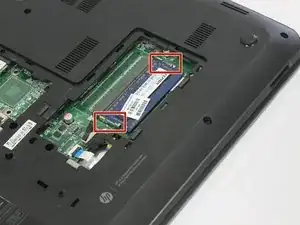
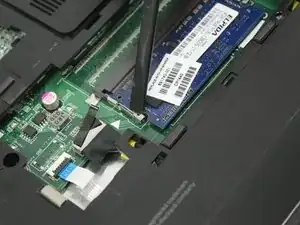
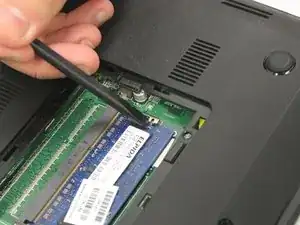
Найдите фиксаторы на модулях оперативной памяти.
Отведите фиксаторы от модулей оперативной памяти с помощью пластиковой лопатки.
Модуль памяти может выскочить под пружинным усилием.
Шаг 13
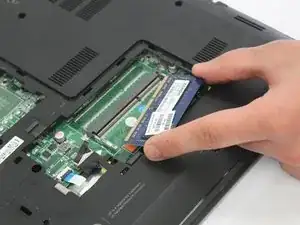
Удалите модуль оперативной памяти.
Шаг 14
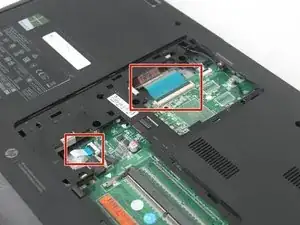
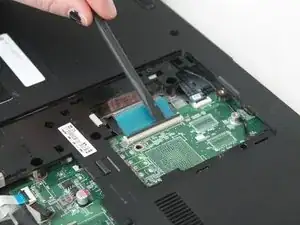
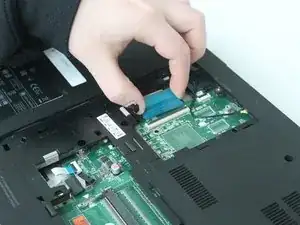
Найдите ленточные кабели.
Подденьте чёрные защёлки на разъёмах и отсоедините оба ленточных кабеля.
Шаг 15
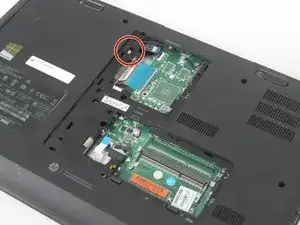
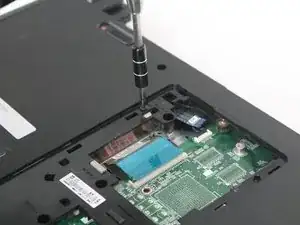
Найдите винт DVD-привода.
Удалите винт Phillips PM2.5×6.5 с помощью отвертки Phillips №0.
Далее используйте отвертку Phillips №0 для остальных шагов этого и последующих руководств.
Поместите винт в контейнер, чтобы не потерять его.
Шаг 16
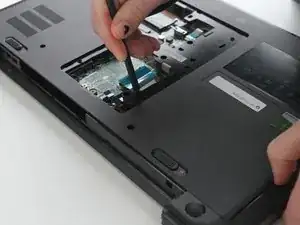
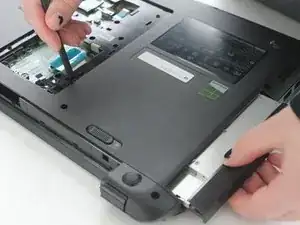
Нажмите на защёлку, расположенную рядом с винтом DVD-привода.
Возьмите DVD-привод в одну руку и, используя пластиковую лопатку, нажмите защёлку вниз и выдвиньте привод наружу.
Шаг 17
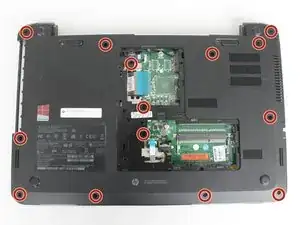
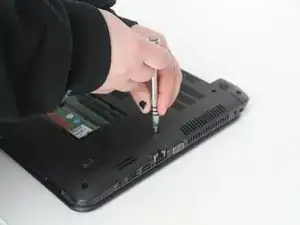
Удалите четырнадцать винтов Phillips PM2.5×6.0 и поместите их в отдельный контейнер.
Шаг 18
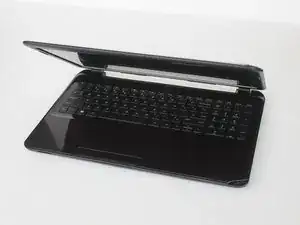
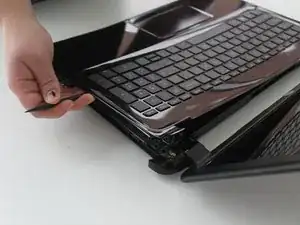
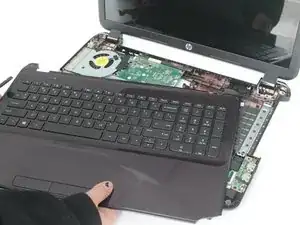
Переверните ноутбук и откройте его, как при обычном использовании.
Осторожно снимите верхнюю панель/клавиатуру с корпуса ноутбука с помощью пластиковой лопатки.
При снятой панели/клавиатуре ноутбук станет тяжёлым сверху.
Шаг 19
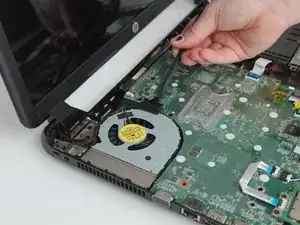
Отсоедините кабель монитора, поддев его пластиковой лопаткой и поднимая вверх.
Вытяните кабель из его канавки, пока он не освободится.
Шаг 20
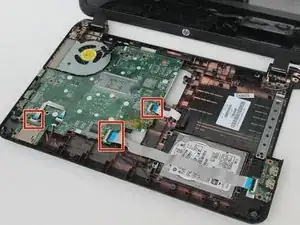
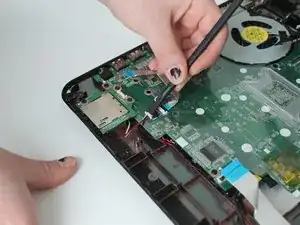
Поднимите чёрные защёлки и отсоедините три ленточных кабеля.
Отсоедините красно-чёрно-белый кабель динамика, расположенный в нижнем левом углу.
Шаг 21
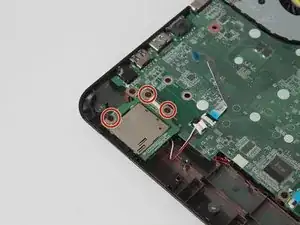
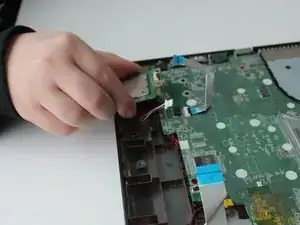
Удалите три винта Phillips PM2.5×4.0 на кардридере в нижнем левом углу.
Поместите винты в отдельный контейнер.
Удалите кардридер.
Шаг 22
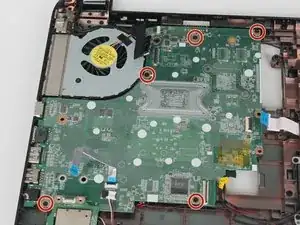
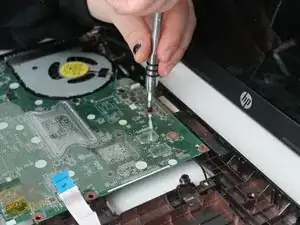
Удалите пять винтов Phillips PM2.5×5.0 на материнской плате.
Шаг 23
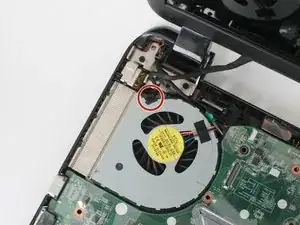
Удалите винт Phillips PM2.5×5.0, расположенный на вентиляторе в верхнем правом углу.
Шаг 24
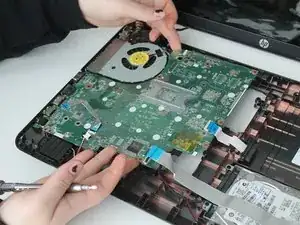
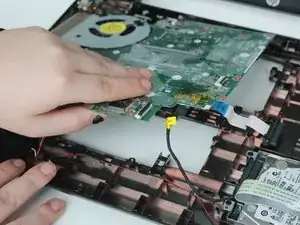
Осторожно приподнимите материнскую плату.
Не извлекайте материнскую плату полностью. Просто приподнимите её. Снизу платы проходит чёрный кабель, закрепляющий её.
Шаг 25
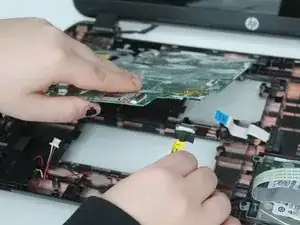
Найдите кабель на нижней стороне материнской платы, в её нижнем правом углу.
Аккуратно захватите кабель и потяните вниз, чтобы отсоединить его.
Шаг 26
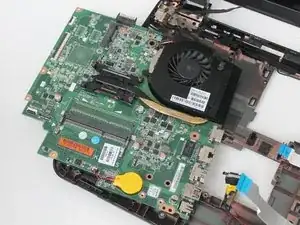
Переверните материнскую плату.
Шаг 27
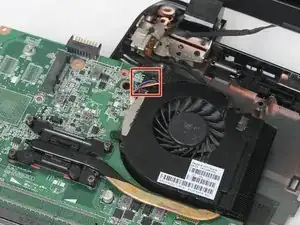
Найдите точку подключения кабеля зарядного порта на материнской плате.
Возьмитесь за разъём кабеля зарядного порта и осторожно покачивающими движениями отсоедините его.
Отложите плату в сторону.
Шаг 28
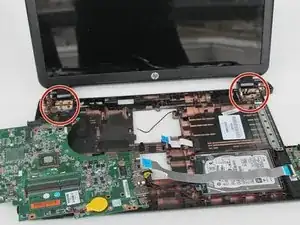
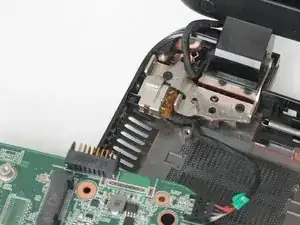
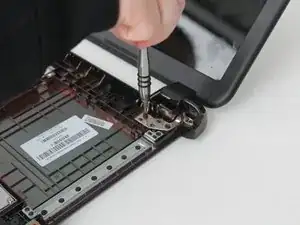
Открутите два винта в верхнем левом углу и три винта в верхнем правом углу на металлических петлях монитора.
Этот шаг отсоединит монитор. Убедитесь, что монитор не упадёт и не будет повреждён.
Шаг 29
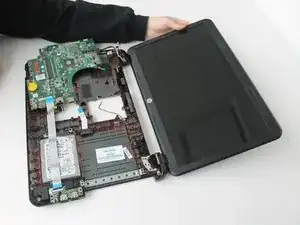
Осторожно положите монитор ровно на поверхность.
Шаг 30
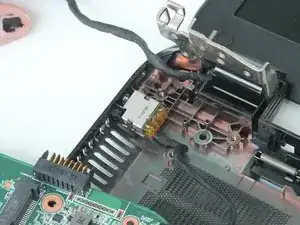
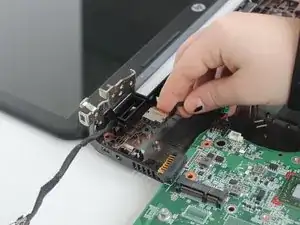
Оттяните зарядный разъём от корпуса ноутбука.
Заключение
Для сборки устройства выполните эти инструкции в обратном порядке.
Перевод руководства с ifixit.com