Замена оперативной памяти HP 15-dy
Используйте это руководство, чтобы заменить или увеличить объём оперативной памяти в вашем ноутбуке HP 15.
Примечание: Эта процедура описана на примере модели 15-dy2702dx HP 15, но полностью совместима с любым ноутбуком HP 15, номер модели которого начинается с 15-dy или 15-ef.
В этом ноутбуке два слота для оперативной памяти, поддерживающие модули памяти DDR4 SO-DIMM.
Шаг 1
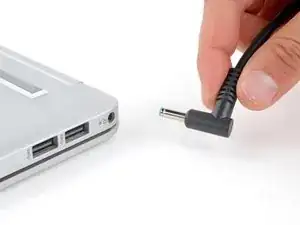
Полностью выключите ноутбук и отключите все кабели.
Шаг 2
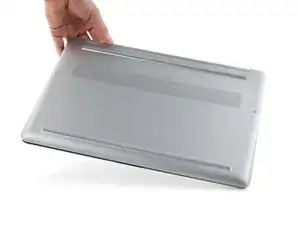
Переверните ноутбук так, чтобы резиновые ножки были обращены вверх.
Шаг 3
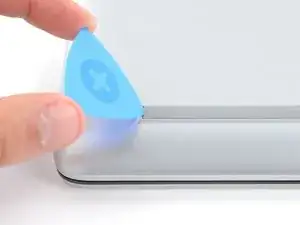
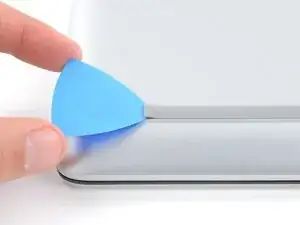
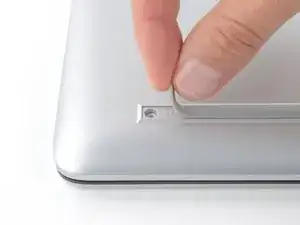
Резиновые ножки закрывают в общей сложности шесть винтов задней крышки.
Используйте лопатку для вскрытия, чтобы приподнять конец передней резиновой ножки до тех пор, пока вы не сможете схватить её пальцами.
Убедитесь, что ножка и её клей снимаются вместе, так как их нужно удалять одним куском.
Шаг 4
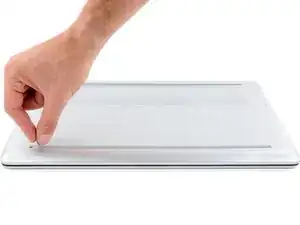
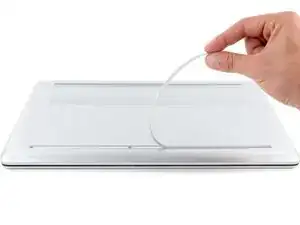
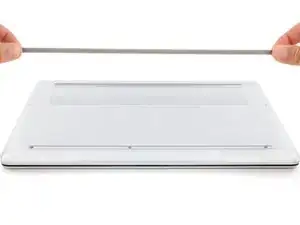
Отделите переднюю ножку от задней крышки и снимите её.
Шаг 5
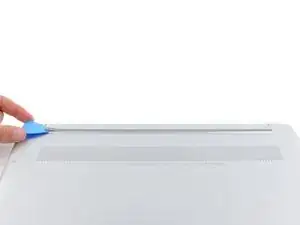
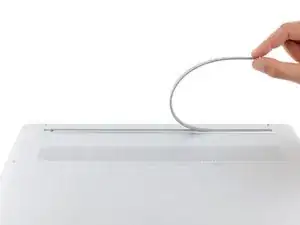
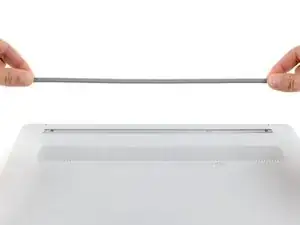
Используйте лопатку для вскрытия, чтобы приподнять конец задней резиновой ножки до тех пор, пока вы не сможете схватить её пальцами.
Отделите заднюю ножку от задней крышки и снимите её.
Шаг 6
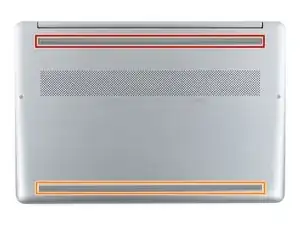
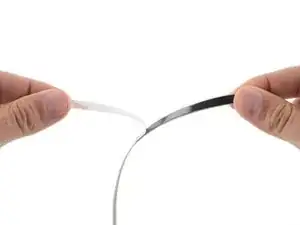
Обратите внимание, что резиновые ножки разные:
Задняя ножка толще, с более глубокой выемкой.
Передняя ножка тоньше, с более мелкой выемкой.
При сборке:
Если вы повторно используете резиновые ножки, оставшийся клей должен быть достаточно липким для повторного использования.
Если оставшийся клей недостаточно липкий или в комплекте с заменой ножек не было клеевой основы, вы можете использовать двустороннюю ленту, например Tesa Tape, чтобы закрепить ножки.
Убедитесь, что полоски ленты не шире 6 мм, иначе они могут не поместиться.
Чтобы установить ножку, снимите защитную плёнку с клеевого слоя, уложите ножку в соответствующую выемку и плотно прижмите вдоль всей длины ножки, чтобы закрепить её.
Шаг 7
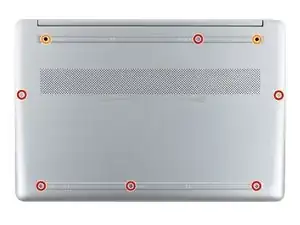
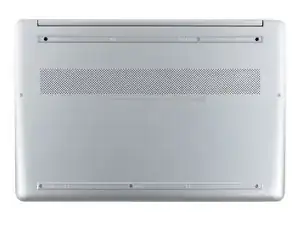
Используйте крестовую отвертку, чтобы извлечь восемь винтов, крепящих заднюю крышку:
Шесть серебристых винтов длиной 6,5 мм
Два чёрных винта длиной 6,7 мм
Несмотря на стандарты, крестовые отвертки могут различаться по размеру и форме — две отвертки с одинаковой маркировкой могут по-разному подходить к одному и тому же винту. Используйте отвертку, которая плотно входит в головку винта, чтобы избежать сорвания.
Шаг 8
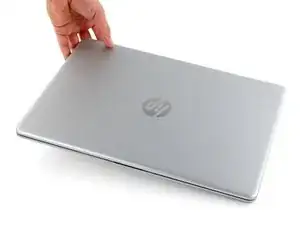
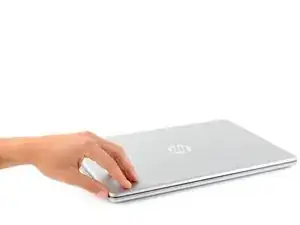
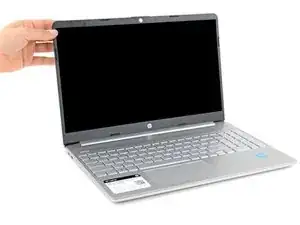
Переверните ноутбук и откройте экран.
Шаг 9
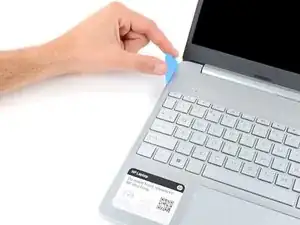
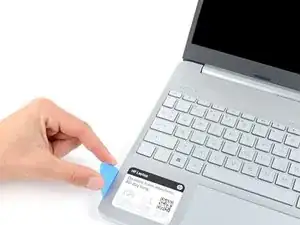
Пластиковые защёлки крепят заднюю крышку к раме. Вы услышите и почувствуете, как защёлки освобождаются при работе.
Вставьте плоскую сторону лопатки для вскрытия в шов между верхним левым краем задней крышки и рамой.
Просуньте лопатку вниз до нижнего левого угла, чтобы освободить защёлки на левой кромке.
Шаг 10
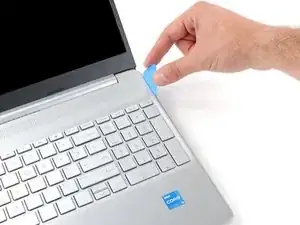
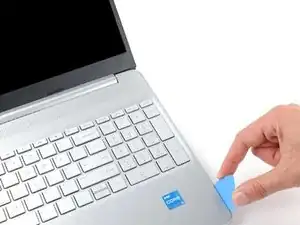
Вставьте плоскую сторону лопатки для вскрытия в шов между верхним правым краем задней крышки и рамой.
Просуньте лопатку вниз до нижнего правого угла, чтобы освободить защёлки на правой кромке.
Шаг 11
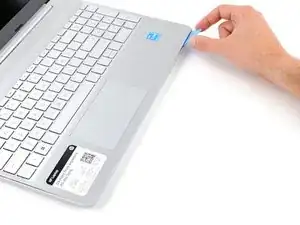
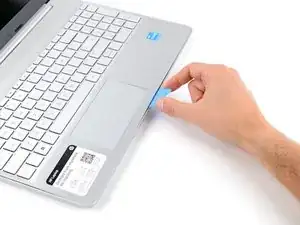
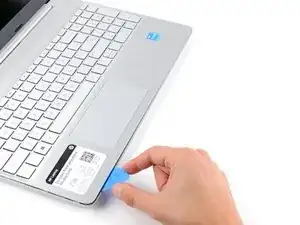
Вставьте плоскую сторону лопатки для вскрытия между нижним правым углом задней крышки и рамой.
Просуньте лопатку до нижнего левого угла, чтобы освободить оставшиеся защёлки.
Шаг 12
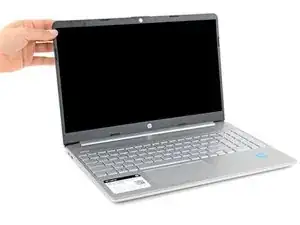
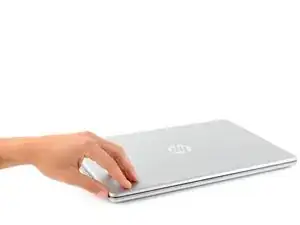
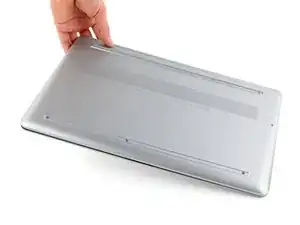
Закройте экран и снова переверните ноутбук.
Шаг 13
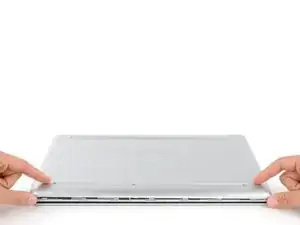
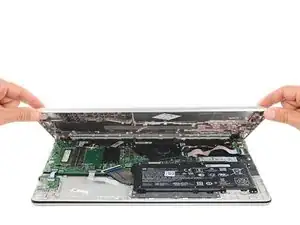
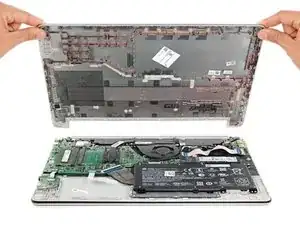
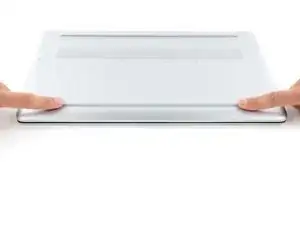
Снимите заднюю крышку.
Для повторной установки задней крышки уложите её на раму и плотно прижмите по периметру, чтобы защёлки все вошли в зацепление.
Шаг 14
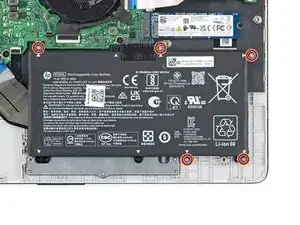
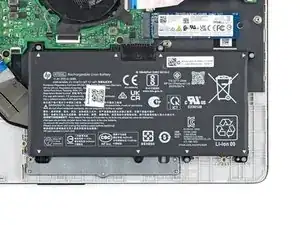
Учитывая конструкцию разъёма батареи, единственный способ отключить батарею — физически её извлечь.
Старайтесь не сгибать, не мять, не деформировать, не протыкать и не прокалывать батарею инструментом — повреждённая батарея представляет собой пожароопасный элемент.
Используйте крестовую отвертку, чтобы извлечь пять винтов длиной 3,7 мм, крепящих батарею.
Шаг 15
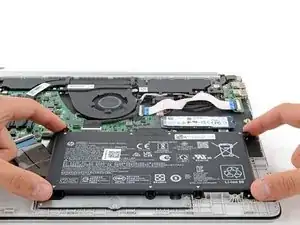
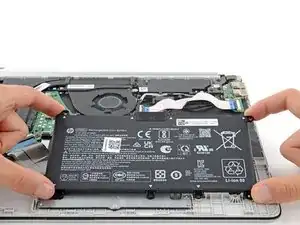
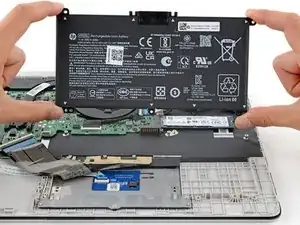
Аккуратно приподнимите верхний край батареи, чтобы отсоединить её разъём от материнской платы.
Снимите батарею.
При сборке используйте направляющие для выравнивания батареи и надавите на разъём, чтобы закрепить его.
Никогда не используйте повторно деформированную или повреждённую батарею — это пожароопасно. Замените её на новую.
Шаг 16
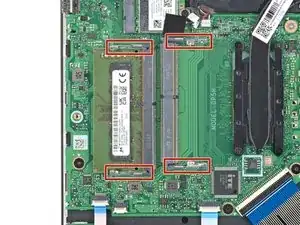
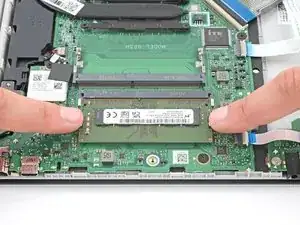
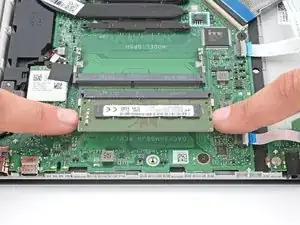
В вашем ноутбуке два слота для оперативной памяти, в каждом из которых по паре металлических защёлок, фиксирующих модуль памяти.
Одновременно оттолкните металлические защёлки по обеим сторонам модуля памяти, пока они не отщёлкнутся и модуль не приподнимется под небольшим углом.
Шаг 17
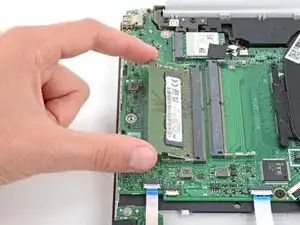
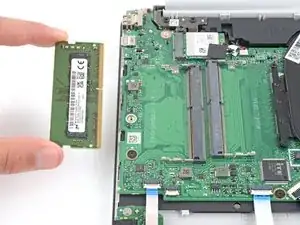
Выньте модуль памяти из разъёма, чтобы удалить его.
Повторите для второго модуля памяти.
Чтобы установить модуль памяти, вставьте его в разъём под небольшим наклоном вниз, затем сильно надавите, пока обе металлические защёлки не зафиксируют модуль на месте.
Заключение
Для сборки устройства выполните эти действия в обратном порядке.
Утилизируйте электронные отходы через переработчика, сертифицированного по стандарту R2 или e-Stewards.
Ремонт не получился? Попробуйте простую диагностику или обратитесь за помощью к сообществу Answers.
Перевод руководства с ifixit.com