Замена экрана HP Stream 11-r014wm
Снова уронили компьютер? Замените потрескавшийся экран HP Stream!
Шаг 1
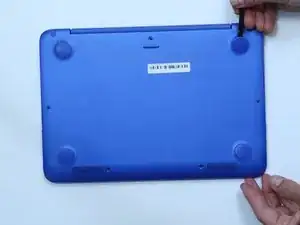
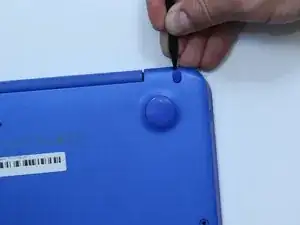
Используйте пластиковую лопатку, чтобы снять две продолговатые крышки винтов снизу корпуса компьютера.
Используйте пластиковую лопатку, чтобы снять четыре резиновые ножки.
Для снятия ножек нужно разорвать клеевое крепление, удерживающее их.
Шаг 2
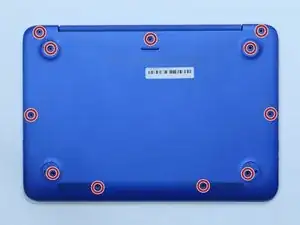
Снимите одиннадцать винтов корпуса длиной 5 миллиметров снизу компьютера с помощью отвертки Phillips #00.
Шаг 3
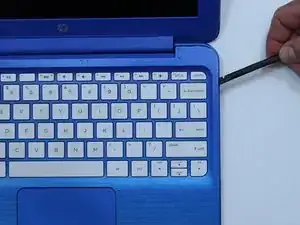
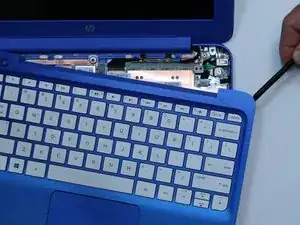
Переверните компьютер и откройте его.
Используйте пластиковую лопатку, чтобы отжать рамку клавиатуры от корпуса. Отжимайте по краю, внимательно следя за тем, чтобы лопатка не засовывалась слишком глубоко под рамку (во избежание повреждения внутренних компонентов).
Рамка наиболее тугая возле шарнира.
После освобождения рамки не поднимайте её полностью от корпуса.
Шаг 4
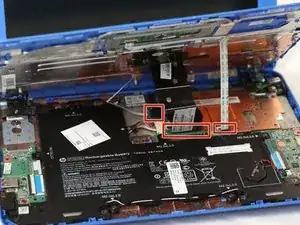
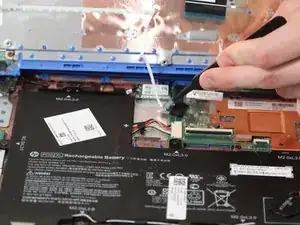
Найдите два ленточных разъема и ZIF-кабель под клавиатурой.
С помощью пинцета отсоедините оба ленточных кабеля и ZIF-разъем.
Шаг 5
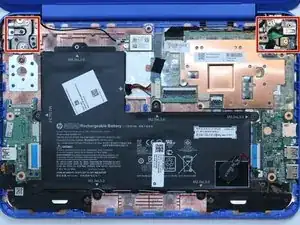
Удалите пять шарнирных винтов длиной 4 миллиметра с помощью отвертки Phillips #00.
На правой стороне находятся три шарнирных винта длиной 4 миллиметра.
Шаг 6
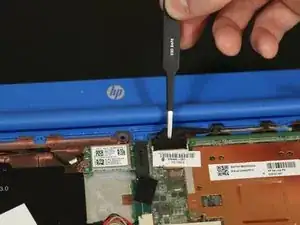
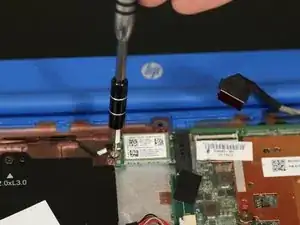
С помощью пинцета отсоедините чёрный кабель питания.
Удалите винт 3.5 миллиметра, фиксирующий модуль Wi‑Fi, с помощью отвертки Phillips #00.
Верхняя и нижняя половины ноутбука теперь должны быть разделены.
Шаг 7
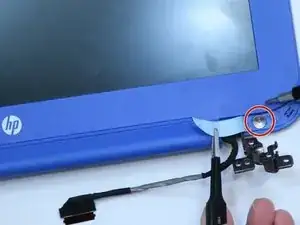

Удалите два винта рамки длиной 2 миллиметра с помощью отвертки Phillips #00.
Используйте пластиковую лопатку, чтобы отжать рамку вокруг экрана.
Винты рамки закрыты тонким пластиком.
Шаг 8
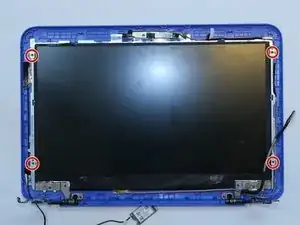
Удалите четыре винта экрана длиной 3 миллиметра с помощью отвертки Phillips #00.
Поднимайте экран равномерным усилием, пока не разорвётся клеевой шов и крышка не освободится.
Заключение
Для сборки устройства выполните эти шаги в обратном порядке.
Перевод руководства с ifixit.com