Замена тачпада HP Stream 11-r014wm
Курсор уходит влево, когда нужно двигать вправо? Поменяйте тачпад в HP Stream!
Шаг 1
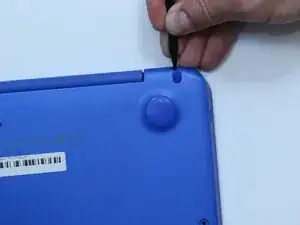
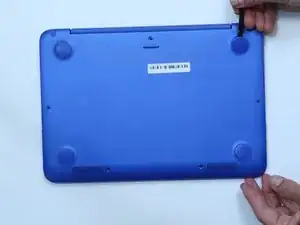
Используйте пластиковую лопатку, чтобы снять два продолговатых крышки винтов на нижней части компьютера.
Используйте пластиковую лопатку, чтобы снять четыре резиновые ножки.
Для снятия ножек нужно разорвать клеевое уплотнение, удерживающее их.
Шаг 2
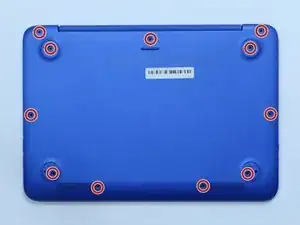
Снимите одиннадцать винтов с корпусов длиной 5 миллиметров с нижней части компьютера с помощью отвертки Phillips #00.
Шаг 3
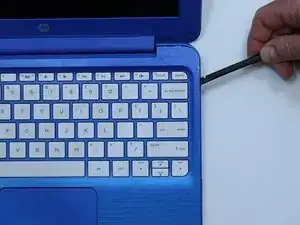
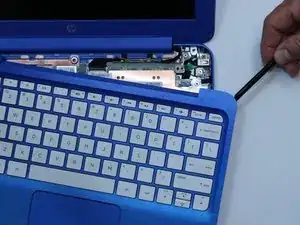
Переверните компьютер и откройте его.
Используйте пластиковую лопатку, чтобы отжать рамку клавиатуры от основания. Подденьте по краю, осторожно, не задвигая лопатку слишком глубоко под рамку (чтобы не повредить внутренние компоненты).
Рамка наиболее тугая вблизи шарнира.
После освобождения рамки не поднимайте её от основания.
Шаг 4
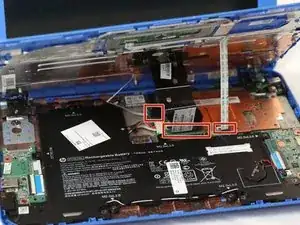
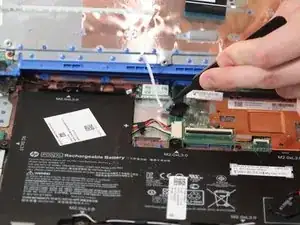
Найдите два ленточных разъёма и ZIF-кабель под клавиатурой.
Используйте пинцет, чтобы отключить оба ленточных кабеля и ZIF-разъём.
Шаг 5
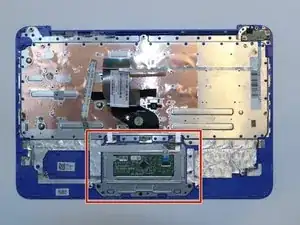
Переверните клавиатуру, чтобы найти тачпад.
Шаг 6
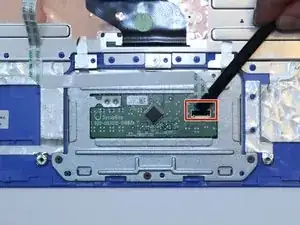
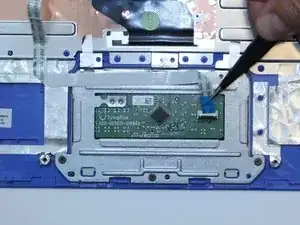
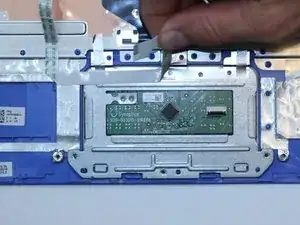
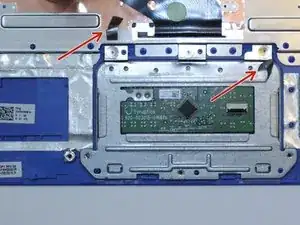
Используйте пластиковую лопатку, чтобы снять чёрную пластиковую защёлку, удерживающую ZIF-разъём.
Чёрная пластиковая защёлка может отскочить непроизвольно.
Используйте пинцет, чтобы приподнять и извлечь ZIF-разъём.
Отклейте ZIF-кабель от тачпада.
Шаг 7
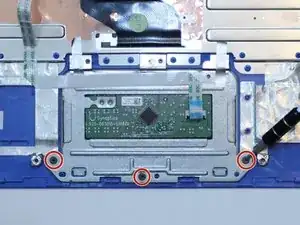
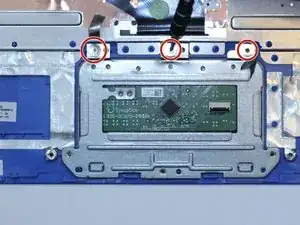
Отверткой Phillips #00 отвинтите три винта длиной 2.25 миллиметра, фиксирующие тачпад.
Отодвиньте ленту, закрывающую два винта.
Отверткой Phillips #00 отвинтите три винта длиной 1.5 миллиметра, фиксирующие тачпад.
Шаг 8
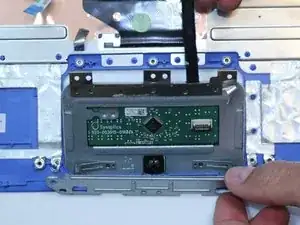
Используйте пластиковую лопатку, чтобы приподнять тачпад и отделить его от клавиатуры.
Заключение
Для сборки устройства выполните эти действия в обратном порядке.
Перевод руководства с ifixit.com