Замена термопасты в Acer Aspire One Cloudbook 11 AO1-131-C7DW
Низкокачественная или старая термопаста может привести к перегреву процессора, что замедляет работу и сокращает срок службы устройства. Следуйте этому руководству для детальных инструкций о том, как получить доступ и заменить термопасту.
Шаг 1
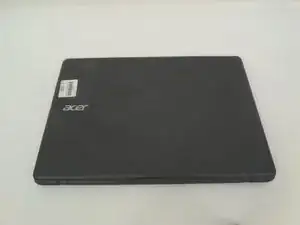
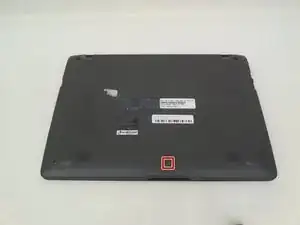
Выключите ноутбук.
Переверните ноутбук и расположите его так, чтобы отверстие было обращено к вам.
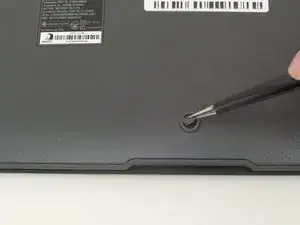
Снимите резиновую ножку, расположенную рядом со стороной с отверстием, с помощью пинцета.
Шаг 2
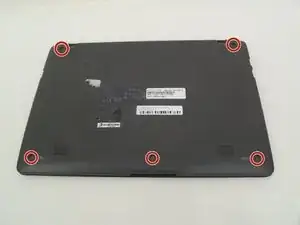
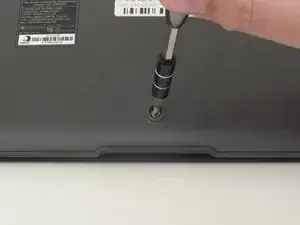
Открутите пять винтов длиной 5 мм с помощью отвёртки PH0.
Шаг 3
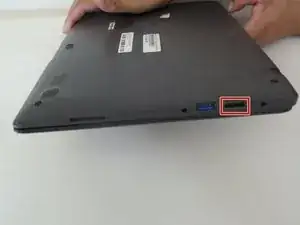
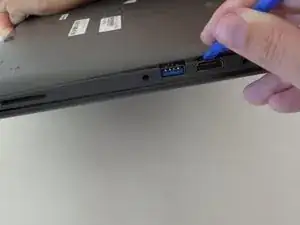
Найдите порт HDMI, расположенный на стороне ноутбука, противоположной разъёму питания.
Вставьте пластиковый инструмент для разъёма в выемку задней панели, расположенную над портом HDMI.
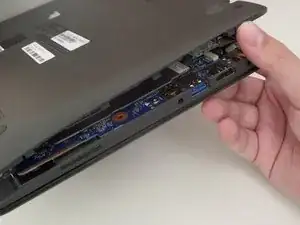
Подденьте по периметру корпуса ноутбука, пока задняя панель не ослабнет.
Не тяните заднюю панель слишком сильно, так как аккумулятор всё ещё подключён к задней панели и материнской плате. Это может повредить устройство.
Шаг 4
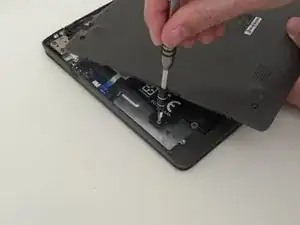
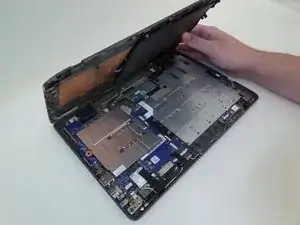
Поверните устройство так, чтобы отверстие снова было обращено к вам.
Удерживая заднюю панель от корпуса ноутбука, открутите винт длиной 4 мм с помощью отвёртки PH0.
Этот винт крепит аккумулятор к ноутбуку.
Осторожно приподнимите заднюю панель.
Шаг 5
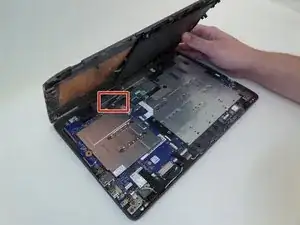
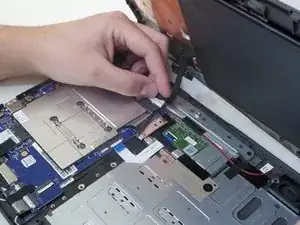
Отключите кабель, который соединяет аккумулятор с материнской платой.
Снимите заднюю панель, которая всё ещё включает аккумулятор.
Шаг 6
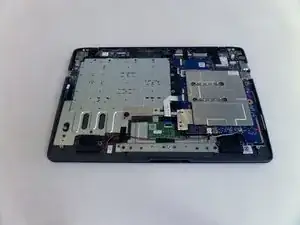
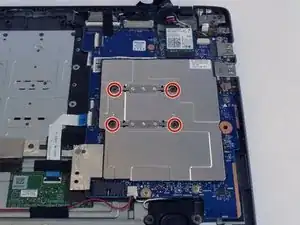
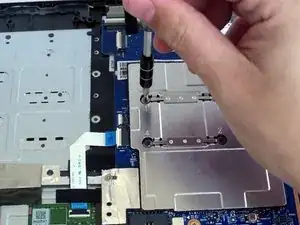
Расположите компьютер так, чтобы сторона с отверстием была обращена к вам.
Удалите четыре винта длиной 2.5 мм с помощью отвёртки PH0.
Следуйте порядку, пронумерованному на металлической пластине.
Шаг 7
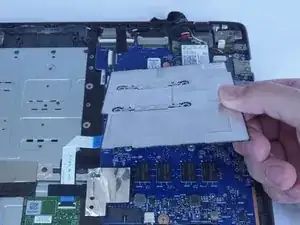
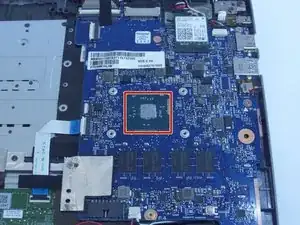
Снимите металлическую пластину.
Эта металлическая пластина называется радиатором. Его задача — отводить тепло от процессора.
Заключение
Для сборки устройства выполните эти инструкции в обратном порядке.
Перевод руководства с ifixit.com