Acer Aspire One Cloudbook 11 AO1-131-C7DW Замена динамиков
Звук из динамиков искажен или плохого качества? Следуйте этому руководству, чтобы заменить динамики.
Шаг 1
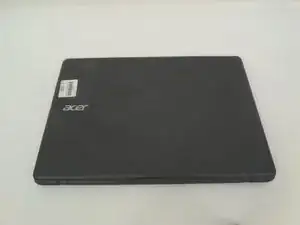
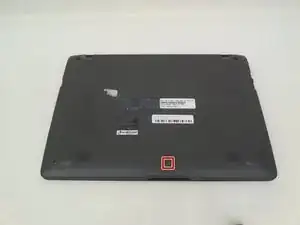
Выключите ноутбук.
Переверните ноутбук и расположите его так, чтобы сторона с выемкой была обращена к вам.
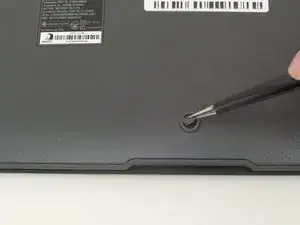
Снимите резиновую ножку, расположенную рядом со стороной с выемкой, используя пинцет.
Шаг 2
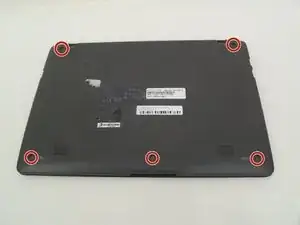
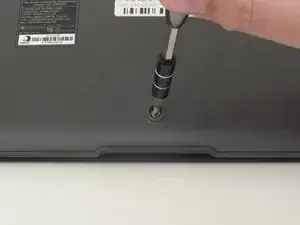
Открутите пять винтов длиной 5 мм с помощью отвёртки PH0.
Шаг 3
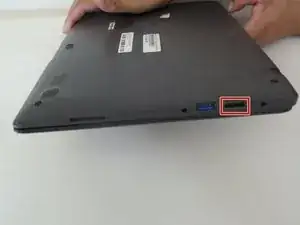
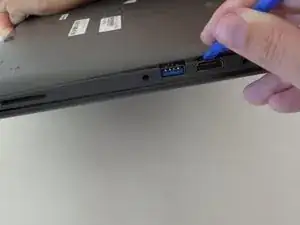
Найдите порт HDMI, расположенный на стороне ноутбука, противоположной разъёму питания.
Вставьте пластиковый инструмент для раскрытия в выемку задней крышки, расположенную над портом HDMI.
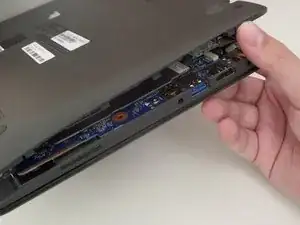
Подденьте вдоль рамки ноутбука, пока задняя крышка не отойдёт.
Не тяните заднюю крышку слишком сильно, так как батарея всё ещё подключена к задней крышке и материнской плате. Это может повредить устройство.
Шаг 4
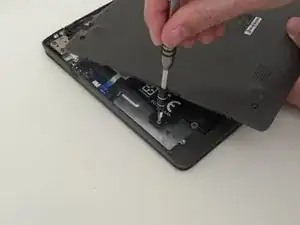
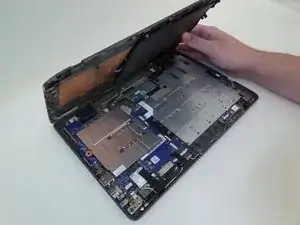
Поверните устройство так, чтобы выемка снова была обращена к вам.
Держите заднюю крышку подальше от ноутбука и снимите винт длиной 4 мм с помощью отвёртки PH0.
Этот винт крепит батарею к ноутбуку.
Осторожно приподнимите заднюю крышку.
Шаг 5
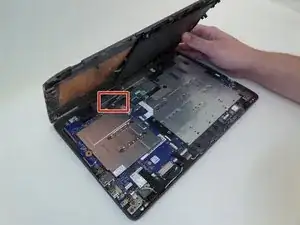
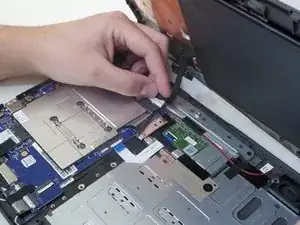
Отключите кабель, соединяющий батарею с материнской платой.
Снимите заднюю крышку, в которой всё ещё находится батарея.
Шаг 6
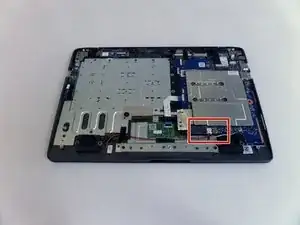
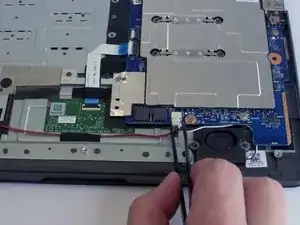
Расположите компьютер так, чтобы выемка ноутбука была обращена к вам.
Отключите белый пластиковый разъём, имеющий красный, белый и чёрный провода, при помощи пинцета.
Шаг 7
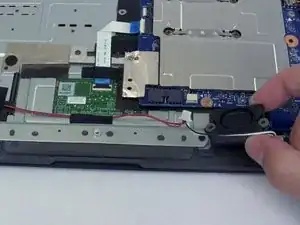
Отстегните динамик, сдвинув его в сторону сначала, затем поднимите вверх.
Серая резиновая прокладка может соскочить в процессе. Наденьте её обратно на динамик, если это произойдёт.
Повторите этот шаг для второго динамика.
Шаг 8
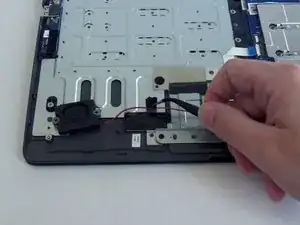
Снимите ленты скотча, удерживающие провода на металлической пластине, с помощью пинцета.
Сохраните ленты скотча для установки новых динамиков.
Шаг 9
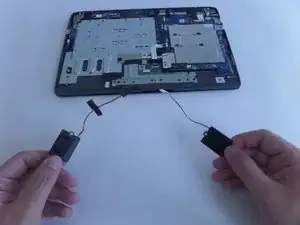
Снимите динамики.
Заключение
Чтобы собрать устройство обратно, выполните эти инструкции в обратном порядке.
Перевод руководства с ifixit.com