Замена термопасты Acer Extensa 5220
Шаг 1
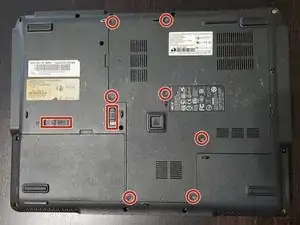
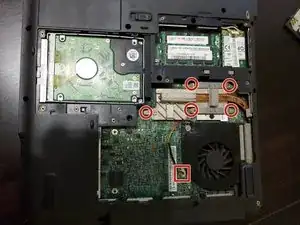
Прежде всего, открутите винты, удерживающие эту панель. Откройте её.
Рекомендуется также отключить батарею.
Открутите винты, удерживающие радиатор процессора, и отключите вентилятор.
Шаг 2
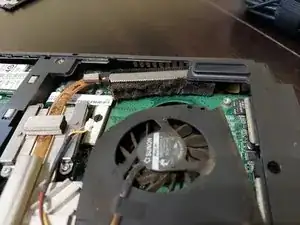
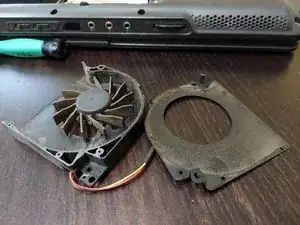
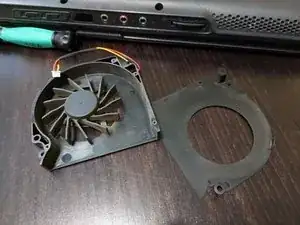
Удалите винт, крепящий вентилятор к корпусу, и осторожно выньте его.
Разберите вентилятор (несколько маленьких винтов крепят его) и используйте мягкую щётку или сжатый воздух для удаления пыли.
После очистки соберите вентилятор обратно.
Шаг 3
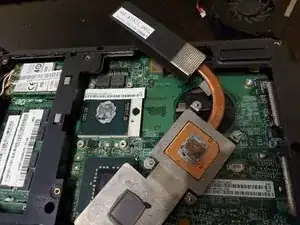
Очистите старую термопасту с радиатора, процессора и графического процессора. Лучше всего использовать изопропиловый спирт и ватные палочки или бумажное полотенце, но будьте осторожны, чтобы не повредить чипы.
После удаления старой термопасты настало время нанести новую. Не используйте слишком много термопасты, достаточно, чтобы покрыть небольшую часть площадки. Если у вас есть распределитель, используйте его. Термопаста равномерно распределится после затяжки радиатора.
Наконец, аккуратно установите радиатор обратно и затяните винты, чтобы обеспечить равномерное давление. Не забудьте подключить кабель вентилятора.
Шаг 4
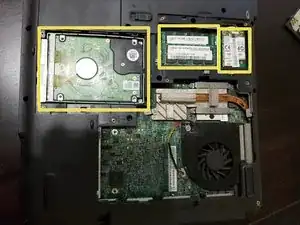
После открытия задней крышки будет полезно обновить оперативную память, жёсткий диск/SSD или сетевой адаптер, если вы хотите.
Заключение
Чтобы собрать устройство обратно, выполните эти инструкции в обратном порядке.
Перевод руководства с ifixit.com