Замена тачпада в Toshiba Chromebook 2
Тачпад крайне важен при использовании ноутбуков. Тачпад часто может заставлять курсор двигаться не в том направлении или вовсе не реагировать. Когда эти проблемы повторяются, лучшим решением будет замена неисправного тачпада на новый.
Шаг 1
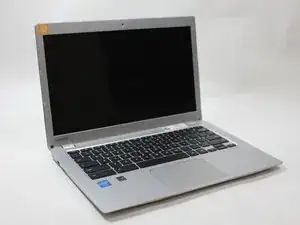
Удалите все внешние устройства из Toshiba Chromebook 2.
Шаг 2
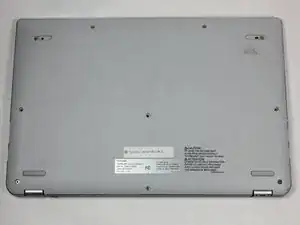
Закройте Toshiba Chromebook 2 и переверните его так, чтобы низ ноутбука был повернут к вам вверх, а надписи на дне были ориентированы правильно.
Шаг 3
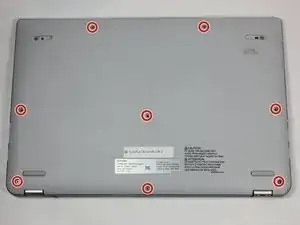
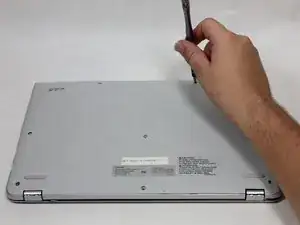
Снимите 8 видимых винтов Phillips длиной 8,25 мм с помощью отвертки Phillips #0.
Шаг 4
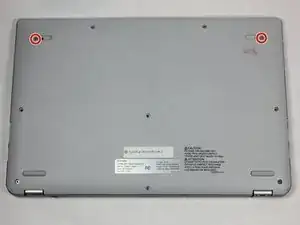
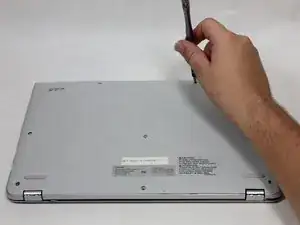
Снимите 2 скрытых винта Phillips длиной 8,25 мм, расположенных под резиновыми накладками сзади (напротив петель), используя отвертку Phillips #0.
Резиновые накладки приклеены, поэтому потребуется поддеть их лопаткой или другим инструментом для поддевания.
Шаг 5
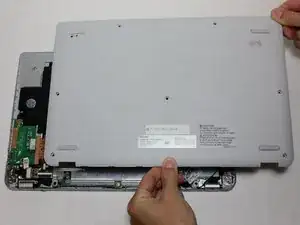
Снимите заднюю крышку, потянув вверх за два смежных угла.
Шаг 6
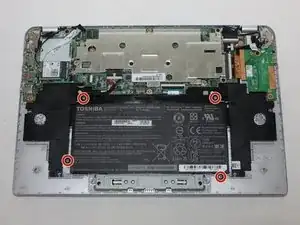
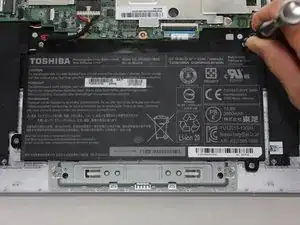
Удалите 4 винта Phillips длиной 2 мм, удерживающие аккумулятор, используя отвертку Phillips #0.
Шаг 7
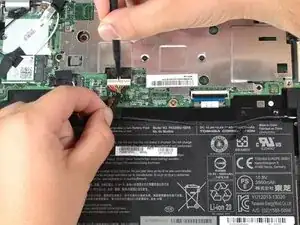
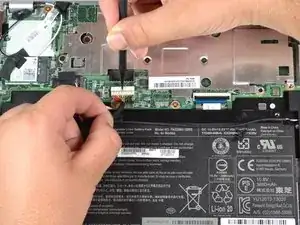
Нажмите на белую защёлку и аккуратно вытяните провода из разъёма, чтобы отключить аккумулятор от материнской платы.
Шаг 8
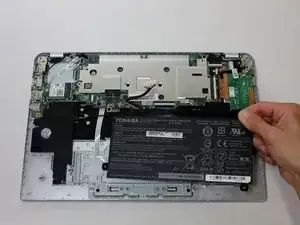
Снимите аккумулятор, осторожно потянув вверх за нижние углы.
Шаг 9
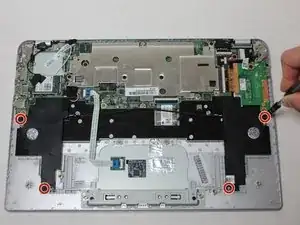
Удалите 2 винта длиной 3,3 мм, удерживающие левый и правый динамики, используя отвертку Phillips #0.
Шаг 10
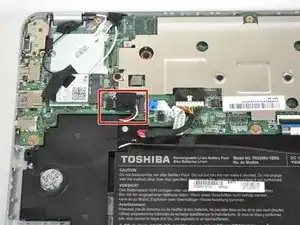
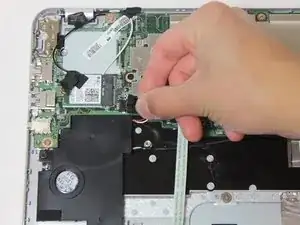
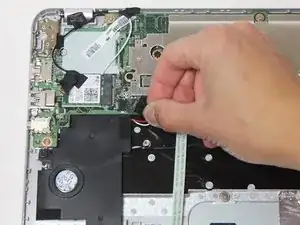
Вытяните красный и белый провода из гнезда над левым динамиком, чтобы отключить динамики от материнской платы.
Шаг 11
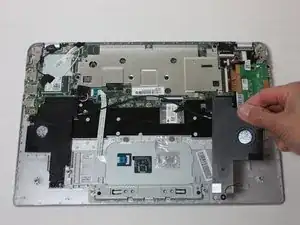
Снимите динамики, поднимая их вверх.
Проводка, соединяющая левый и правый динамики, может быть приклеена к верхней части аккумулятора. Просто снимите ленту, чтобы извлечь динамики.
Шаг 12
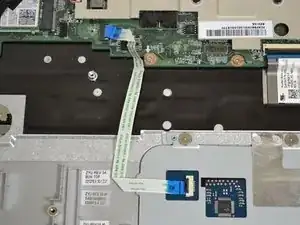
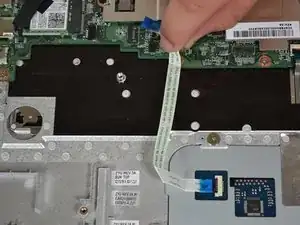
Отсоедините ленточный кабель, подключённый к материнской плате, аккуратно потянув за верхний сгиб.
Шаг 13
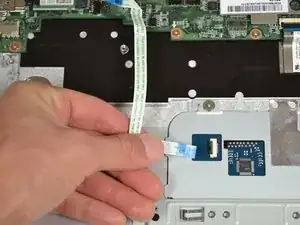
Отсоедините ленточный кабель, подключённый к тачпаду, аккуратно потянув за нижний сгиб.
Шаг 14
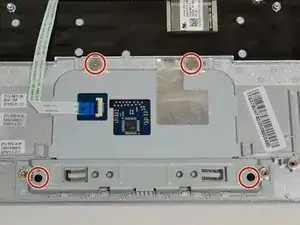
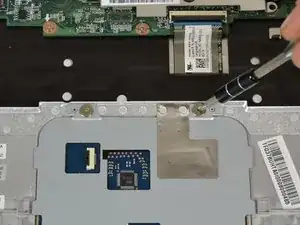
Удалите все четыре винта 3,70 мм по краям тачпада с помощью отвертки Phillips #0.
Шаг 15
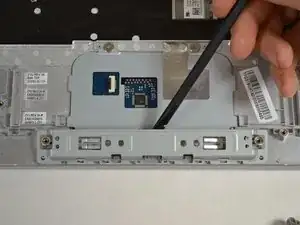
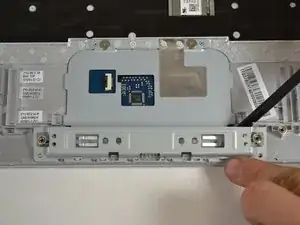
Используйте лопатку, чтобы поджать металлическую крышку под тачпадом до угла 90 градусов, затем потяните вверх, чтобы отсоединить её.
Шаг 16
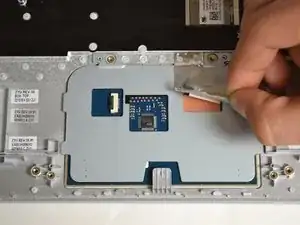
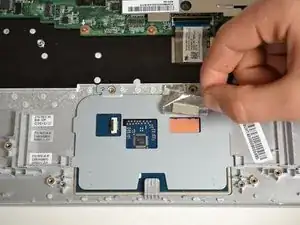
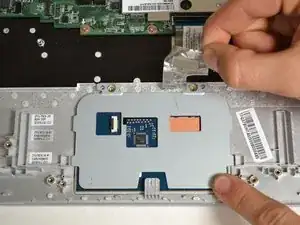
Отогните алюминиевую фольгированную накладку в правом верхнем углу тачпада.
Двигайтесь медленно и аккуратно, вам понадобится та же фольгированная накладка для подключения к новому тачпаду.
Шаг 17
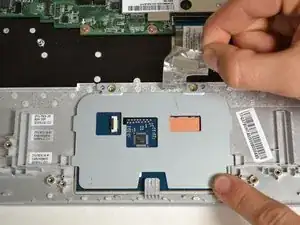
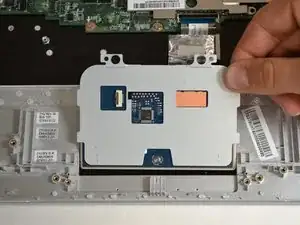
Нажмите вниз на нижний правый угол и медленно поднимите в верхнем правом углу, пока тачпад не выйдет.
Заключение
Для сборки устройства выполните эти инструкции в обратном порядке.
Перевод руководства с ifixit.com