Замена клавиатуры HP Compaq Presario cq62-214nr
Это руководство проведет вас через этапы удаления клавиатуры из вашего ноутбука. Перед началом этого руководства убедитесь, что ваш ноутбук не подключен к источнику питания и батарея извлечена. Для доступа к клавиатуре необходимо удалить винты из руководств по оперативной памяти и жесткому диску.
Шаг 1
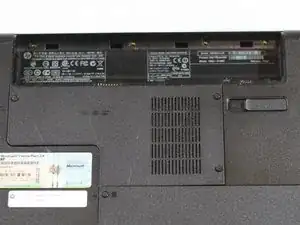
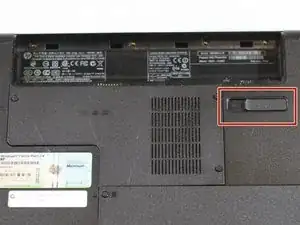
Рекомендуется работать с устройством только когда оно ВЫКЛЮЧЕНО, чтобы избежать риска поражения электрическим током. Пожалуйста, убедитесь, что ваш ноутбук выключен.
На нижней стороне батареи есть замок, который удерживает батарею на месте. Используя палец, переместите замок батареи, чтобы разблокировать батарею. Когда вы ее разблокируете, просто поднимите батарею, чтобы удалить ее.
На нашем устройстве нет батареи, чтобы показать, как ее снять.
Шаг 2
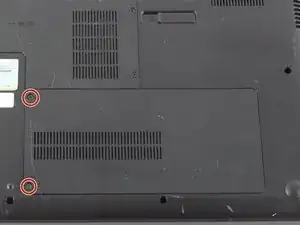
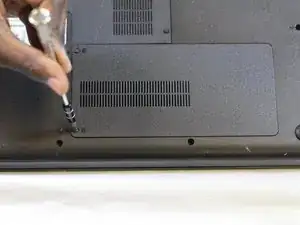
Ослабьте два винта Phillips M2.5x3 мм, удерживающих крышку жесткого диска.
Шаг 3
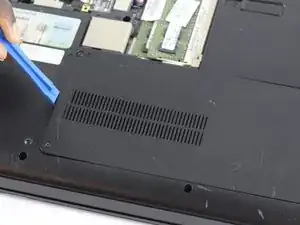
С той же стороны, где находятся два винта, теперь должно быть отверстие, через которое можно снять крышку. Используя пластиковый инструмент для открытия, слегка приподнимите корпус, чтобы снять его.
Шаг 4
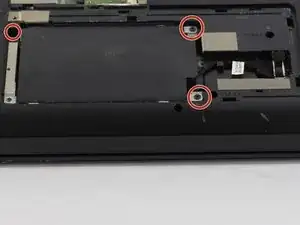
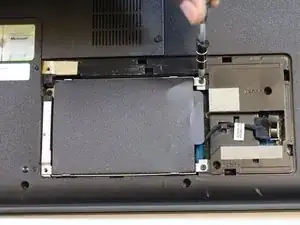
Удалите три винта Phillips M2.5x5 мм, удерживающих сборку жесткого диска.
Шаг 5
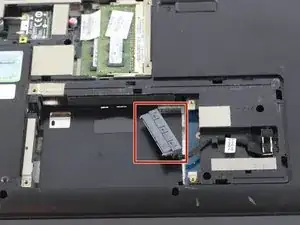
В нашем ноутбуке не было жесткого диска, поэтому он не включен в фото.
Чтобы удалить жесткий диск, отсоедините его от разъема жесткого диска. Вы можете сделать это, аккуратно потянув его руками.
Шаг 6
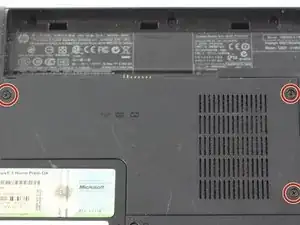
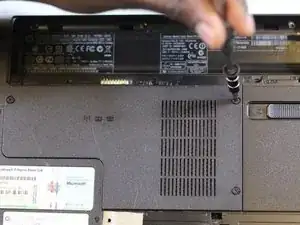
Удалите три винта Phillips M2.5x5 мм, удерживающих корпус памяти.
Шаг 7
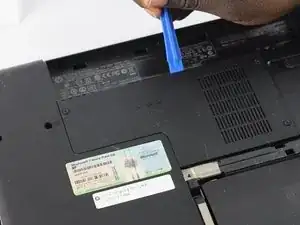
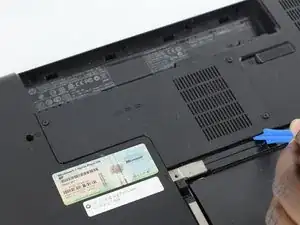
Используя пластиковый инструмент для открытия, вставьте его в любые щели на корпусе. Поднимите и сдвиньте инструмент, чтобы снять корпус.
Шаг 8
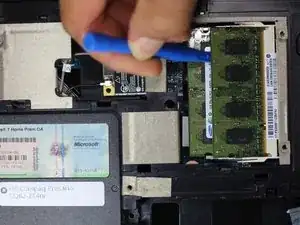
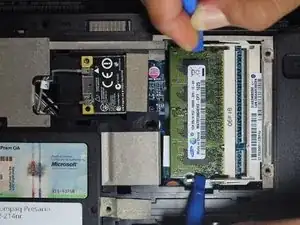
Удалите верхний чип памяти, подняв его и потянув влево.
После удаления верхнего чипа памяти, удалите нижний чип тем же способом.
Шаг 9
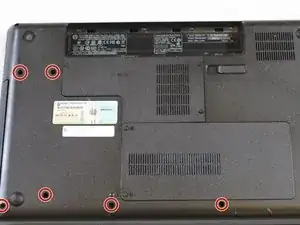
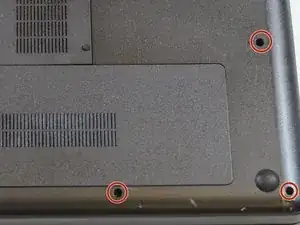
После удаления всех винтов из предыдущих руководств. Удалите последние восемь винтов Phillips M2.5X5 мм на задней панели ноутбука.
Шаг 10
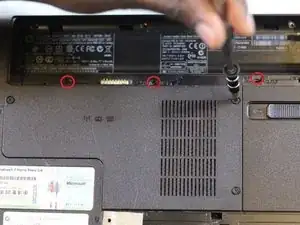
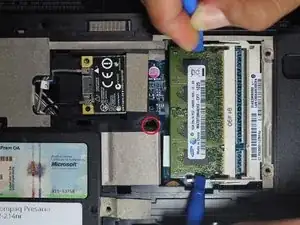
В отсеке для батареи есть три винта, которые удерживают клавиатуру. Эти винты расположены сбоку ближе к передней части.
Посередине нижней части компьютера между оперативной памятью и антеной Wi-Fi находится четвертый винт клавиатуры, который также необходимо удалить.
Шаг 11
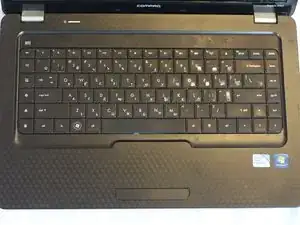
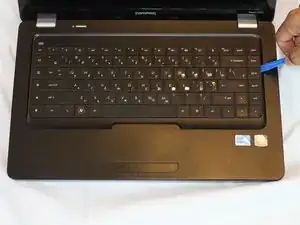
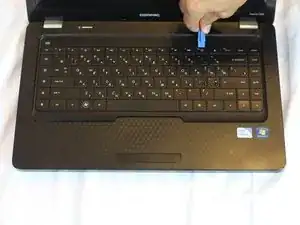
Откройте переднюю часть ноутбука. Используйте пластиковый инструмент для открытия, чтобы аккуратно поддеть клавиатуру по краям.
Шаг 12
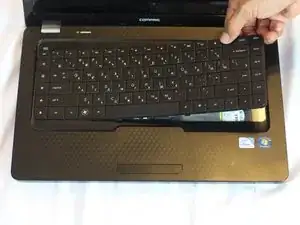
Удалите клавиатуру, потянув за нее руками.
На задней стороне клавиатуры есть шлейф, который все еще подключен. Не вытаскивайте шлейф, когда поднимаете клавиатуру.
Шаг 13
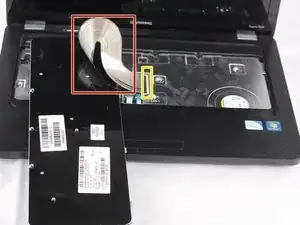
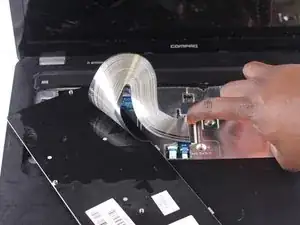
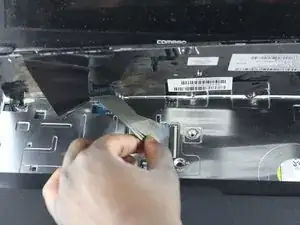
Найдите кабель клавиатуры, который соединяет клавиатуру с ноутбуком.
Найдите защелку разъема провода.
Освободите защелку разъема и аккуратно вытяните провод руками.
Заключение
Чтобы собрать ваше устройство, следуйте этим инструкциям в обратном порядке.
Перевод руководства с ifixit.com