Замена динамиков Toshiba Chromebook 2
Со временем качество звука динамиков может ухудшаться по разным причинам. Замена динамиков устранит большинство проблем, связанных со звуком и качеством звучания.
Шаг 1
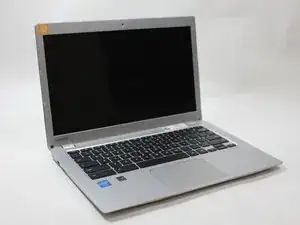
Отключите все внешние устройства от Toshiba Chromebook 2.
Шаг 2
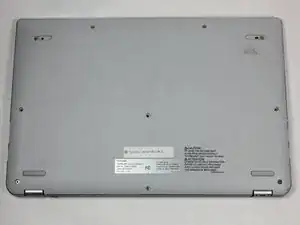
Закройте Toshiba Chromebook 2 и переверните его так, чтобы нижняя часть ноутбука была направлена вверх к Вам, а надписи на дне читались правильно.
Шаг 3
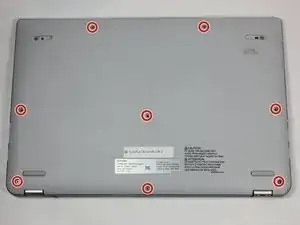
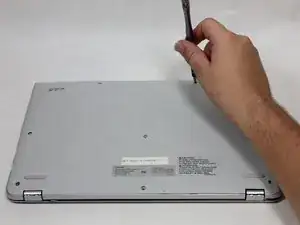
Выверните 8 видимых винтов Phillips 8,25 мм с помощью крестообразной отвертки Phillips #0.
Шаг 4
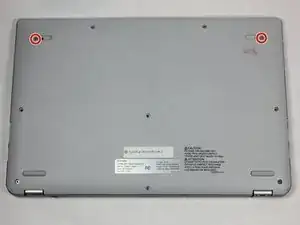
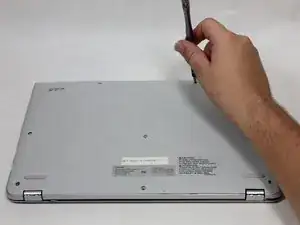
Выверните 2 скрытых винта Phillips 8,25 мм, расположенных под резиновыми накладками сзади (напротив петель), с помощью крестообразной отвертки Phillips #0.
Резиновые накладки приклеены, поэтому их нужно поддеть лопаткой или другим инструментом для поддевания.
Шаг 5
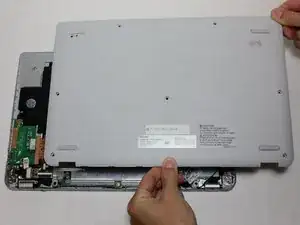
Снимите заднюю панель, потянув вверх за 2 соседних угла.
Шаг 6
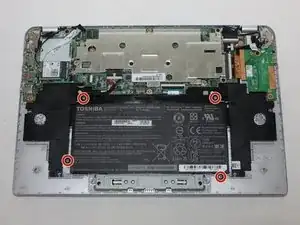
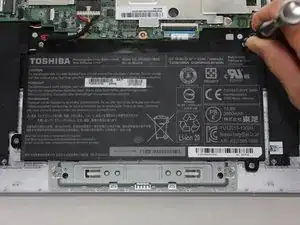
Выверните 4 винта Phillips 2 мм, фиксирующие аккумулятор, с помощью крестообразной отвертки Phillips #0.
Шаг 7
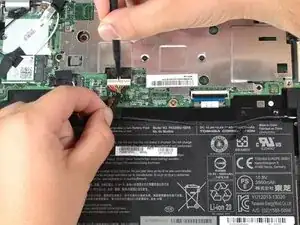
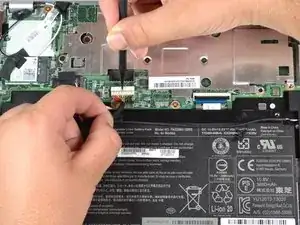
Нажмите на белый зажим и аккуратно вытяните провода из разъема, чтобы отключить аккумулятор от материнской платы.
Шаг 8
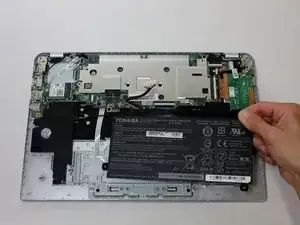
Снимите аккумулятор, аккуратно потянув вверх за нижние углы.
Шаг 9
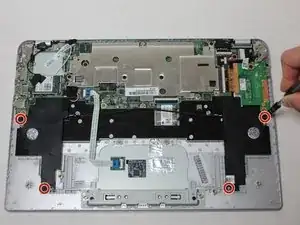
Выверните 2 винта 3,3 мм, фиксирующие левый и правый динамики, с помощью крестообразной отвертки Phillips #0.
Шаг 10
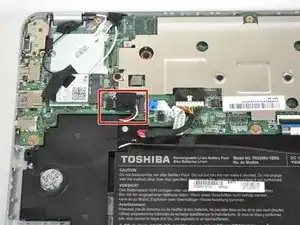
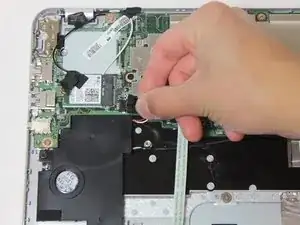
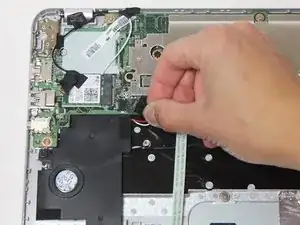
Вытяните красный и белый провода из разъема над левым динамиком, чтобы отключить динамики от материнской платы.
Шаг 11
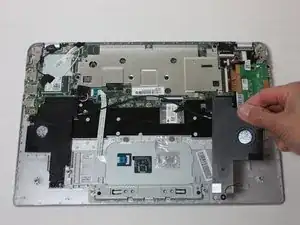
Снимите динамики, поднимая их вверх.
Провода, соединяющие левый и правый динамики, могут быть приклеены лентой к верхней части аккумулятора. Просто удалите ленту, чтобы вынуть динамики.
Заключение
Для сборки устройства выполните эти инструкции в обратном порядке.
Перевод руководства с ifixit.com