Замена тачпада Dell Precision 7560
Используйте это руководство, чтобы заменить неисправный или сломанный тачпад на ноутбуке Dell Precision 7560.
Тачпад — это указательное устройство на ноутбуке, которое помогает перемещать курсор. Он регистрирует движение пальцев и отображает его на экране.
Тачпад может потребовать замены, если отсутствует или повреждён драйвер, если он изношен или если перестаёт работать должным образом.
На шаге 14 этого руководства вам потребуется iOpener — пригодный для микроволновой печи нагревательный инструмент, используемый для ослабления клея, прикрепляющего тачпад.
Перед началом убедитесь, что ноутбук полностью выключен и отключён от любого внешнего источника питания.
Шаг 1
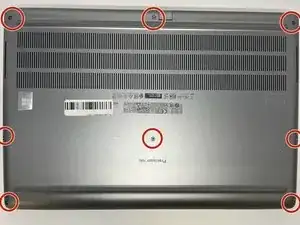
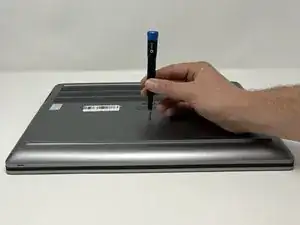
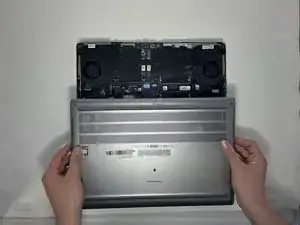
Винты, удерживающие заднюю крышку, не подлежат удалению.
Используйте отвертку Phillips #0, чтобы ослабить восемь захваченных винтов 5 мм в нижней крышке.
Снимите заднюю крышку, поддев за углы.
Шаг 2
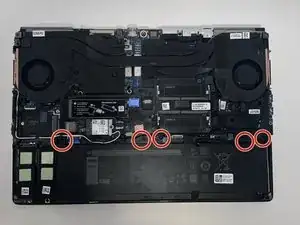
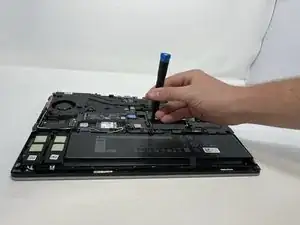
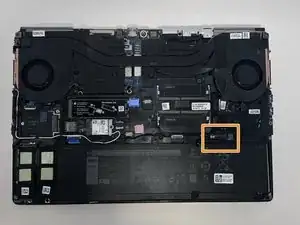
Открутите и снимите пять винтов 2 мм, фиксирующих батарею.
Найдите разъём батареи.
Шаг 3
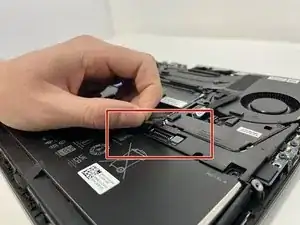
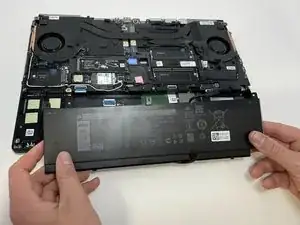
Потяните разъём на себя, чтобы отключить его.
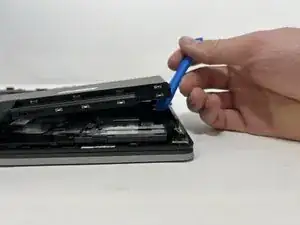
Используйте пальцы или пластиковый инструмент для вскрытия, чтобы поддеть батарею и извлечь её из ноутбука.
Шаг 4
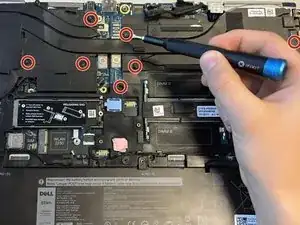
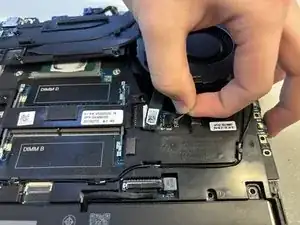
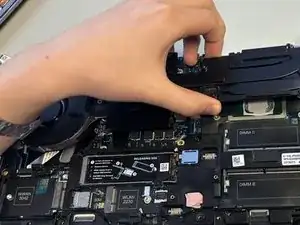
Ослабьте восемь захваченных винтов, фиксирующих узел вентилятора, с помощью отвертки Phillips #0.
Снизу аккуратно поднимите и снимите вентилятор.
Шаг 5
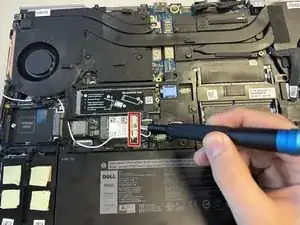
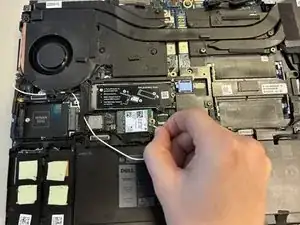
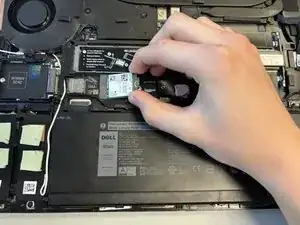
Снимите винт 5 мм, удерживающий карту Wi‑Fi, с помощью отвертки Phillips #0.
Снимите металлическую накладку.
Отключите провода, подсоединённые к карте Wi‑Fi.
Извлеките карту Wi‑Fi.
Шаг 6
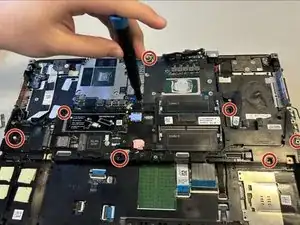
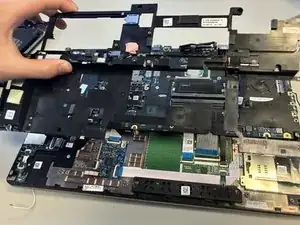
Снимите винты 2 мм, удерживающие металлическую рамку, с помощью отвертки Phillips #0.
Аккуратно и полностью удалите любые провода, проходящие по рамке.
Поднимите металлическую рамку.
Шаг 7
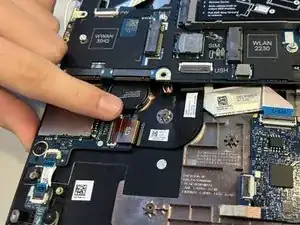
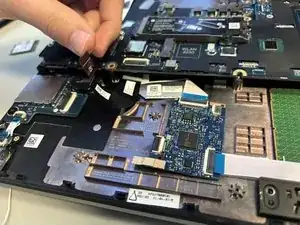
Поднимите металлический край, удерживающий разъём SD.
Осторожно потяните, чтобы отключить металлический соединительный провод.
Шаг 8
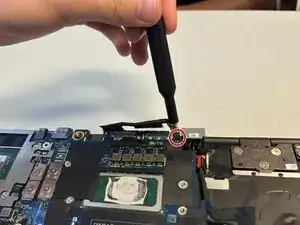
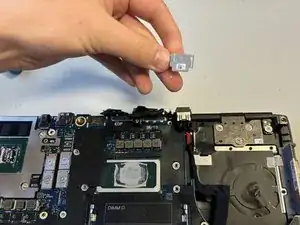
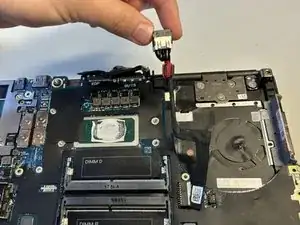
Снимите винт 5 мм, удерживающий металлическую крышку над соединением провода, с помощью отвертки Phillips #0.
Снимите металлическую крышку.
Отключите пучок проводов.
Шаг 9
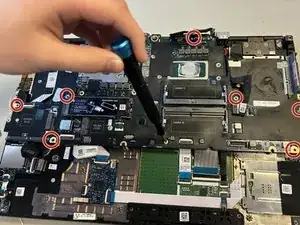
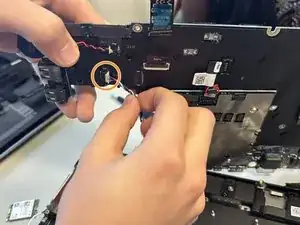
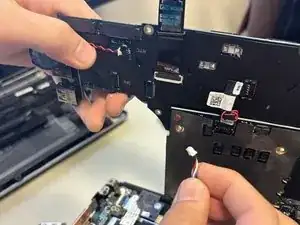
С помощью отвертки Phillips #0 снимите восемь винтов 2 мм, удерживающих материнскую плату.
Осторожно отсоедините провод динамика от материнской платы.
Шаг 10
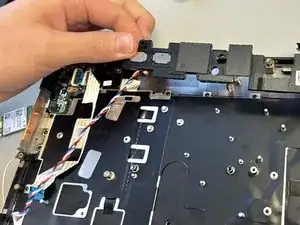
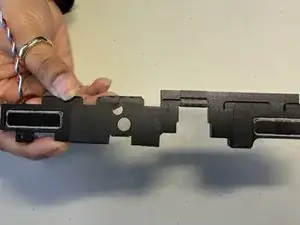
Двумя руками аккуратно поднимите и снимите динамик.
Шаг 11
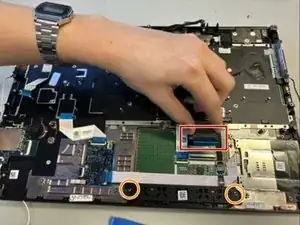
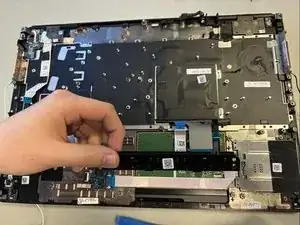
Осторожно отсоедините соединительную плёнку от тачпада.
Снимите два винта 2 мм с помощью отвертки Phillips #0.
Снимите чёрную защёлку с нижней части тачпада.
Шаг 12
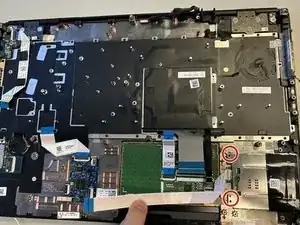
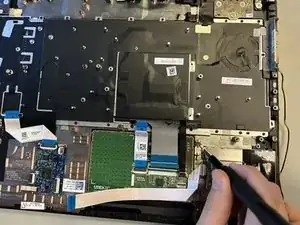
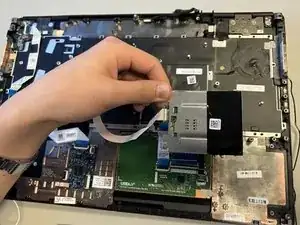
Поднимите белую соединительную плёнку пальцем.
С помощью отвертки Phillips #0 снимите два винта 2 мм.
Снимите металлический кронштейн.
Шаг 13
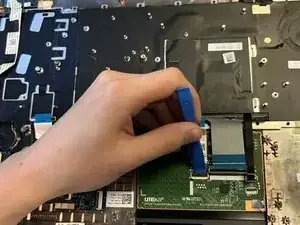
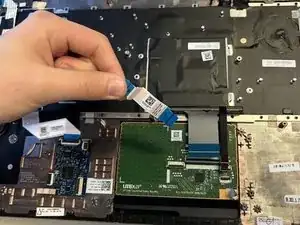
Отсоедините синий и белый соединительный язычок с помощью инструмента для вскрытия.
Шаг 14
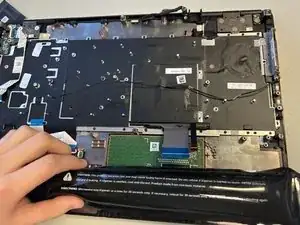
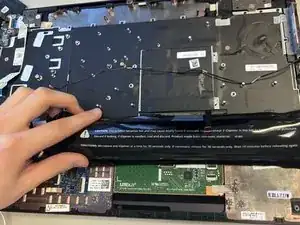
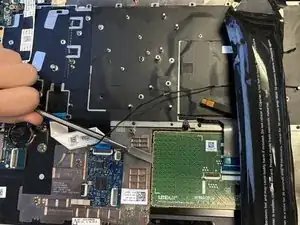
Разогрейте все стороны тачпада с помощью iOpener, чтобы ослабить клей.
Подденьте разогретые стороны металлической лопаткой.
Шаг 15
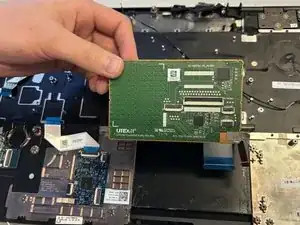
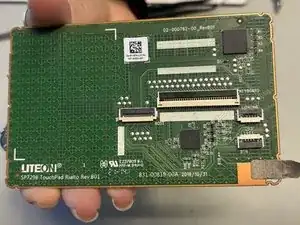
Используя пальцы, извлеките тачпад.
Заключение
Для повторной сборки устройства выполните шаги в обратном порядке.
Перевод руководства с ifixit.com