Замена материнской платы Dell Precision 7560
Материнская плата компьютера является его центром управления, и её замена может показаться пугающей задачей. В этом руководстве показано, как эффективно заменить материнскую плату ноутбука Dell Precision 7560.
Материнские платы могут быть повреждены из-за грубого обращения, падений, попадания воды или скачков напряжения.
Возможные признаки неисправности материнской платы: внешние USB-устройства перестают нормально распознаваться ноутбуком или не распознаются вовсе; ноутбук работает значительно медленнее обычного; при загрузке появляется пустой синий экран и/или ощущается запах гари во время работы.
Перед началом работы отключите устройство от сети и выключите его.
Шаг 1
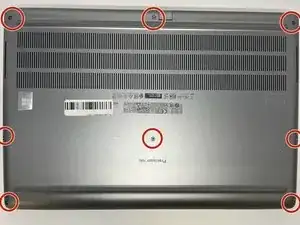
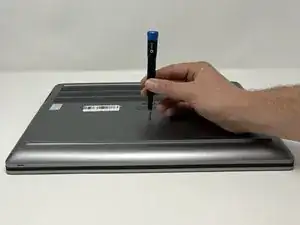
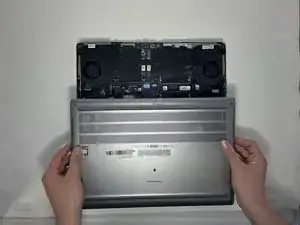
Винты, удерживающие заднюю крышку, не подлежат полному демонтажу.
Используйте отвёртку Phillips #0, чтобы ослабить восемь винтов-фиксаторов длиной 5 мм, закрепляющих нижнюю крышку.
Снимите заднюю крышку, приподнимая её за углы.
Шаг 2
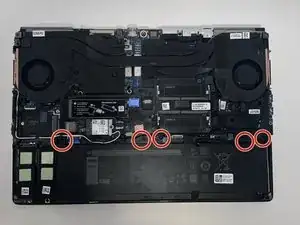
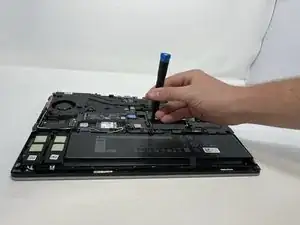
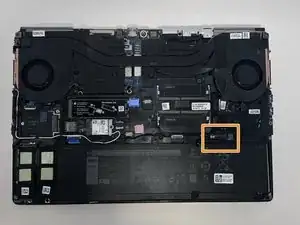
Открутите и снимите пять винтов размером 2 мм, фиксирующих аккумулятор.
Найдите разъём аккумулятора.
Шаг 3
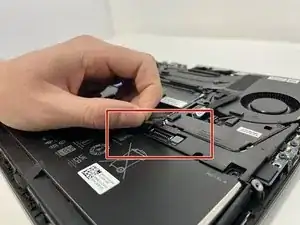
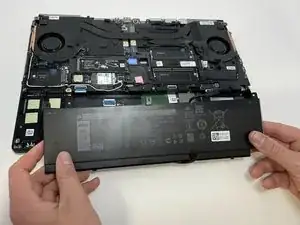
Тяните разъём на себя, чтобы отключить его.
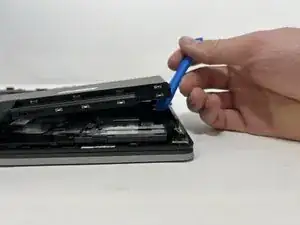
Используйте пальцы или пластиковое приспособление, чтобы аккуратно приподнять аккумулятор и извлечь его из ноутбука.
Шаг 4
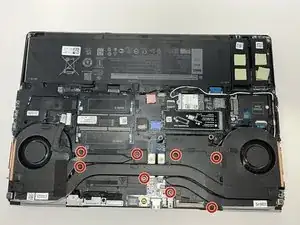
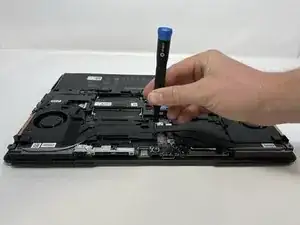
Винты, удерживающие вентилятор, не подлежат полному демонтажу.
Ослабьте восемь винтов-фиксаторов, удерживающих сборку вентилятора.
Каждый винт пронумерован в том порядке, в котором его следует ослаблять.
Шаг 5
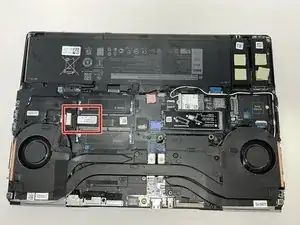
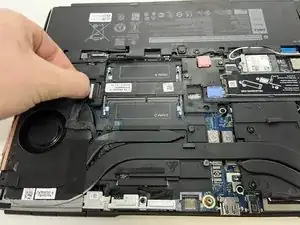
Найдите кабель разъёма и осторожно потяните его, чтобы отсоединить.
Шаг 6
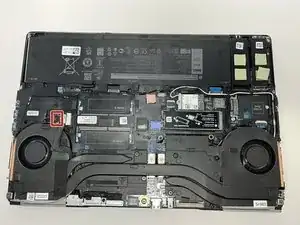
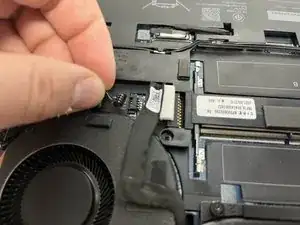
Аккуратно потяните первый разъём вентилятора за головку, пока он не отсоединится.
Тонкий провод легко повредить. Будьте особенно осторожны при извлечении.
Шаг 7
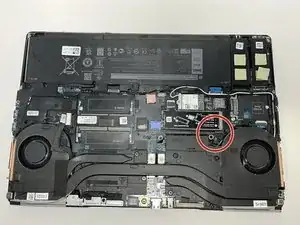
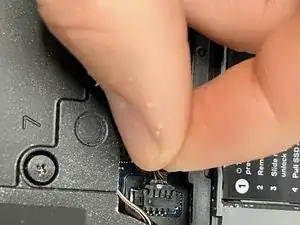
Аккуратно потяните второй разъём вентилятора за головку, пока он не отсоединится.
Тонкий провод легко повредить. Будьте особенно осторожны при извлечении.
Шаг 8
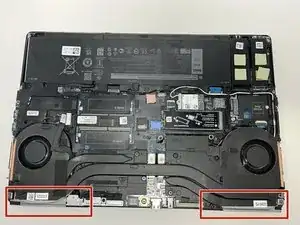
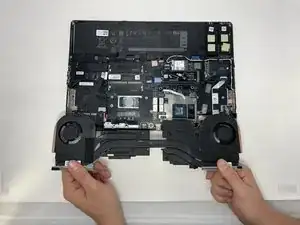
Приподнимая снизу, аккуратно извлеките вентиляторы ноутбука.
Шаг 9
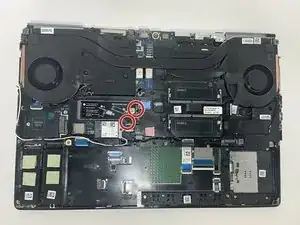
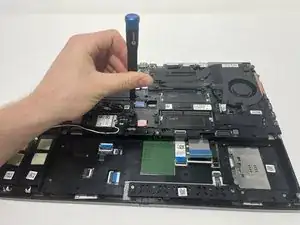
Открутите и снимите два винта длиной 3 мм, фиксирующих твердотельный накопитель.
Шаг 10
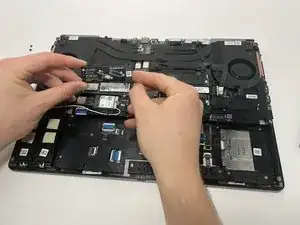
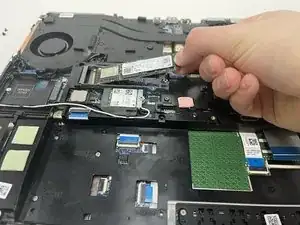
Снимите верхнюю крышку твердотельного накопителя, приподнимая её за углы.
Обратите внимание, что твердотельный накопитель расположен под крышкой.
Осторожно потяните твердотельный накопитель на себя за выступающий конец, чтобы отключить его.
Замените старый SSD на новый, используя подходящую запчасть.
Шаг 11
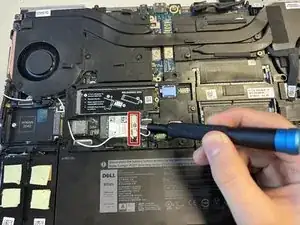
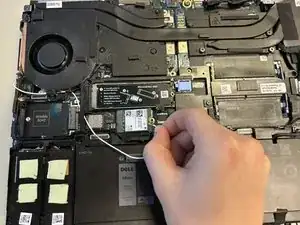
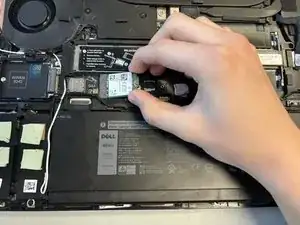
Открутите винт длиной 5 мм, удерживающий плату Wi-Fi, с помощью отвёртки Phillips #0.
Приподнимите и снимите металлическую накладку.
Отключите провода, подключённые к плате Wi-Fi.
Приподнимайте за боковые стороны, чтобы извлечь плату Wi-Fi.
Шаг 12
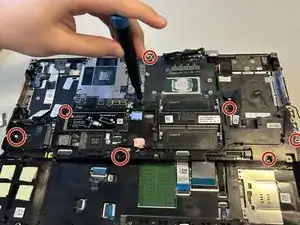
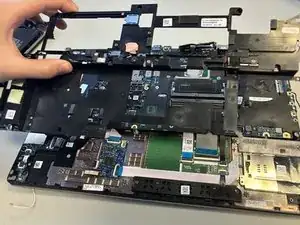
Открутите винты длиной 2 мм, удерживающие металлическую рамку, с помощью отвёртки Phillips #0.
Осторожно и полностью снимите все провода, идущие поверх рамки.
Крепко захватите рамку и приподнимите её, чтобы снять.
Шаг 13
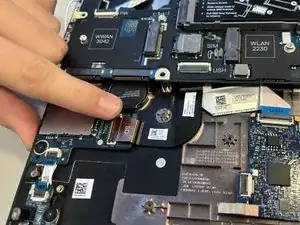
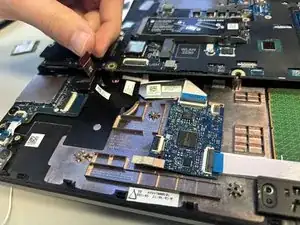
Отогните металлический фиксатор, удерживающий подключение SD-карты.
Аккуратно потяните, чтобы отсоединить соединительную полосу.
Шаг 14
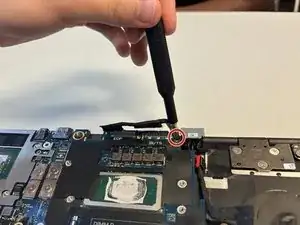
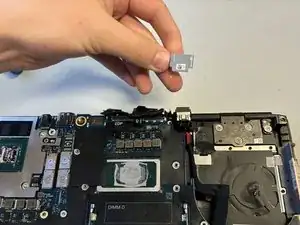
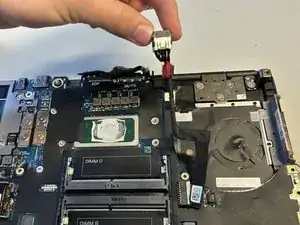
Открутите винт длиной 5 мм, удерживающий металлическую крышку над проводным соединением, с помощью отвёртки Phillips #0.
Держа за боковые стороны, приподнимите и снимите металлическую крышку.
Приподнимите, чтобы отключить пучок проводов.
Шаг 15
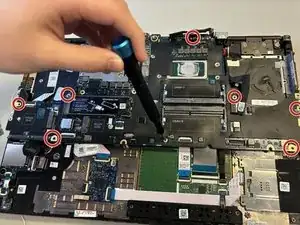
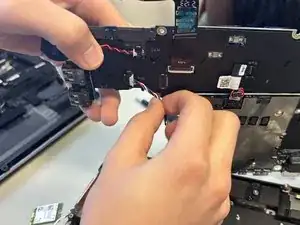
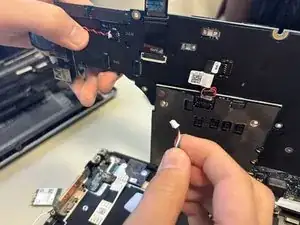
С помощью отвёртки Phillips #0 удалите восемь винтов длиной 2 мм, удерживающих материнскую плату.
Переверните материнскую плату, обнажив нижнюю сторону.
Тяните, чтобы отключить провода, ведущие к динамику.
Шаг 16
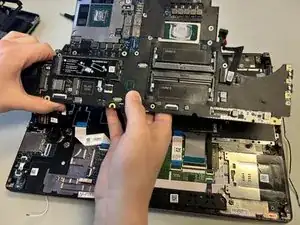
Используя обе руки, крепко удерживайте и аккуратно извлеките материнскую плату.
Завершение
Чтобы собрать устройство обратно, выполните инструкции в обратном порядке.
Перевод руководства с ifixit.com