Замена радиатора охлаждения HP Pavilion dv6700
Если Ваш HP Pavilion dv6700 выделяет чрезмерное количество тепла или вентиляторы очень громкие, вероятнее всего радиатор охлаждения неисправен и его необходимо заменить. Радиатор охлаждения присоединяется к микросхеме компьютера и отводит выделяемое ею тепло, охлаждая её и предотвращая перегрев.
Предупреждение: обязательно выключите устройство и используйте антистатический браслет, так как при контакте со статическим электричеством Вы можете повредить электронику.
Шаг 1

Переверните устройство так, чтобы нижняя сторона была обращена к Вам.
Найдите аккумулятор на нижней части ноутбука.
Шаг 2
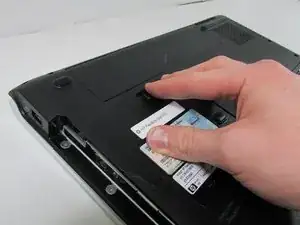
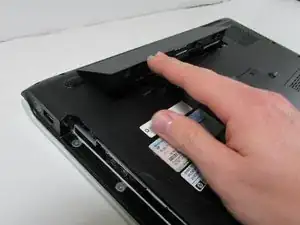
Сдвиньте язычок полностью влево, пока аккумулятор не выйдет. Поднимите и выньте аккумулятор.
Шаг 3
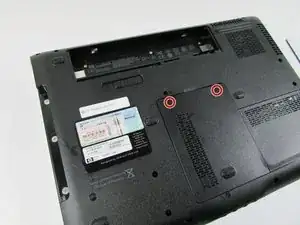
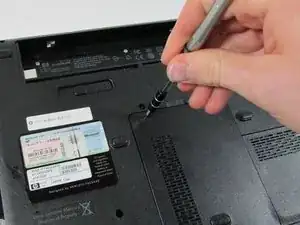
Снимите крышку отсека оперативной памяти, открутив два винта.
Эти винты не подлежат полному извлечению, так как они закреплены. Ослабьте их до свободы вращения.
Шаг 4
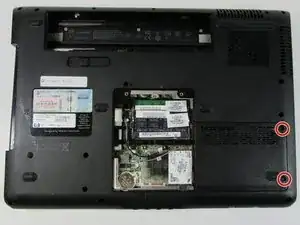
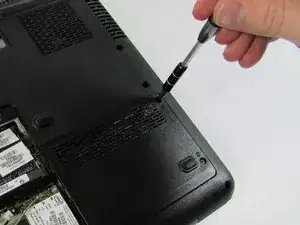
Используйте крестовую отвертку Phillips #00, чтобы открутить два винта, фиксирующие крышку жесткого диска (HDD).
Винты не извлекаются полностью. Ослабьте их до свободы вращения.
Шаг 5
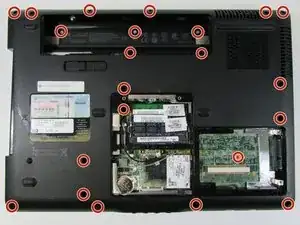
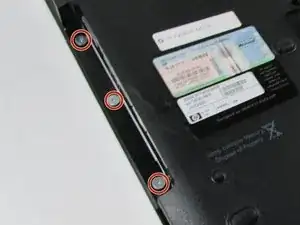
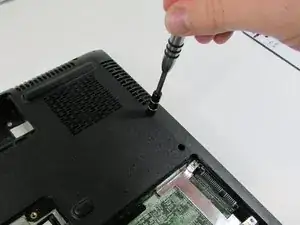
Используйте крестовую отвертку Phillips #00, чтобы открутить 25 винтов, крепящих нижнюю панель компьютера.
Шаг 6
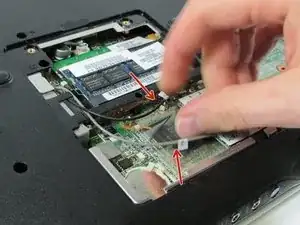
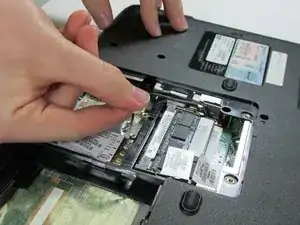
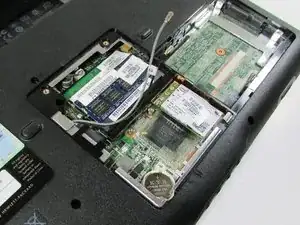
Отключите провода антенн Wi‑Fi.
Убедитесь, что провода промаркированы, чтобы Вы помнили, куда каждый из них возвращается.
Шаг 7
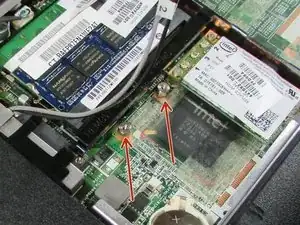
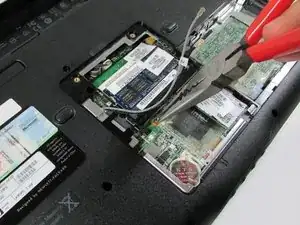
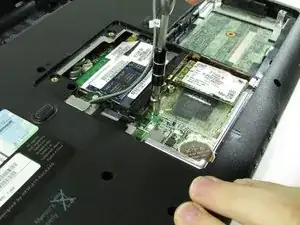
Используя отвертку Phillips #0, открутите 2 винта.
Для первоначального ослабления используйте пассатижи с тонким носом, затем перейдите на шестигранную отвертку (головка размера 5) для дальнейшего ослабления.
Шаг 8
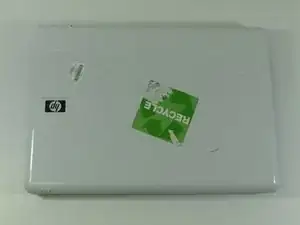
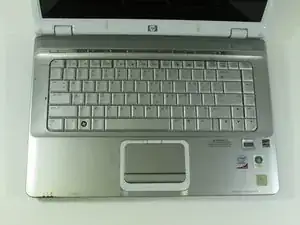
Переверните HP Pavilion dv6700 так, чтобы верхняя часть была обращена к Вам.
Откройте HP Pavilion dv6700.
Шаг 9
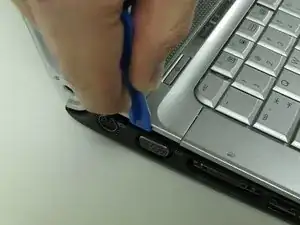
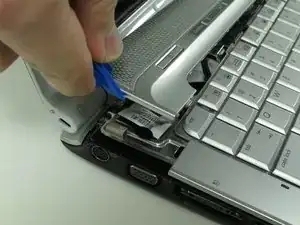
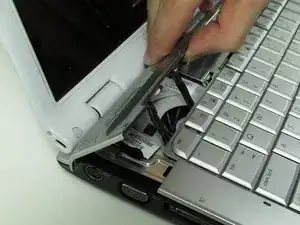
Используйте инструмент для открытия iFixit, чтобы поддеть пластиковую планку над клавиатурой.
Будьте осторожны, чтобы не дернуть слишком сильно и не вырвать ленточные кабели, находящиеся под ней. Пространства достаточно для безопасного снятия, но действуйте аккуратно, чтобы не повредить детали.
Шаг 10
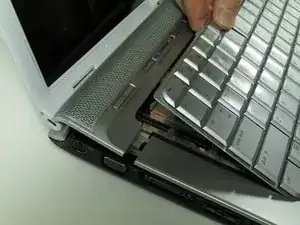
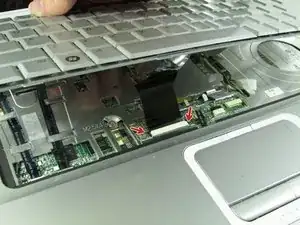
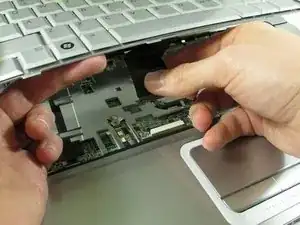
Выньте клавиатуру, потянув её вверх и наружу.
Не вытягивайте её полностью, так как под ней находится ленточный кабель.
Сдвиньте два черных фиксатора по бокам разъема ленточного кабеля вверх, чтобы освободить кабель.
Возьмитесь за ленточный кабель вблизи места подключения и аккуратно, но уверенно вытяните его.
Шаг 11
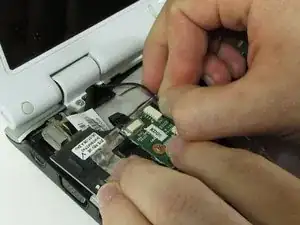
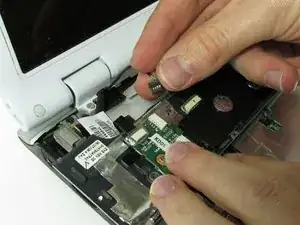
Переверните пластиковую планку.
Отключите разъем дисплея.
Не тяните за провода. Тяните за черную пластиковую часть или подденьте инструментом для открытия iFixit либо ногтем между портом и разъемом.
Шаг 12
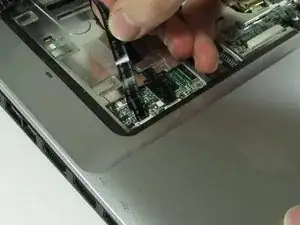
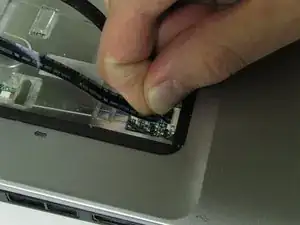
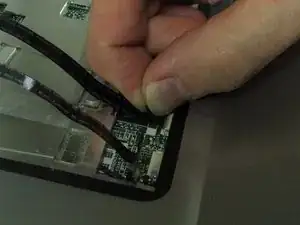
Отключите ленточные кабели.
Тяните в направлении, ближайшем к порту подключения, аккуратно, но уверенно.
Шаг 13
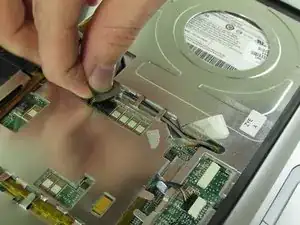
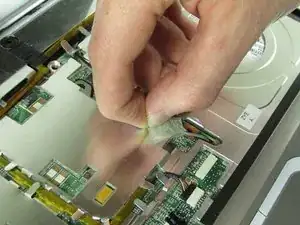
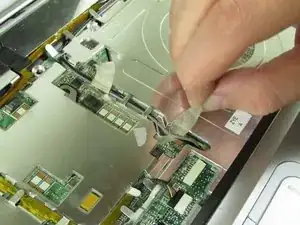
Поднимите ленту, удерживающую провода.
Шаг 14
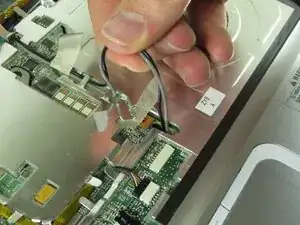
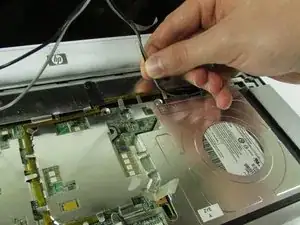
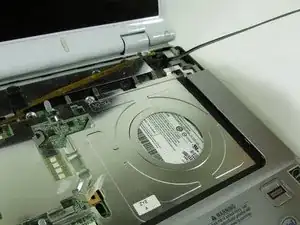
Поднимите провода Wi‑Fi и выведите их из‑под металлических защелок.
Не выдергивайте их рывком. Дайте им свободно свисать после того, как они выйдут из‑под защелок.
Шаг 15
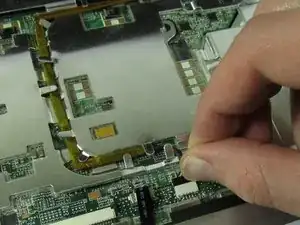
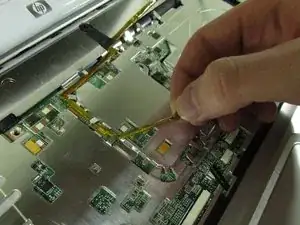
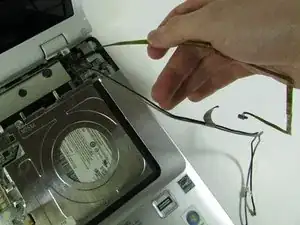
Отключите разъем от порта.
Уберите провод из‑под металлических защелок.
После извлечения из‑под защелок дайте проводу свободно свисать.
Шаг 16
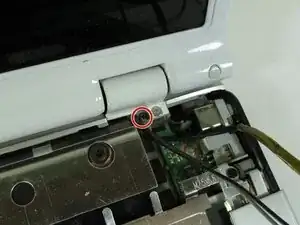
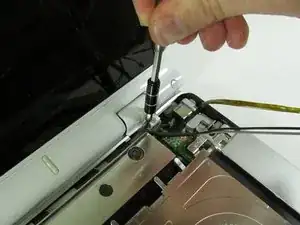
Используйте крестовую отвертку Phillips #00, чтобы открутить черный винт, расположенный в правом верхнем углу возле дисплея.
Шаг 17
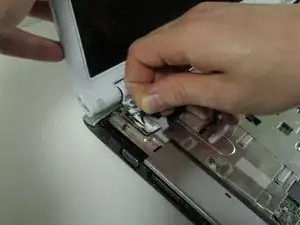
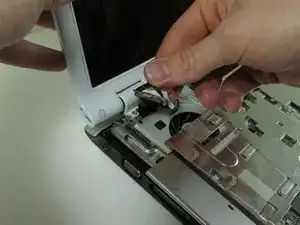
Поднимите вверх язычок разъема экрана.
Он будет плотно закреплен, поэтому не бойтесь приложить небольшую дополнительную силу, чтобы снять его.
Шаг 18
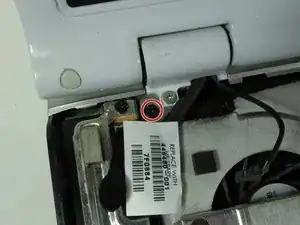
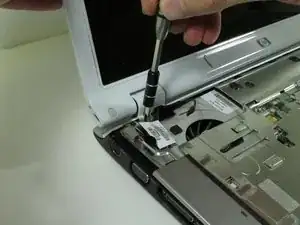
Используйте крестовую отвертку Phillips №00, чтобы выкрутить черный винт, крепящий экран.
Держите экран рукой, чтобы зафиксировать его: после снятия этого винта он ослабнет.
Поднимите экран и отложите в сторону.
Шаг 19
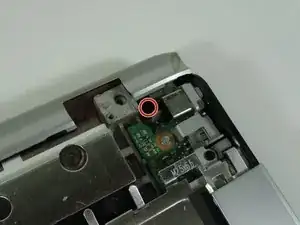
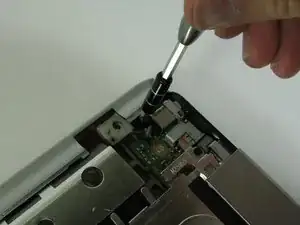
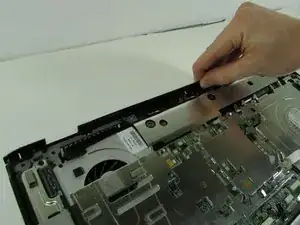
Отверткой Phillips №00 отвинтите черный винт в правом верхнем углу.
Поднимите верхнюю часть и снимите её.
Шаг 20
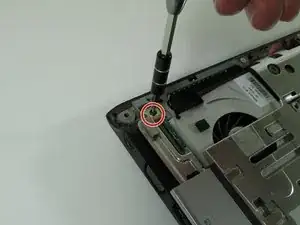
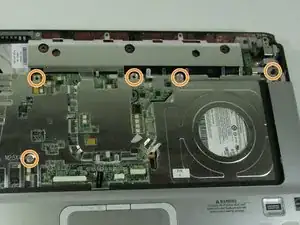
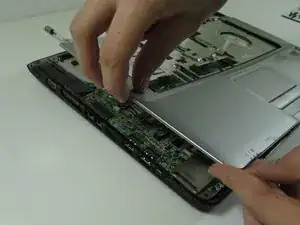
Отверткой Phillips №00 отвинтите винт в левом верхнем углу.
Снимите пять винтов, расположенных на крышке материнской платы.
Поднимите крышку и снимите её.
Если трудно поддеть края крышки пальцами, можно использовать пластиковый инструмент для поддевания.
Не тяните крышку сильно: под ней находятся два шлейфа, подключённых к материнской плате.
Шаг 21
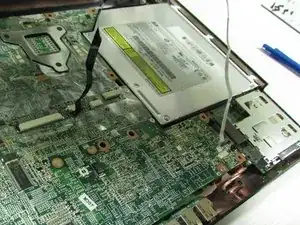
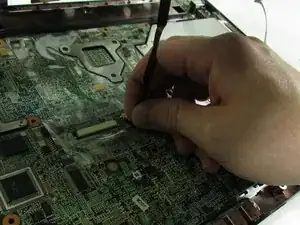
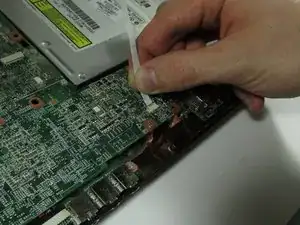
Аккуратно, но уверенно потяните за шлейфы в местах их подключения, чтобы отсоединить их.
Шаг 22
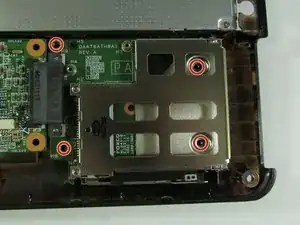
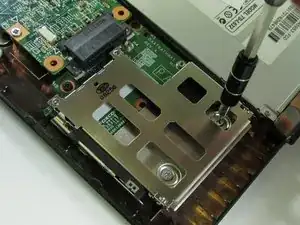
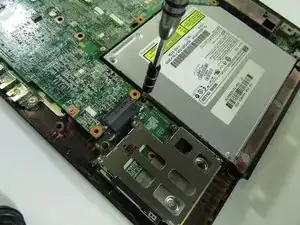
Отверткой Phillips №00 выкрутите четыре винта, крепящие модуль ExpressCard.
Шаг 23
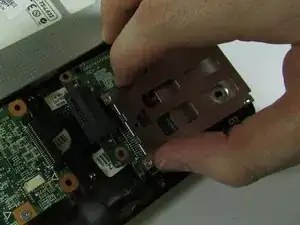
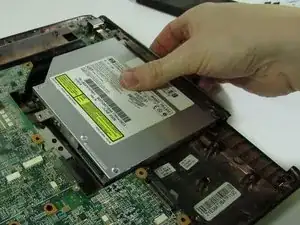
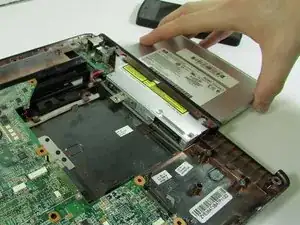
Извлеките модуль ExpressCard, сдвинув его наружу.
Извлеките оптический привод, сдвинув его наружу.
Шаг 24
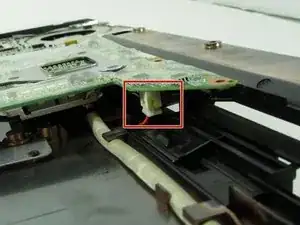
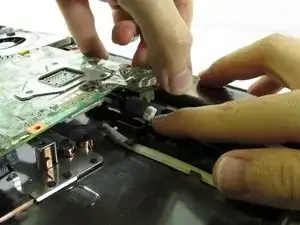
Отсоедините разъём от материнской платы.
Эта деталь, вероятно, будет очень тяжело отключаться, поэтому не бойтесь приложить больше силы, чем обычно.
Шаг 25
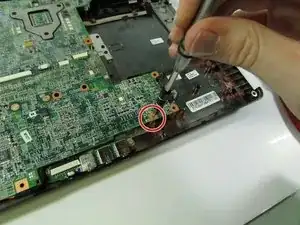
Отверткой Phillips №00 выкрутите один винт рядом с местом, где был модуль ExpressCard.
Шаг 26
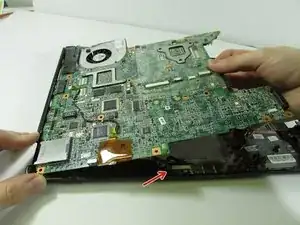
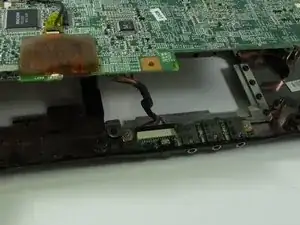
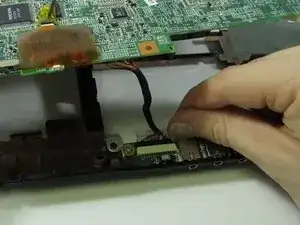
Поднимите материнскую плату.
Отсоедините разъём материнской платы спереди, под платой.
Шаг 27
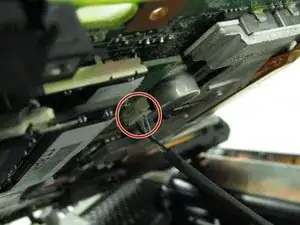
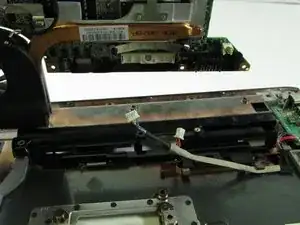
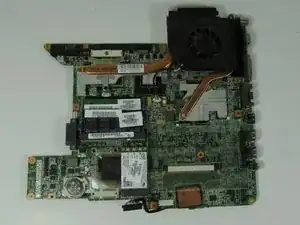
Поднимите материнскую плату вверх и выньте её.
Отсоедините разъём под материнской платой.
Снимите материнскую плату.
Шаг 28
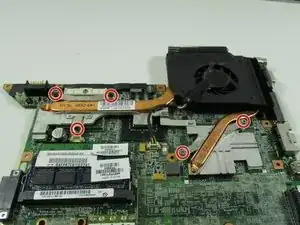
Используйте отвертку Phillips №0, чтобы ослабить пять винтов, фиксирующих радиатор к материнской плате.
Винты не выйдут из радиатора полностью — они выйдут только из материнской платы.
Шаг 29
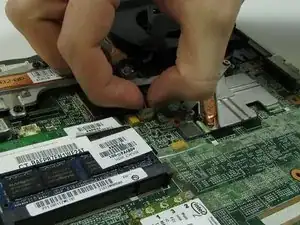
Отсоедините разъём вентилятора от гнезда на материнской плате.
Шаг 30
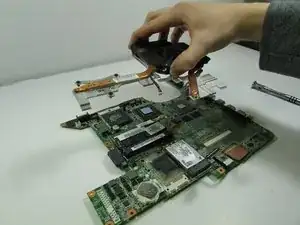
Снимите радиатор с материнской платы.
Перед установкой радиатора заново обязательно замените термопасту.
Заключение
Для сборки устройства выполните эти действия в обратной последовательности.
Перевод руководства с ifixit.com