Замена дисплея/экрана HP Pavilion dv6700
Это руководство следует использовать, если экран повреждён или перестал работать. Все винты имеют размер PH00. Рекомендуется отслеживать, какие винты куда идут, так как за время выполнения этого руководства будет удалено много винтов. Обязательно надевайте антистатический браслет, поскольку он защитит электронику от необратимого повреждения статическим электричеством.
Шаг 1

Переверните устройство так, чтобы снизу было обращено к Вам.
Найдите аккумулятор на нижней стороне ноутбука.
Шаг 2
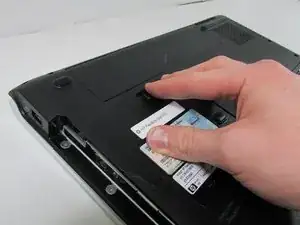
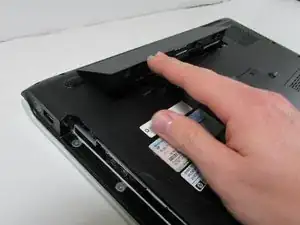
Сдвиньте защёлку полностью влево, пока аккумулятор не выскочит. Поднимите и извлеките аккумулятор.
Шаг 3
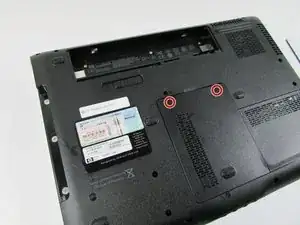
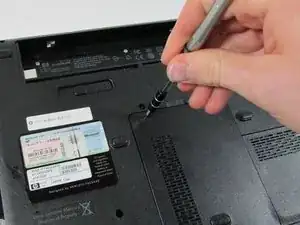
Снимите крышку отсека оперативной памяти, отвинтив два винта.
Эти винты не могут быть полностью извлечены, так как они законтрены. Ослабьте их до тех пор, пока они не будут свободно вращаться.
Шаг 4
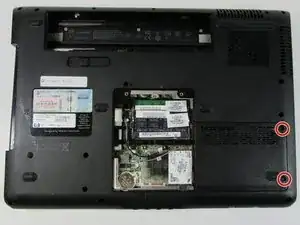
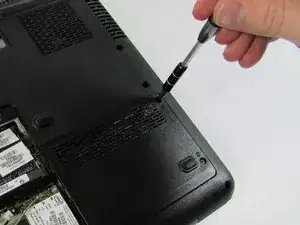
Используйте отвёртку Phillips #00, чтобы удалить два винта, фиксирующие крышку жесткого диска (HDD).
Винты не будут полностью извлечены. Ослабьте их до тех пор, пока они не будут свободно вращаться.
Шаг 5
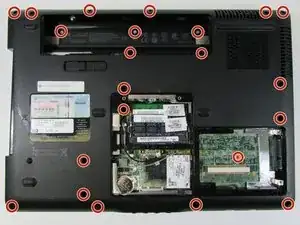
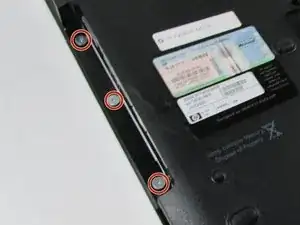
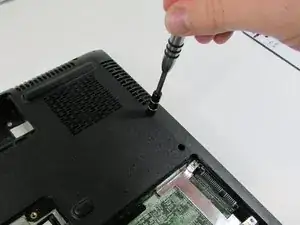
Используйте отвёртку Phillips #00, чтобы удалить 25 винтов, фиксирующих нижнюю часть корпуса компьютера.
Шаг 6
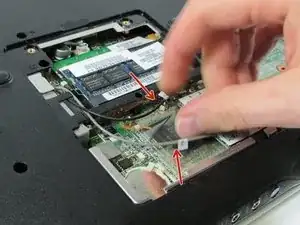
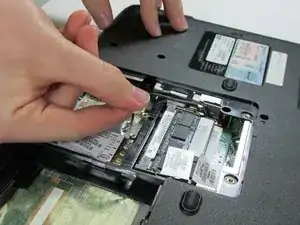
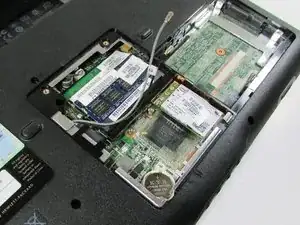
Отключите провода антенн WiFi.
Убедитесь, что провода промаркированы, чтобы Вы помнили, куда каждый из них подсоединяется.
Шаг 7
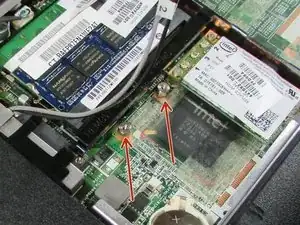
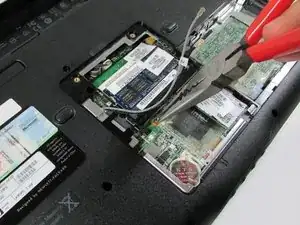
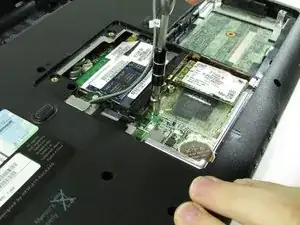
Используя отвёртку Phillips #0, удалите 2 винта.
Сначала воспользуйтесь тонкозубыми плоскогубцами для начального ослабления, затем перейдите на шестигранную отвёртку (размер 5) для последующего ослабления.
Шаг 8
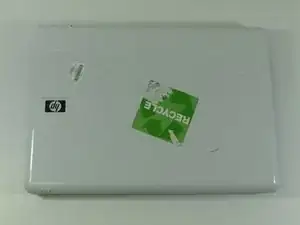
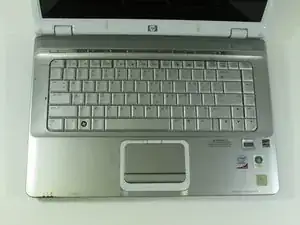
Переверните HP Pavilion dv6700 так, чтобы верхняя часть была обращена к Вам.
Откройте HP Pavilion dv6700.
Шаг 9
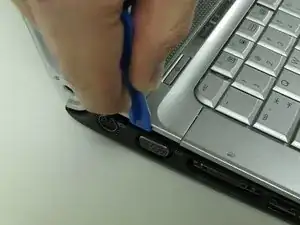
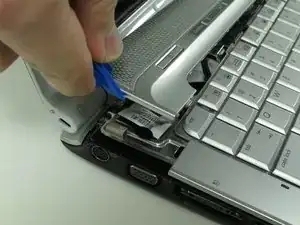
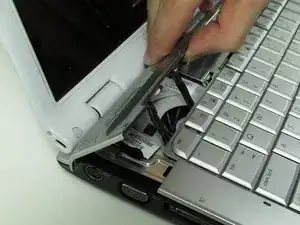
Используйте инструмент iFixit для поддевания пластиковой планки над клавиатурой.
Будьте осторожны, чтобы не дернуть слишком сильно и не вырвать ленточные кабели под ней. Пространства достаточно для безопасного подъёма, но действуйте контролируемо, чтобы избежать повреждений.
Шаг 10
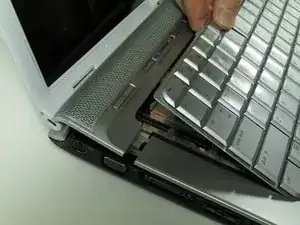
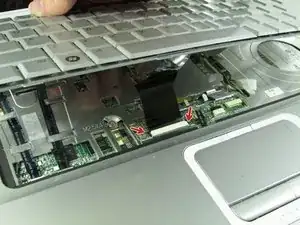
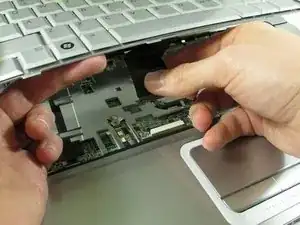
Поднимите клавиатуру вверх и извлеките её.
Не тяните её полностью наружу, так как под ней находится ленточный кабель.
Сдвиньте два чёрных замка по бокам разъёма ленточного кабеля вверх, чтобы освободить кабель.
Возьмитесь за ленточный кабель у места соединения и аккуратно, но уверенно вытяните его наружу.
Шаг 11
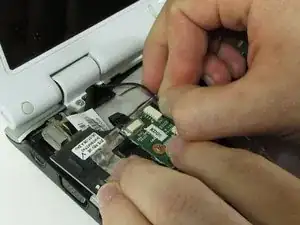
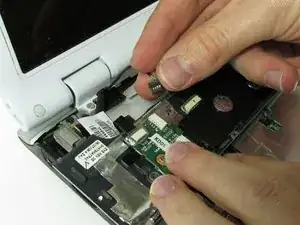
Переверните пластиковую планку.
Отключите разъём дисплея.
Не тяните за провода. Тяните за чёрную пластиковую часть или подденьте инструментом iFixit либо ногтем между портом и разъёмом.
Шаг 12
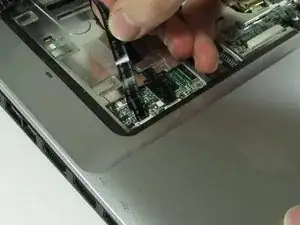
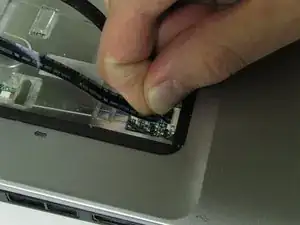
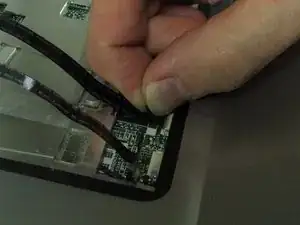
Отключите ленточные кабели.
Тяните за участок кабеля, ближайший к порту соединения, аккуратно, но уверенно.
Шаг 13
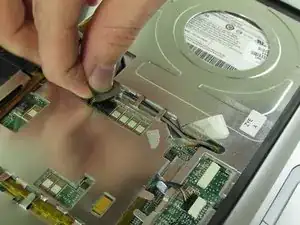
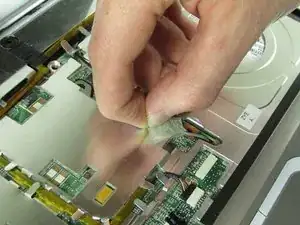
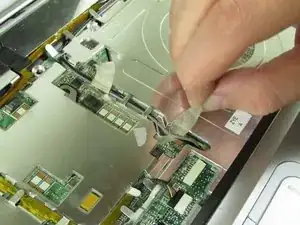
Поднимите ленту, удерживающую провода.
Шаг 14
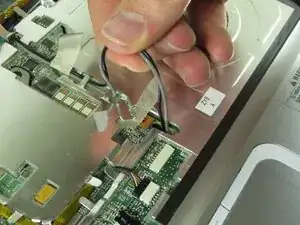
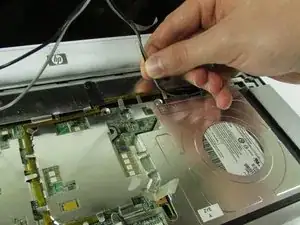
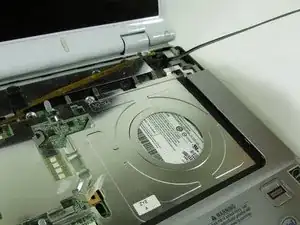
Поднимите провода WiFi и выведите их из-под металлических элементов.
Не вырывайте их. После вывода из-под элементов пусть провода свободно свисают.
Шаг 15
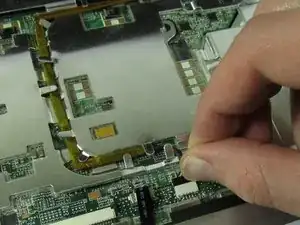
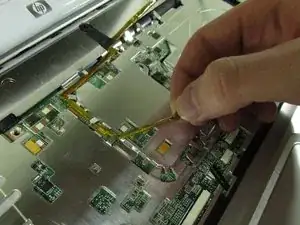
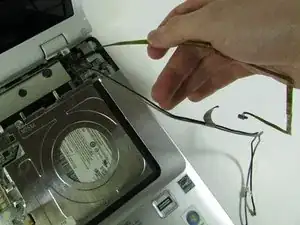
Отключите разъём от порта.
Снимите провод из-под металлических фиксаторов.
После извлечения из-под фиксаторов дайте проводу свободно свисать.
Шаг 16
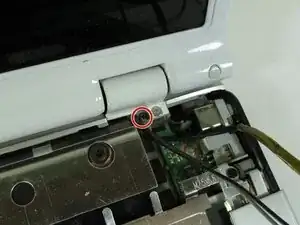
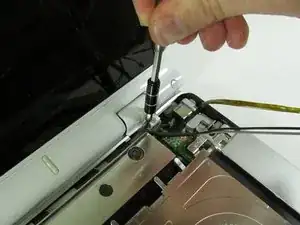
Используйте отвёртку Phillips #00, чтобы удалить чёрный винт, расположенный в правом верхнем углу рядом с дисплеем.
Шаг 17
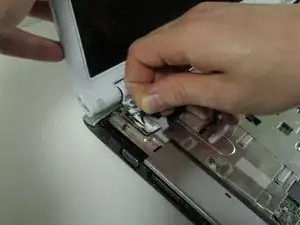
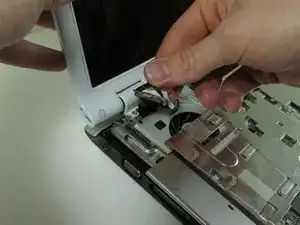
Потяните вверх за язычок разъёма экрана.
Он крепко закреплён, поэтому не бойтесь приложить немного дополнительной силы, чтобы снять его.
Шаг 18
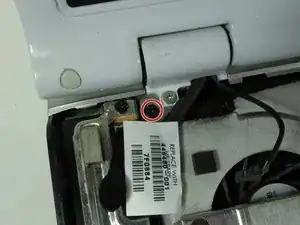
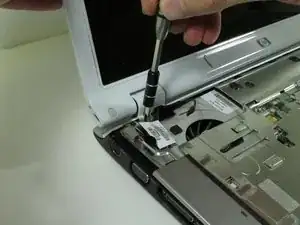
Используйте отвёртку Phillips #00, чтобы удалить чёрный винт, фиксирующий экран.
Держите экран рукой, чтобы зафиксировать его, поскольку после удаления этого винта он ослабнет.
Снимите экран и отложите в сторону.
Заключение
Для повторной сборки устройства выполняйте эти инструкции в обратном порядке.
Перевод руководства с ifixit.com