Замена передней панели HP Pavilion 17 TS
Охлаждающий вентилятор предотвращает перегрев компьютера, позволяя компонентам работать стабильно и не повреждаться от высокой температуры, которую может создавать устройство.
Шаг 1
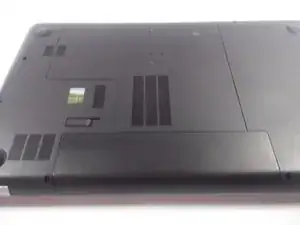
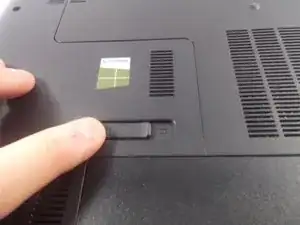
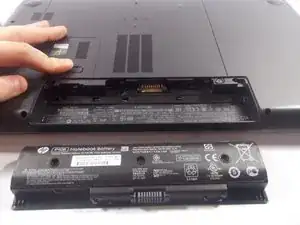
Нажмите и удерживайте фиксатор, затем выдвиньте аккумулятор. Вставьте новый аккумулятор в разъём — готово!
Шаг 2
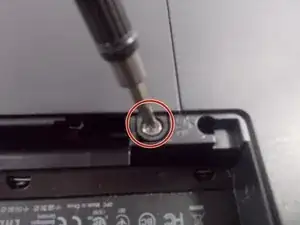
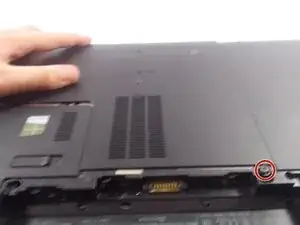
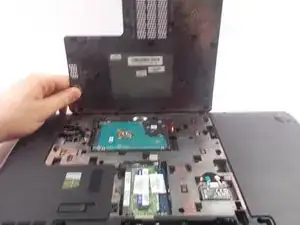
В отсеке аккумулятора найдите винт с крестообразным шлицем, который удерживает заднюю панель на корпусе. Отверните его.
При расположенном рядом с Вами отсеке аккумулятора сдвиньте панель от себя. Когда она соскользнёт до упора, аккуратно приподнимите и отложите в сторону.
Обратите внимание, что этот винт не вынимается полностью — он остаётся связанным с задней панелью, это нормально.
Шаг 3
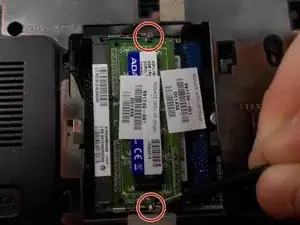
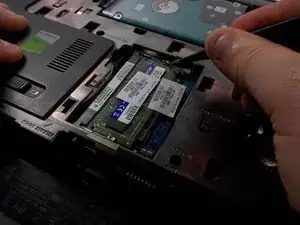
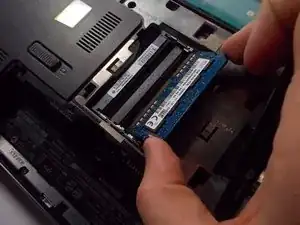
По обеим сторонам каждой планки оперативной памяти находятся тонкие металлические защёлки, удерживающие модуль. С помощью пинцета или другого тонкого инструмента аккуратно раздвиньте эти фиксаторы.
Первая планка оперативной памяти должна приподняться сама. Осторожно извлеките её и найдите две металлические защёлки, удерживающие нижнюю планку.
Раздвиньте фиксаторы, как для первой планки. Нижняя планка также приподнимется — извлеките её.
Шаг 4
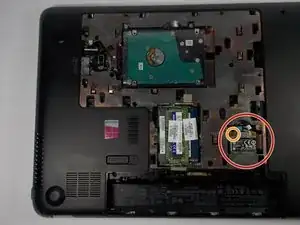
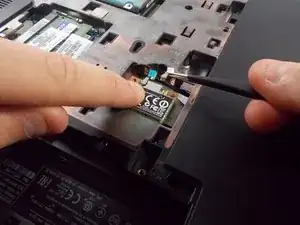
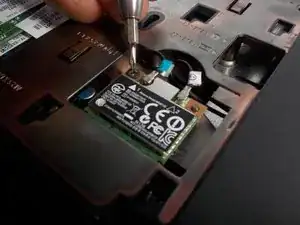
Отсоедините две защёлки, закреплённые на модуле Wi‑Fi, аккуратно приподняв их пинцетом.
Отверните винт Phillips 9 мм, фиксирующий модуль Wi‑Fi.
Осторожно извлеките модуль Wi‑Fi из разъёма и отложите в сторону.
Шаг 5
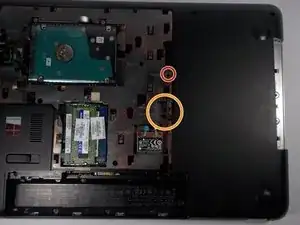
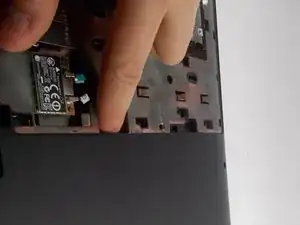
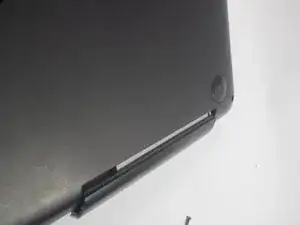
При расположенном рядом с Вами отсеке аккумулятора найдите винт 9 мм в средней правой части задней панели, обозначенный символом клавиатуры и символом дисковода. Удалите этот винт Phillips.
В отверстии рядом с винтом аккуратно надавите на дисковод и извлеките его из отсека для дисковода.
Шаг 6
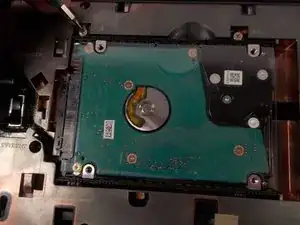
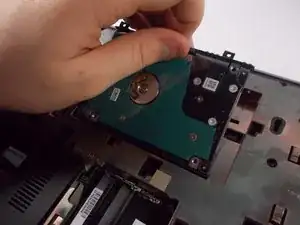
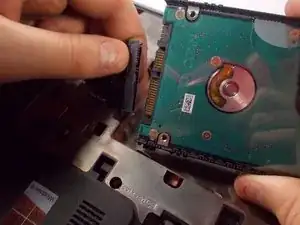
Снимите два серебристых винта Phillips с жёсткого диска.
Используя пластиковую бирку, извлеките жёсткий диск из гнезда.
Отключите жёсткий диск от кабеля, соединяющего его с материнской платой.
Шаг 7
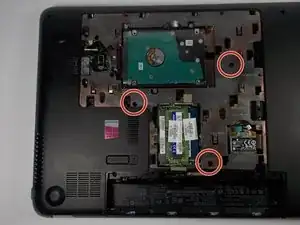
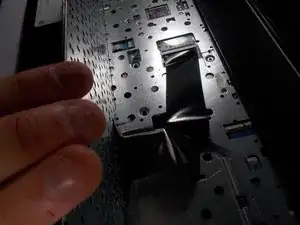
Отверните каждый отмеченный винт 9 мм на задней панели. Это позволит снять клавиатуру.
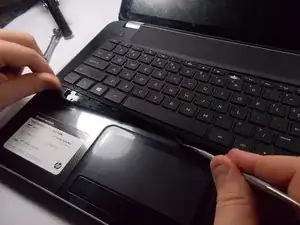
Пинцетом или другим тонким предметом нажмите внутрь и слегка влево (отдаляя от отсека дисковода). На лицевой стороне компьютера (со стороны клавиатуры) вы увидите, как часть клавиатуры приподнимается. С помощью лопатки подденьте клавиатуру и проведите лопаткой по всем четырём углам.
Если встречаете сильное сопротивление, вернитесь и убедитесь, что вы открутили все винты, отмеченные символом клавиатуры.
Когда клавиатура выйдет из посадочного места, с помощью пинцета отпустите защёлку, фиксирующую ленточный кабель клавиатуры, затем извлеките клавиатуру.
Шаг 8
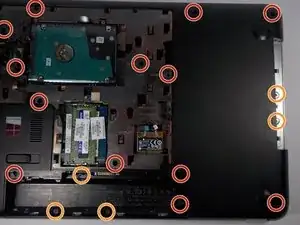
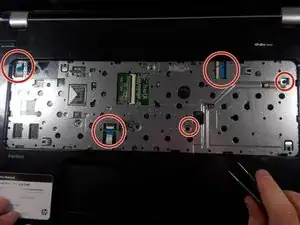
Пинцетом отсоедините все ленточные кабели, которые видны после снятия клавиатуры.
Удалите все винты 9 мм с задней панели компьютера. Они отмечены красным на первой фотографии.
Удалите все винты 5 мм с задней панели компьютера. Они отмечены оранжевым на первой фотографии.
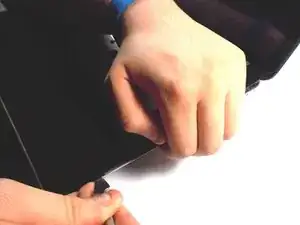
Пальцами слегка отодвиньте дно отсека аккумулятора, чтобы образовался небольшой зазор в лицевой панели с противоположной стороны.
С помощью лопатки отпустите все защёлки по наружному краю корпуса, выдавливая лицевую панель наружу из корпуса. Если встречаете сопротивление, скорее всего, вы забыли открутить какой‑то винт — проверьте и удалите оставшиеся винты.
Когда лицевая панель выйдет из корпуса, внимательно проверьте, что все соединения отключены от неё, прежде чем полностью отвести панель от компьютера.
Заключение
Для сборки устройства выполните эти шаги в обратном порядке.
Перевод руководства с ifixit.com