Замена вентилятора системы охлаждения HP Pavilion 17 TS
Вентилятор системы охлаждения — один из важнейших компонентов компьютера. При выходе вентилятора из строя процессор может перегреться и повредить материнскую плату. Это руководство покажет, как безопасно заменить вентилятор.
Шаг 1
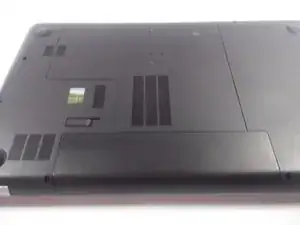
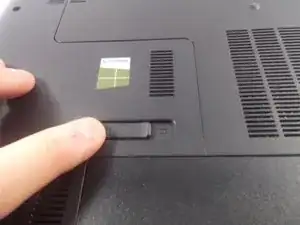
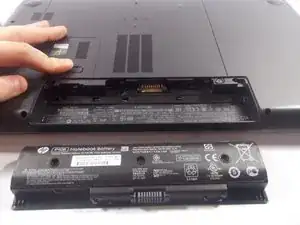
Нажмите и удерживайте фиксатор, затем сдвиньте аккумулятор для извлечения. Вставьте новый аккумулятор в гнездо — готово!
Шаг 2
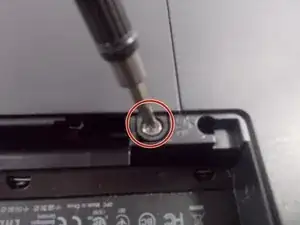
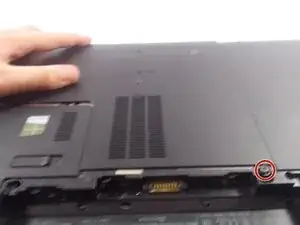
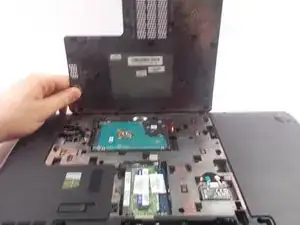
В отсеке для аккумулятора найдите крестообразный винт, который удерживает заднюю панель на компьютере. Выверните его.
При расположенном рядом с вами отсеке для аккумулятора сдвиньте панель от себя. Когда она сдвинется назад до упора, аккуратно приподнимите её и отложите в сторону.
Обратите внимание: этот винт не вырывается полностью, он остаётся связанным с задней панелью — это нормально.
Шаг 3
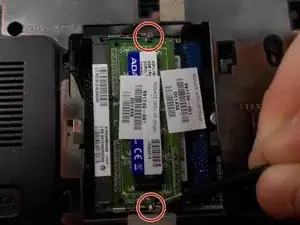
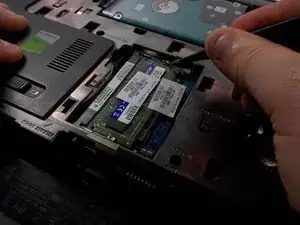
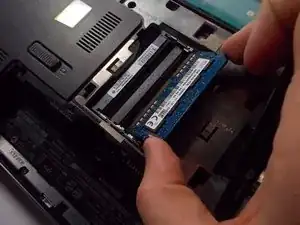
По обеим сторонам каждой планки оперативной памяти находятся тонкие металлические защёлки, удерживающие модуль. Пинцетом или другим тонким инструментом аккуратно раздвиньте эти защёлки.
Первая планка оперативной памяти приподнимется сама. Осторожно извлеките её и найдите две металлические защёлки, удерживающие нижнюю планку.
Раздвиньте защёлки так же, как для первой планки. Нижняя планка приподнимется — извлеките её.
Шаг 4
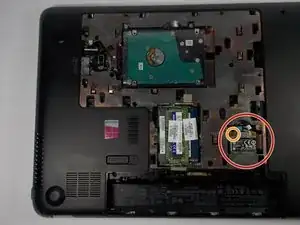
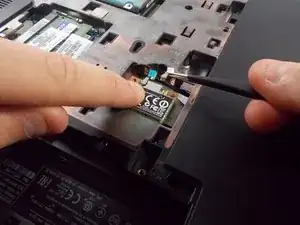
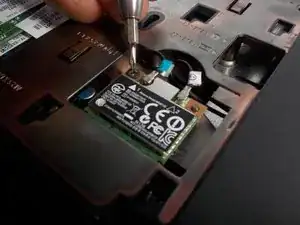
Отстегните две защёлки, прикреплённые к модулю Wi‑Fi, аккуратно поддев и приподнимая их пинцетом.
Выверните крестообразный винт 9 мм, удерживающий модуль Wi‑Fi на месте.
Осторожно извлеките модуль Wi‑Fi из разъёма и отложите его в сторону.
Шаг 5
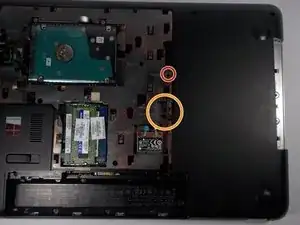
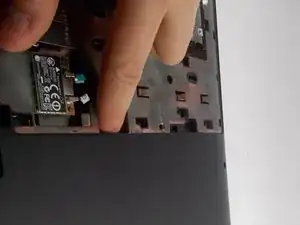
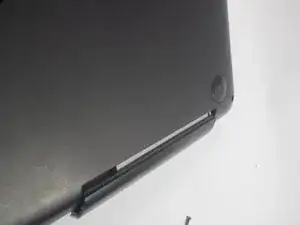
При положении корпуса так, чтобы отсек аккумулятора был ближе к вам, найдите винт 9 мм в центре‑справа задней панели, отмеченный символом клавиатуры и символом дисковода. Отверните этот крестообразный винт.
В отверстии рядом с винтом аккуратно нажмите на дисковод, чтобы выдвинуть его, и извлеките из отсека дисковода.
Шаг 6
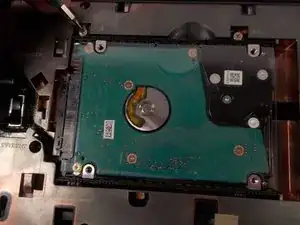
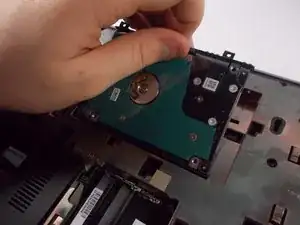
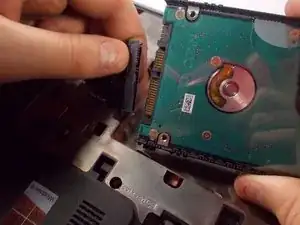
Снимите два серебристых крестообразных винта с жёсткого диска.
С помощью пластикового язычка извлеките жёсткий диск из посадочного места.
Отсоедините кабель, соединяющий жёсткий диск с материнской платой.
Шаг 7
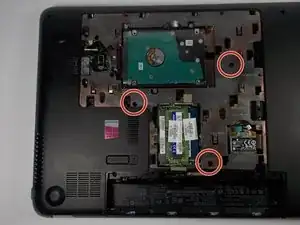
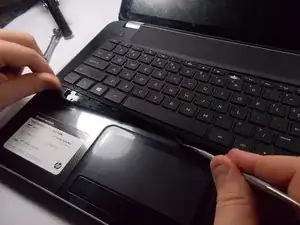
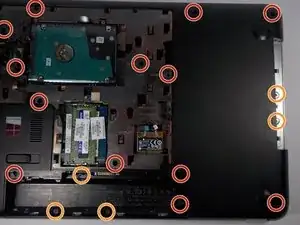
Выверните все отмеченные винты 9 мм на задней панели. Это позволит снять клавиатуру.
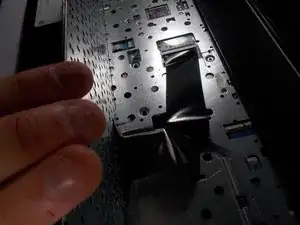
Пинцетом или другим тонким предметом нажмите внутрь и слегка влево (отдаляясь от отсека дисковода). На лицевой стороне корпуса (сторона клавиатуры) часть клавиатуры приподнимется. Используя лопатку, подденьте клавиатуру и пройдитесь лопаткой по всем четырём углам.
Если вы испытываете сильное сопротивление, вернитесь и убедитесь, что вы открутили каждый винт, помеченный символом клавиатуры.
Когда клавиатура отщёлкнется, пинцетом разблокируйте защёлку ленты кабеля клавиатуры, затем извлеките клавиатуру.
Шаг 8
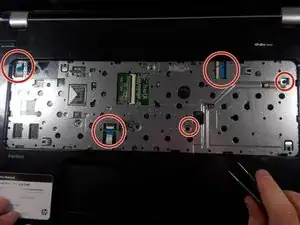
Пинцетом отсоедините все ленточные кабели, видимые после снятия клавиатуры.
Снимите все винты 9 мм с задней панели компьютера. Они отмечены красным на первой картинке.
Снимите все винты 5 мм с задней панели компьютера. Они отмечены оранжевым на первой картинке.
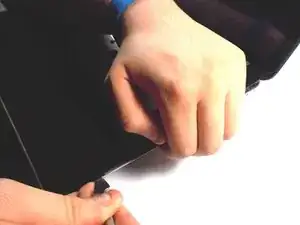
Пальцами слегка выдвиньте нижнюю часть отсека аккумулятора, чтобы образовался небольшой зазор в лицевой панели с противоположной стороны.
С помощью лопатки освободите все защёлки по внешнему краю корпуса, поддевая лицевую панель и отщёлкивая её из корпуса. Если вы чувствуете сопротивление, скорее всего вы забыли выкрутить винт — проверьте и удалите оставшиеся винты.
После того как лицевая панель отщёлкнута, внимательно убедитесь, что все соединения отсоединены от неё, прежде чем полностью снять панель с корпуса.
Шаг 9
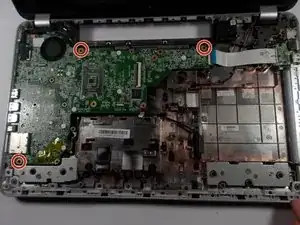
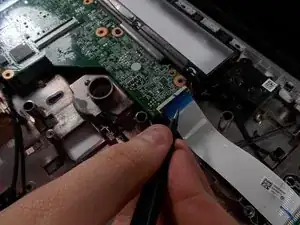
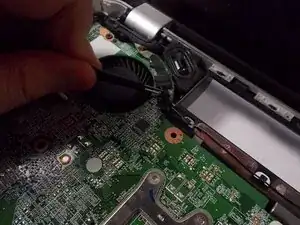
Выверните все винты 9 мм на материнской плате.
Отсоедините все ленточные кабели, подключённые к материнской плате. Также отключите все разъёмы, подключённые к материнской плате.
Шаг 10
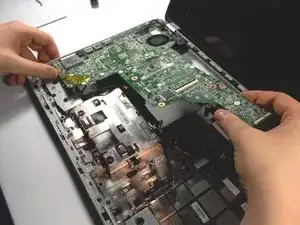
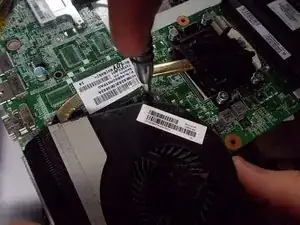
Осторожно приподнимите материнскую плату и направьте её в сторону, противоположную портам USB, VGA и вентилятору.
Поверните материнскую плату и отверните винт, удерживающий вентилятор снизу.
Снимите старый вентилятор, аккуратно удалите старую термопасту с процессора.
Нанесите новый слой термопасты на процессор и установите новый вентилятор системы охлаждения.
Заключение
Для сборки устройства выполните эти инструкции в обратном порядке.
Перевод руководства с ifixit.com