Замена оперативной памяти (RAM) в ASUS Q400A-BHI7N03
Если ваш ноутбук ASUS Q400A-BHI7N03 стал отставать от ваших задач, наблюдаются торможения и задержки при запуске приложений, используйте это руководство для замены оперативной памяти (RAM). Оперативная память играет критическую роль в производительности ноутбука. Недостаточный или неисправный модуль RAM может привести к медленной работе, неотзывчивости программ и снижению производительности. В этом руководстве мы проведём вас пошагово через процесс замены оперативной памяти в вашем ноутбуке ASUS Q400A-BHI7N03. Прежде чем начать, проверьте ноутбук на предмет возможных проблем и убедитесь, что он полностью выключен и отключён от внешних источников питания.
Шаг 1
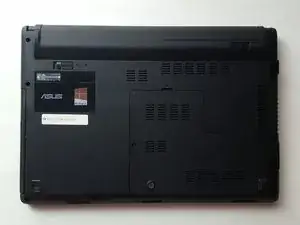
Выключите ноутбук.
Отключите от ноутбука зарядный кабель.
Неснятие кабеля может привести к удару электрическим током.
Переверните ноутбук так, чтобы он оказался крышкой вниз.
Слегка приподнятая область — это аккумулятор.
Ориентируйте ноутбук так, чтобы аккумулятор был от вас.
Шаг 2
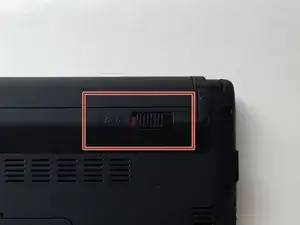
В правом верхнем углу сдвиньте защёлку вправо в положение «отперто».
Шаг 3
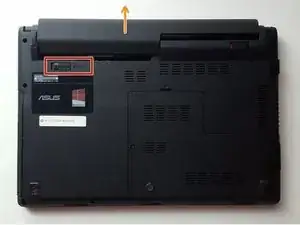
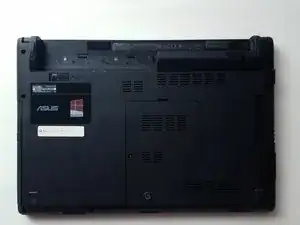
Найдите защёлку в левом верхнем углу. Одним пальцем сдвиньте защёлку влево в положение «отперто».
Удерживая эту защёлку в положении «отперто», аккуратно потяните аккумулятор от себя.
Шаг 4
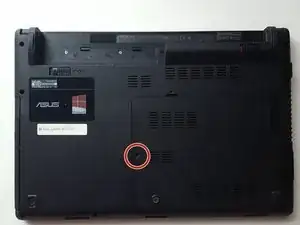
Переверните ноутбук крышкой вниз и найдите винт примерно по центру корпуса. Удалите винт PH0 длиной 8 мм.
Шаг 5
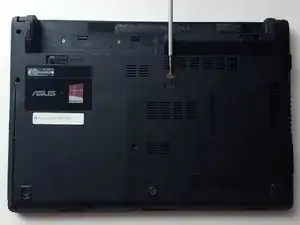
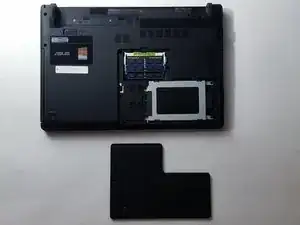
Используйте лопатку или инструмент для вскрытия, чтобы снять L‑образную секцию задней крышки.
Чтобы не сломать пластик, чередуйте стороны, где вы поддеваете.
Шаг 6
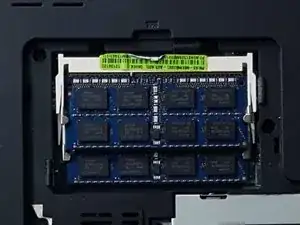
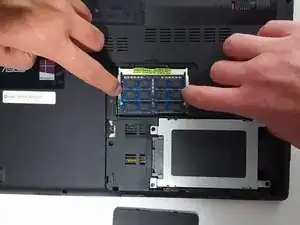
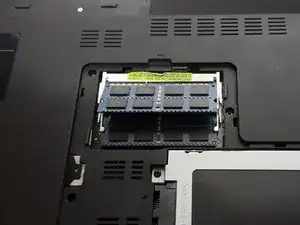
Оперативная память расположена в верхней части вскрытой секции.
Определите два металлических защёлки по обеим сторонам модуля RAM.
Аккуратно нажмите обе защёлки наружу одновременно. Модуль RAM отщёлкнется.
Осторожно извлеките модуль RAM.
Шаг 7
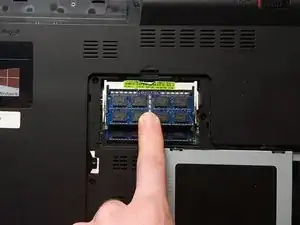
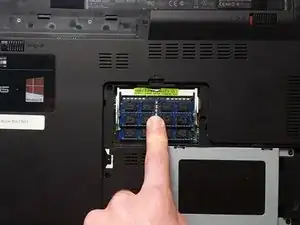
Чтобы установить RAM обратно, совместите модуль с пластиковым держателем.
Вставьте его в разъём под углом примерно 30 градусов и надавите вниз, пока он не защёлкнется.
Заключение
Для обратной сборки устройства выполните эти инструкции в обратном порядке.
Перевод руководства с ifixit.com