Замена материнской платы Toshiba Qosmio X775-3DV80
Замена материнской платы — важный этап при апгрейде или ремонте компьютера, поскольку она служит центральной основой всей системы. Все ключевые компоненты — такие как процессор, оперативная память, видеокарта и запоминающие устройства — подключаются через материнскую плату, поэтому она критична для производительности, совместимости и работоспособности системы.
Со временем старые материнские платы могут устаревать или выходить из строя из-за износа, что мешает запуску современного программного обеспечения или оборудования. Заменив материнскую плату, вы можете продлить срок службы компьютера, улучшить производительность и воспользоваться последними технологическими достижениями.
В этом руководстве вы научитесь заменять материнскую плату на Toshiba Qosmio X775-3DV80.
Перед началом ремонта убедитесь, что ноутбук выключен и отключён от сетевого адаптера.
Шаг 1
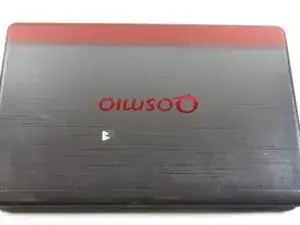
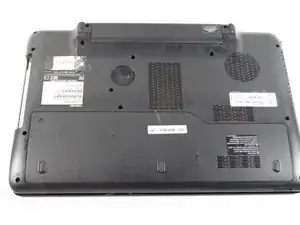
Переверните ноутбук так, чтобы была видна нижняя крышка.
Шаг 2
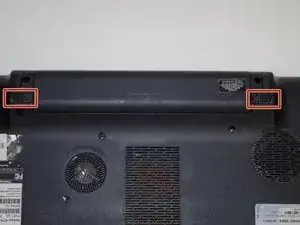
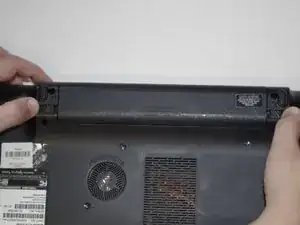
Найдите два подвижных фиксатора по обе стороны батареи.
Одновременно сдвиньте оба фиксатора наружу, чтобы освободить батарею.
Шаг 3
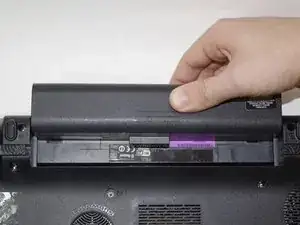
Вытащите батарею прямо из гнезда, чтобы снять её.
Шаг 4
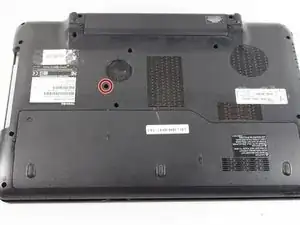
Найдите фиксирующий винт оптического привода на нижней стороне ноутбука.
Шаг 5
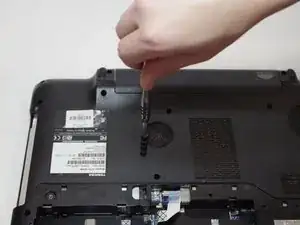
С помощью отвертки Phillips #00 отвинтите фиксирующий винт оптического привода.
Шаг 6
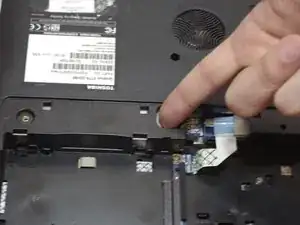
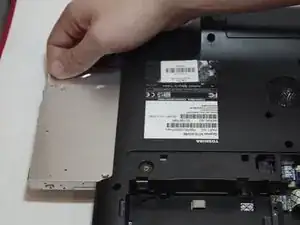
С помощью пальца или лопатки аккуратно выдвиньте оптический привод из отсека, чтобы можно было за него ухватиться.
Вытяните оптический привод из бокового слота ноутбука.
Шаг 7
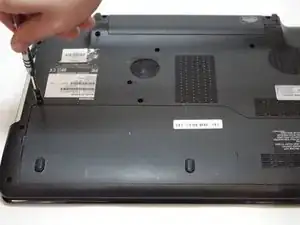
Ослабьте один винт на сервисной крышке, поворачивая против часовой стрелки отверткой Phillips #00.
Это удерживающий винт с неподвижной головкой, он останется прикреплённым к сервисной крышке.
Шаг 8
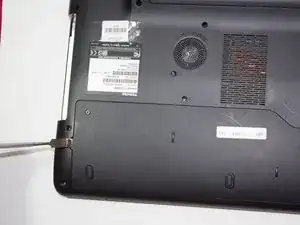
С помощью лопатки или пластикового инструмента для вскрытия подденьте сервисную крышку и снимите её.
Шаг 9
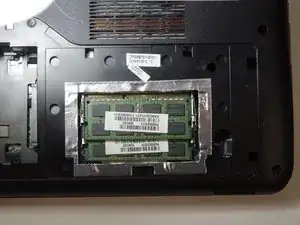
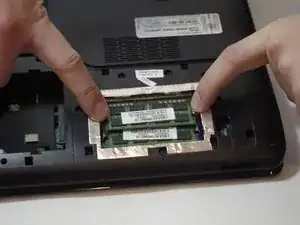
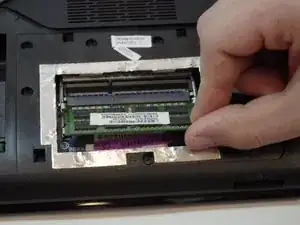
С помощью пальцев отведите фиксирующие защёлки от планок оперативной памяти.
Выньте планки оперативной памяти из слотов.
Шаг 10
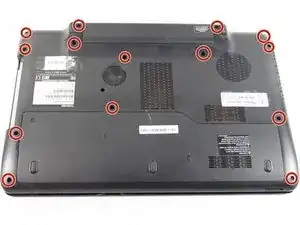
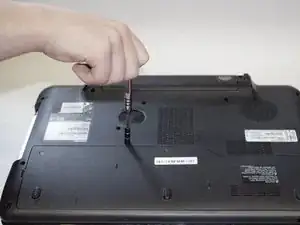
С помощью отвертки Phillips #00 снимите оставшиеся четырнадцать винтов с нижнего корпуса ноутбука.
Сервисная крышка должна быть уже снята.
Шаг 11
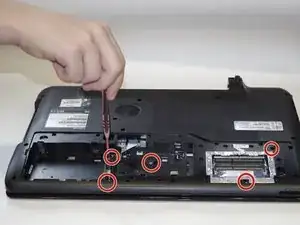
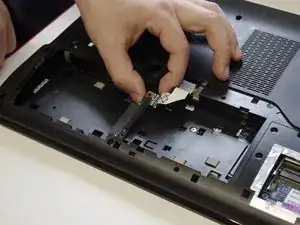
С помощью отвертки Phillips #00 снимите пять винтов под сервисной крышкой.
Снимите удерживающую скобу.
Шаг 12
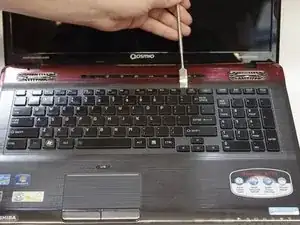
С помощью лопатки подденьте клавиатуру от верхней панели ноутбука.
Убедитесь, что поддеваете по периметру.
Шаг 13
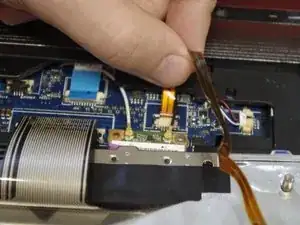
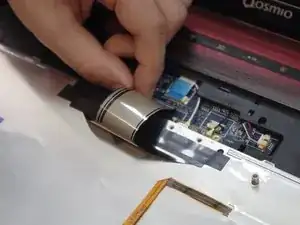
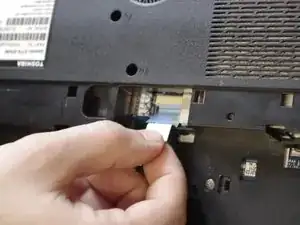
Отключите два ленточных кабеля, соединяющие клавиатуру с ноутбуком.
Отсоедините разъём в нижней части ноутбука.
Шаг 14
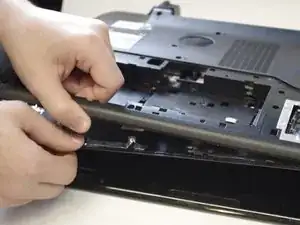
Разделите две половины корпуса основания ноутбука.
Шаг 15
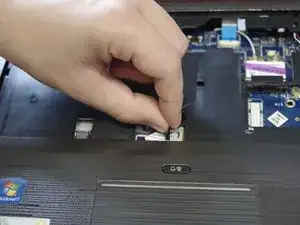
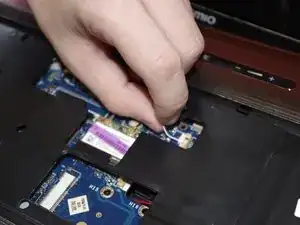
Отключите два кабеля.
Шаг 16
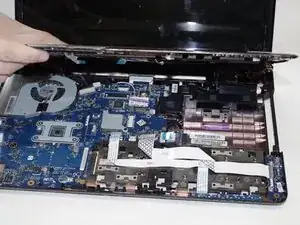
Снимите узел подлокотника.
Шаг 17
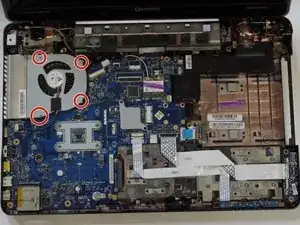
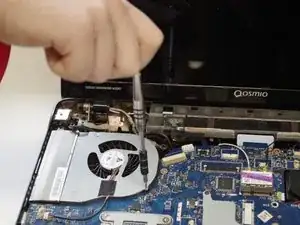
С помощью отвертки Phillips #00 открутите четыре винта, крепящие узел вентилятора к ноутбуку.
Шаг 18
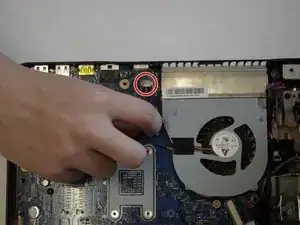
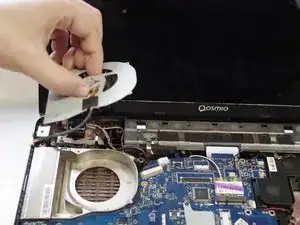
Отключите разъём питания вентилятора от материнской платы.
Снимите блок вентилятора.
Шаг 19
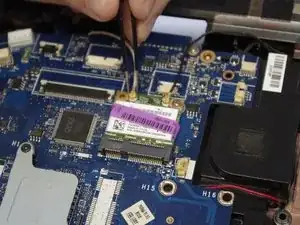
Отсоедините два коаксиальных кабеля от модуля Wi‑Fi.
Шаг 20
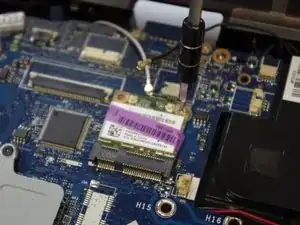
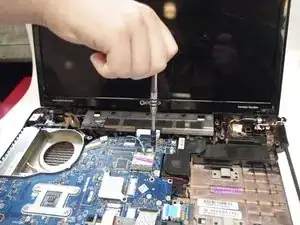
С помощью отвертки Phillips #00 снимите два винта, крепящие модуль Wi‑Fi.
Шаг 21
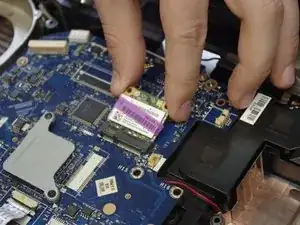
Выньте модуль Wi‑Fi, вытянув его из слота PCIe.
Шаг 22
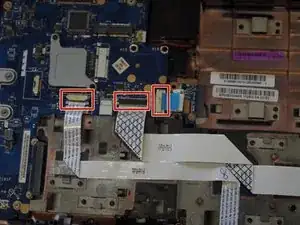
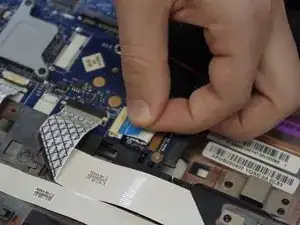
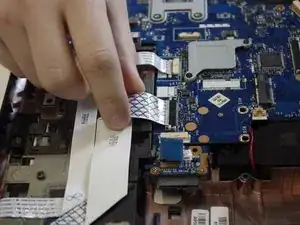
Отключите три ленточных кабеля.
Шаг 23
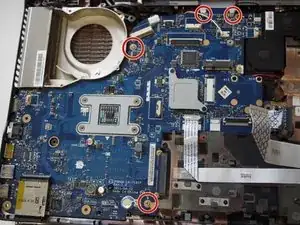
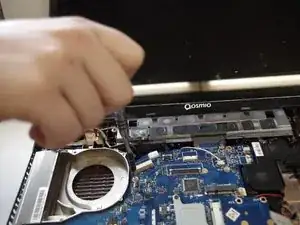
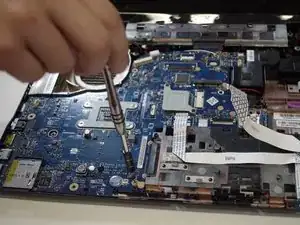
С помощью отвертки Phillips #00 снимите четыре винта, крепящие материнскую плату к ноутбуку.
Шаг 24
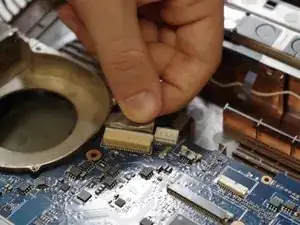
Отключите закреплённый разъём.
Шаг 25
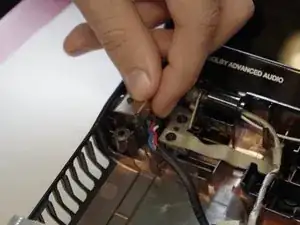
Снимите корпус 4‑контактного разъёма, аккуратно покачивая его вперёд‑назад.
Шаг 26
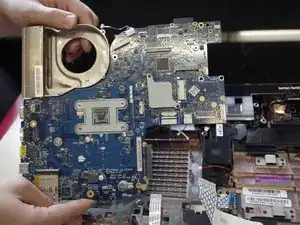
Снимите материнскую плату.
Заключение
Для сборки устройства следуйте этим инструкциям в обратном порядке. Отнесите электронные отходы к утилизатору с сертификатом R2 или e‑Stewards.
Перевод руководства с ifixit.com