Замена материнской платы HP Pavilion dv6000
Как заменить/установить материнскую плату в ноутбуке HP Pavilion dv6000.
Шаг 1
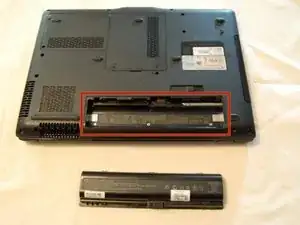
Сначала поместите ноутбук на ровную поверхность и убедитесь, что сторона с аккумулятором направлена вверх.
Снимите аккумулятор, чтобы предотвратить любое электрическое повреждение компонентов.
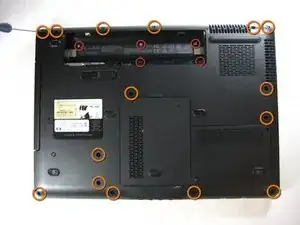
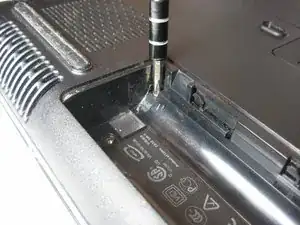
Удалите следующие винты:
В отсеке для аккумулятора, где ранее находился аккумулятор, расположены пять (5) винтов с крестообразным шлицем Phillips длиной 5,8 мм.
Пятнадцать (15) винтов Phillips длиной 7,2 мм крепят нижний корпус к верхнему корпусу ноутбука.
Эти расположения и размеры винтов применимы для номера детали RG274UA#ABA.
Шаг 2
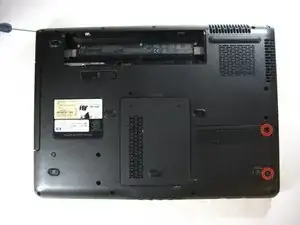
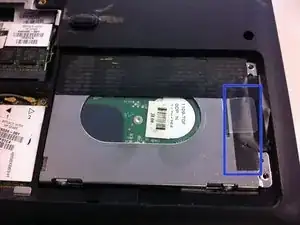
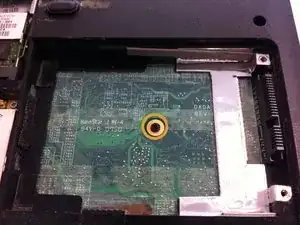
Ослабьте два невыпадающих винта с правой стороны крышки отсека жесткого диска. Винты останутся прикрепленными к крышке.
Извлеките жесткий диск, поднимая его вертикально с правой стороны. Обычно там есть пластиковая язычок для вытягивания. Если это не помогает, аккуратно подденьте его плоской отверткой.
Удалите один винт под жестким диском. Это поможет освободить материнскую плату для последующих шагов.
Шаг 3
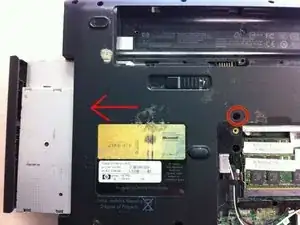
Удалите винт над крышкой доступа к оперативной памяти, который удерживает оптический привод на месте. Затем сдвиньте привод влево, чтобы вынуть его из корпуса. Будьте осторожны, чтобы не оторвать переднюю панель лотка.
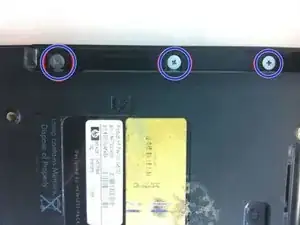
Удалите три (3) винта по краю, которые становятся видимыми после извлечения оптического привода. Эти винты крепят верхнюю панель к нижней раме.
Шаг 4
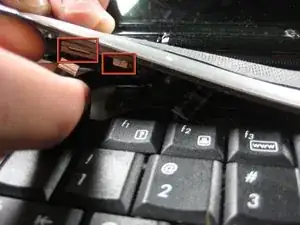
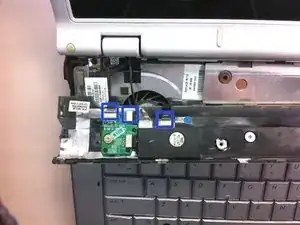
После удаления трех (3) винтов переверните ноутбук так, чтобы сторона с клавиатурой была вверх.
Осторожно оторвите решетку динамиков/панель кнопок от верхнего корпуса, поднимая за два угла, ближайших к клавиатуре. При неосторожных действиях может возникнуть необратимое повреждение.
Отсоедините центральный кабель от его разъема на панеле кнопок. Затем аккуратно освободите защелки трения, удерживающие левый и правый ленточные кабели, отодвинув их от разъемов. Ленточные кабели выйдут из разъемов.
Шаг 5
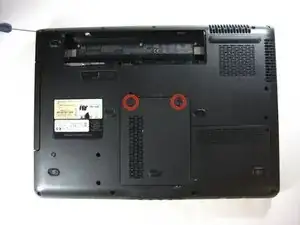
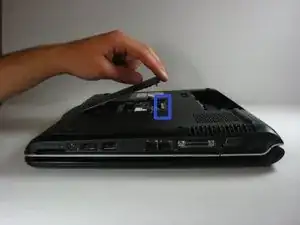
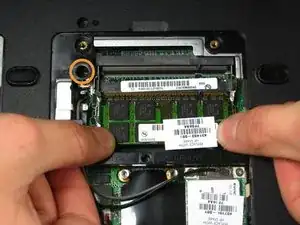
После выполнения шага 4 снова переверните ноутбук, убедившись, что сторона с аккумулятором вверх. Удалите два винта, крепящие защиту модулей оперативной памяти к нижнему корпусу.
Поднимите и снимите защиту модулей оперативной памяти с нижнего корпуса; винты останутся захваченными в защите.
Удалите черный винт Phillips, помеченный значком клавиатуры.
Шаг 6
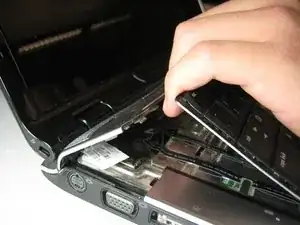
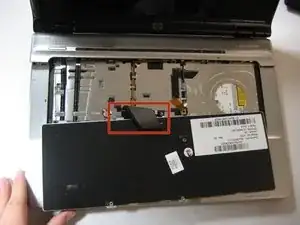
После завершения шага 5 переверните компьютер и аккуратно поднимите клавиатуру за верхние углы, сдвинув её вверх и в сторону экрана. Нижние защелки выйдут из-под опорной панели, и клавиатуру можно будет перевернуть, чтобы получить доступ к соединительному кабелю.
Отключите ленточный кабель клавиатуры (выделен красным) от его разъема на материнской плате.
Шаг 7
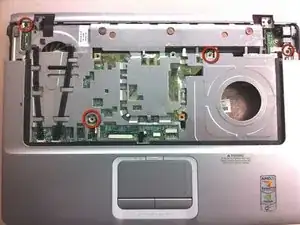
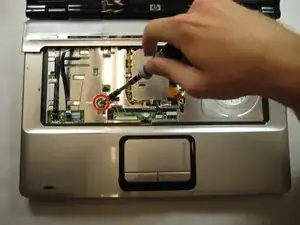
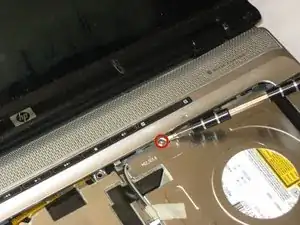
Удалите четыре винта Phillips длиной 5,8 мм, крепящие верхнюю панель к нижнему корпусу.
Шаг 8
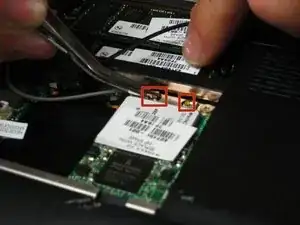
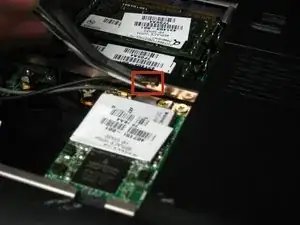
С помощью пинцета отсоедините обе антенные разъемы от гнезд беспроводной карты. Это разъемы с защёлкой; просто потяните их прямо вверх, чтобы снять с контактов на карте.
Будьте осторожны и тяните за контакты, а не за провода. Кримпы, удерживающие контакты на проводах, очень хрупкие.
Шаг 9
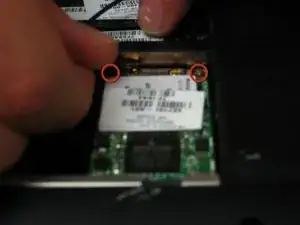
Удалите два (2) винта Phillips длиной 3,7 мм, крепящие беспроводную карту к материнской плате.
После удаления винтов Phillips, удерживающих беспроводную карту, карта должна приподняться со своей верхней стороны.
Возьмите беспроводную карту и вытяните её прямо из разъема на материнской плате.
Шаг 10
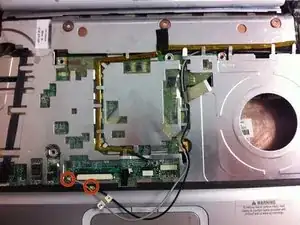
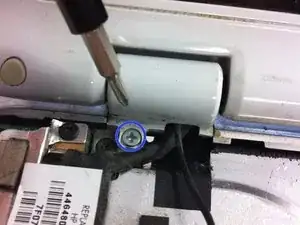
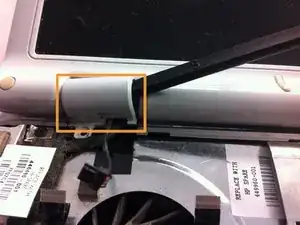
Для продолжения необходимо снять ЖК-панель. Начните с отключения отмеченного кабеля от его гнезда и отсоединения кабелей от их держателей в опорной панели.
Протяните два кабеля антенны WiFi через материнскую плату.
Удалите винты, которые удерживают каждую накладку петли ЖК-дисплея. Для каждой накладки предусмотрен 1 винт.
Осторожно подденьте каждую накладку с петли.
Шаг 11
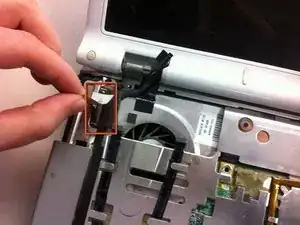
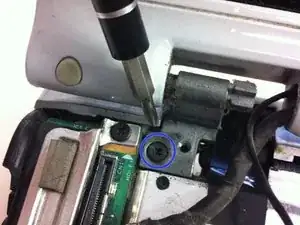
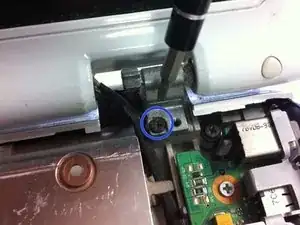
Снимите видеокабель, захватив ленточный кабель и поднимая его вверх.
Далее удалите 2 винта, крепящие крепления петель ЖК к нижней раме (выделены синим). Держите ЖК-экран одной рукой и отвинчивайте другой. Не оставляйте экран без поддержки — он может согнуться или упасть и получиться повреждение.
Поднимите ЖК-экран с тремя пучками кабелей и отложите его в сторону.
Шаг 12
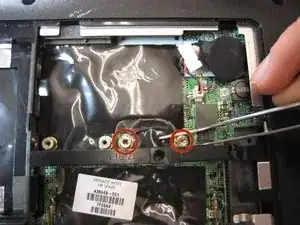
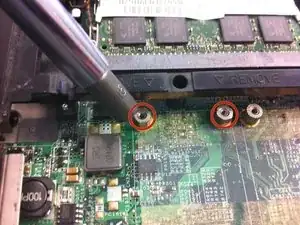
С помощью пинцета (или торцевого ключа на 3/16) удалите два шестигранных винта 5 мм, закрепленные на плате логики.
Шаг 13
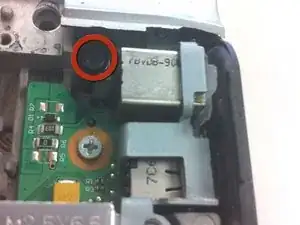
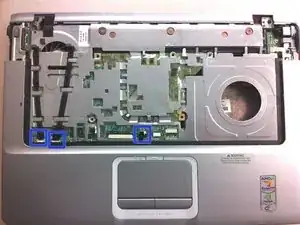
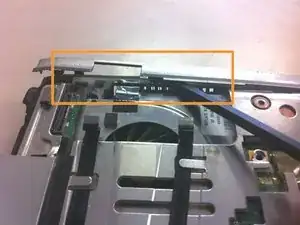
Вам нужно будет снять рамку под шарниром ЖК-дисплея, чтобы окончательно извлечь верхнюю панель для отдыха ладоней.
Удалите винт в самом верхнем правом углу. Затем аккуратно подденьте рамку и снимите её.
Извлеките последние кабельные соединения из их разъёмов на материнской плате. Отверните верхний левый винт, затем аккуратно поднимайте панель для отдыха ладоней к себе, начиная с задней части к передней (оранжевым).
Шаг 14
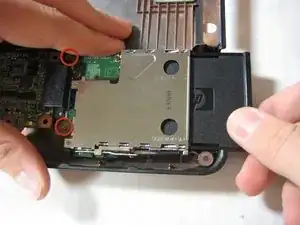
Удалите два (2) винта с крестообразной головкой 3,8 мм, фиксирующие левый край платы расширения к материнской плате.
Если присутствует, извлеките пластиковую «заглушку» из разъёма расширения.
Шаг 15
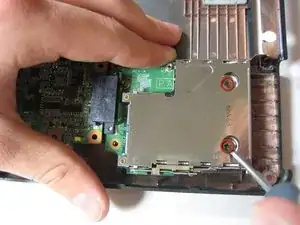
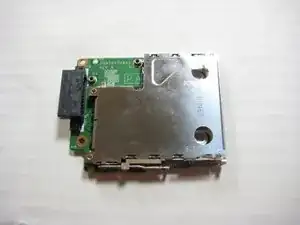
Удалите два винта с крестообразной головкой 3,8 мм, фиксирующие правый край платы расширения к материнской плате.
Поднимите и извлеките плату расширения из нижнего корпуса.
Шаг 16
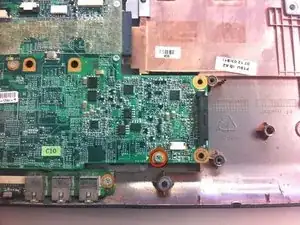
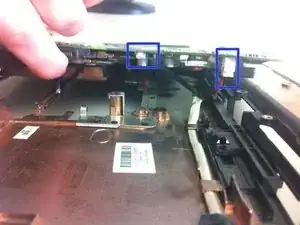
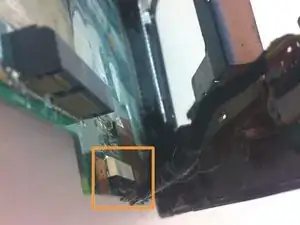
Удалите последний винт, удерживающий материнскую плату на месте. Затем аккуратно поднимите материнскую плату вертикально вверх.
Отсоедините два обозначенных кабеля. Они будут тугими. Не тяните за провода. Осторожно покачивайте только разъёмы.
Отсоедините последний кабель передачи данных ближе к передней части системной платы. Материнская плата будет свободна. Поднимите её вверх и влево, чтобы извлечь из основания.
Шаг 17
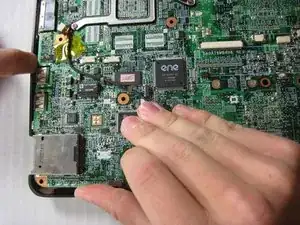
Осторожно выгните левый край нижнего корпуса наружу, чтобы убедиться, что входные порты (USB, последовательный и т.д.) на материнской плате свободны.
Поднимите и извлеките материнскую плату из нижнего корпуса.
Шаг 18
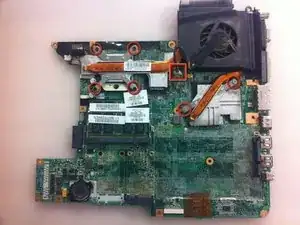
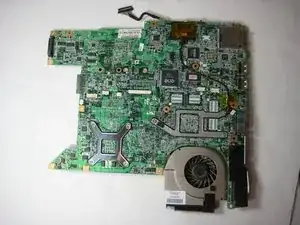
Аккуратно разместите материнскую плату на непроводящей и ровной поверхности.
Материнская плата чувствительна к статическому электричеству, и может произойти необратимое повреждение при передаче статического заряда.
Чтобы снять радиатор, удалите отмеченные винты и отсоедините кабель питания вентилятора. Очистите процессор/радиатор и нанесите новую термопасту.
Для сборки выполните эти шаги в обратном порядке.
Заключение
Для повторной сборки устройства выполните эти инструкции в обратном порядке.
Перевод руководства с ifixit.com