Замена материнской платы HP G62-144DX
Если материнская плата работает неправильно, возможно, её потребуется заменить
Шаг 1
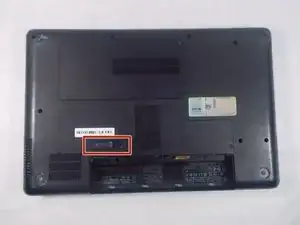
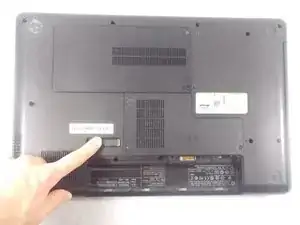
Перед снятием батареи убедитесь, что ноутбук выключен.
Сдвиньте фиксатор вправо, он находится чуть выше места установки батареи.
Одновременно тяните фиксатор и вынимайте батарею, удерживая её горизонтально и параллельно корпусу ноутбука, чтобы она легко выскользнула.
Шаг 2
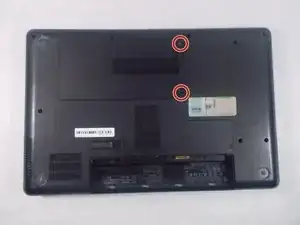
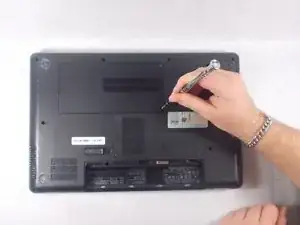
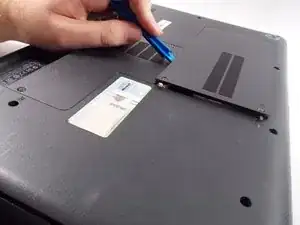
Ослабьте 2 винта Phillips 2.5x6 в прямоугольной крышке крестовой отверткой #1.
Винты останутся в крышке, но отойдут от корпуса компьютера.
Аккуратно снимите крышку пластиковой лопаткой для вскрытия.
Шаг 3
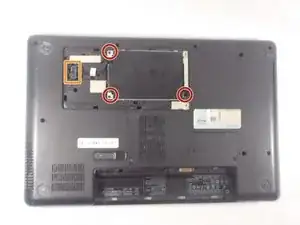
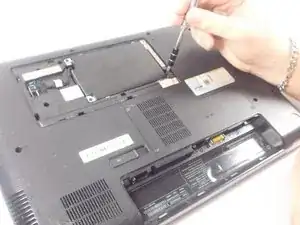
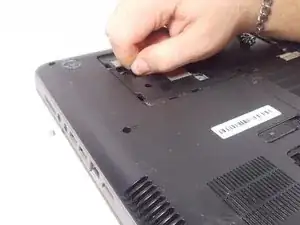
Выкрутите три винта Phillips 3x4, крепящие жёсткий диск, крестовой отверткой #1.
Отсоедините кабель жёсткого диска от материнской платы.
Выньте жёсткий диск из корпуса компьютера.
Шаг 4
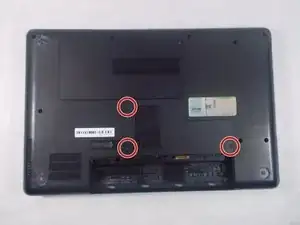
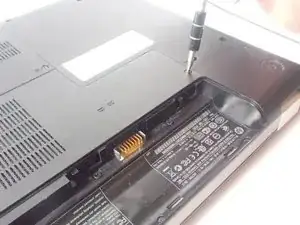
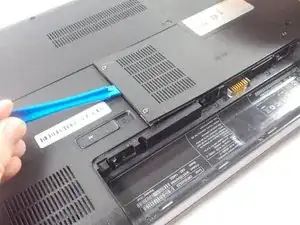
Отверткой Phillips #1 выкрутите три винта Phillips 2.5x6 в L-образной крышке на днище.
Винты останутся в крышке, но открутятся от корпуса ноутбука.
Используйте пластиковой лопаткой, чтобы аккуратно отжать крышку и снять её с ноутбука.
Шаг 5
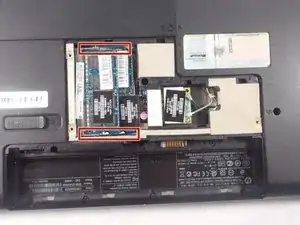
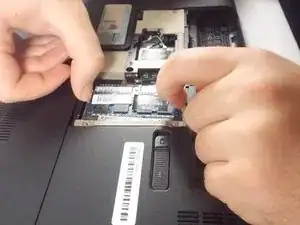
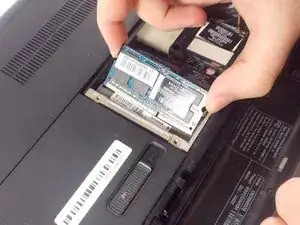
Оттяните две металлические защёлки от верхнего модуля оперативной памяти наружу параллельно корпусу ноутбука.
Когда модуль RAM приподнимется, аккуратно вытащите его из компьютера.
Повторите для второго модуля оперативной памяти.
Шаг 6

Снимите 3 винта Phillips 2.5x5 (ближайшие к отсеку для батареи) и 2 винта Phillips 2.5x6.5 крестовой отверткой #1.
На этих винтах будет нанесён символ клавиатуры.
Шаг 7
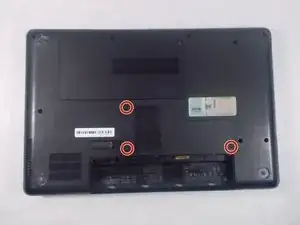
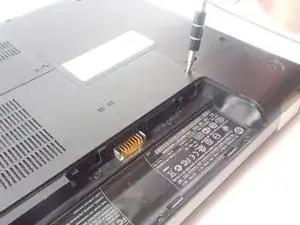
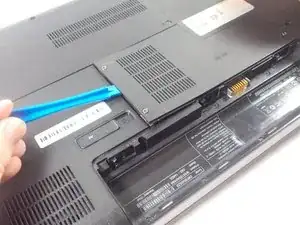
Отверткой Phillips #1 выкрутите винты Phillips 2.5x6, крепящие L-образную заднюю панель.
Винты должны остаться в панели, но отойти от корпуса ноутбука.
Аккуратно снимите панель пластиковой лопаткой.
Шаг 8
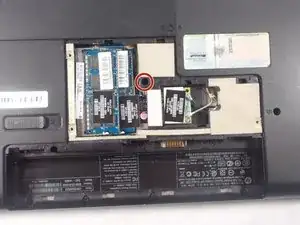
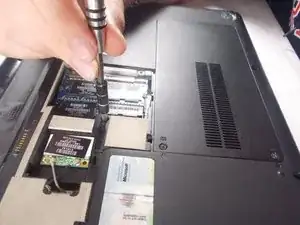
Отверткой Phillips #1 выкрутите последний винт клавиатуры Phillips 2.5x5.
Шаг 9
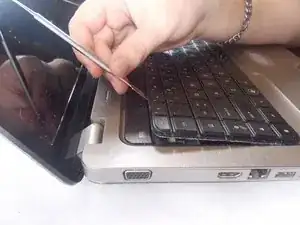
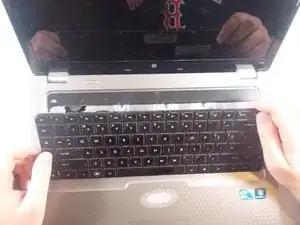
Переверните ноутбук так, чтобы верхняя часть снова была вверх, и откройте крышку.
Используйте металлическую лопатку, чтобы поддеть клавиатуру и отвести её назад.
Убедитесь, что поднимаете саму плату клавиатуры, а не отдельную клавишу.
При этом существует риск поломки клавиш.
Шаг 10
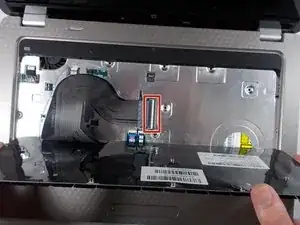

Поднимите защёлку, соединяющую разъём клавиатуры с материнской платой.
Шаг 11
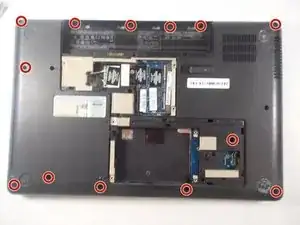
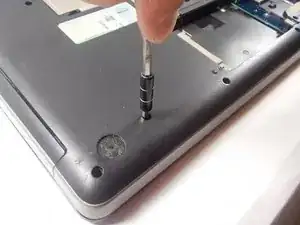
Снимите четыре винта Phillips PM2.5x3 в отсеке для батареи и десять винтов Phillips PM2.5x6.5 на нижней крышке корпуса крестовой отверткой #1.
Шаг 12
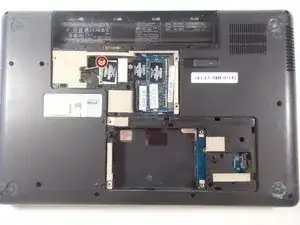
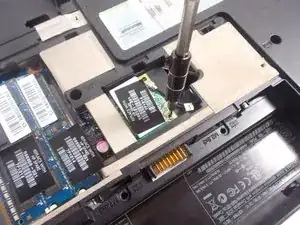
Отвинтите винт Phillips PM2.0×3.0, фиксирующий модуль WLAN в компьютере, крестовой отверткой #0.
Шаг 13
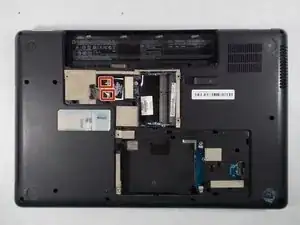
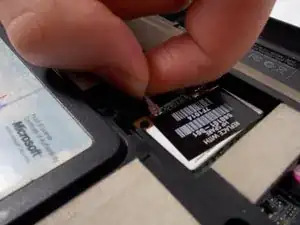
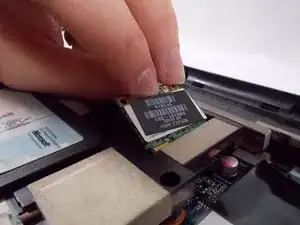
Отсоедините два провода, подключённые к карте, поочерёдно поднимая их вверх.
Аккуратно возьмите карту и вытащите её после того, как она отщёлкнется.
Шаг 14
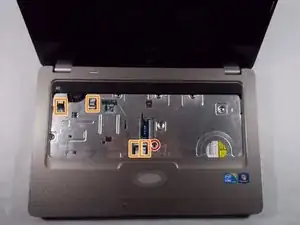
Переверните ноутбук так, чтобы верхняя часть была обращена вверх.
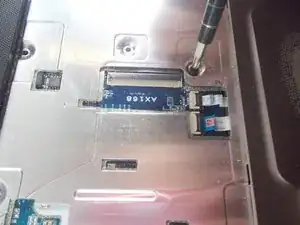
Отвинтите винт Phillips PM2.5×6.0, закрепляющий верхнюю крышку к корпусу компьютера, крестовой отверткой #1.
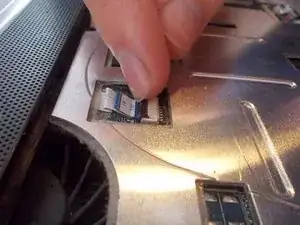
Отключите 4 разъёма от материнской платы.
Шаг 15
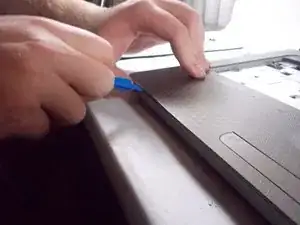
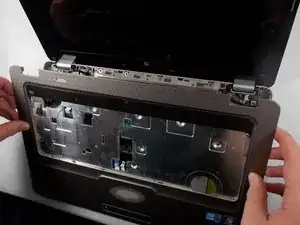
Снимите крышку, поддев её пластиковой лопаткой.
Сначала приподнимите край у дисплея, пока он не отщёлкнется, затем вытяните крышку наружу.
Крышка должна сниматься свободно. Если возникают затруднения, проверьте, не остались ли невывинченные винты.
Шаг 16
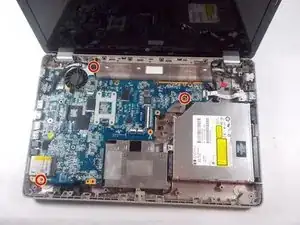
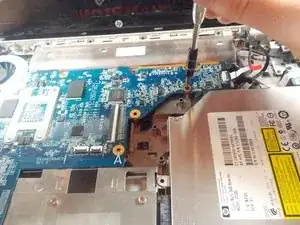
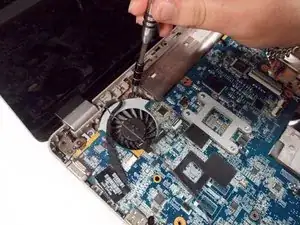
Отвинтите два винта материнской платы и винт вентилятора, фиксирующие их к остальной части корпуса, крестовой отверткой #1.
Шаг 17
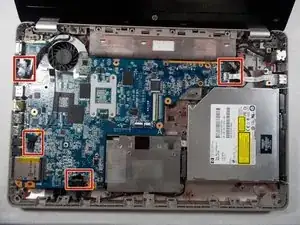
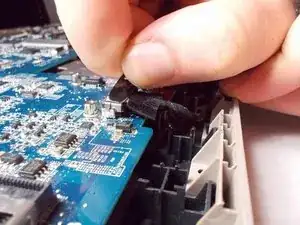
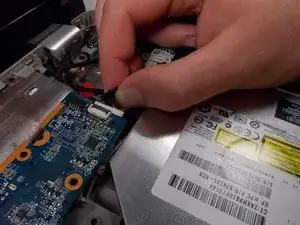
Отсоедините шесть разъёмов от материнской платы.
Разъём питания находится под USB-разъёмом.
Шаг 18
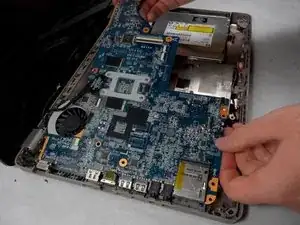
Поднимите правую сторону материнской платы и аккуратно вытяните её вправо.
Заключение
Для обратной сборки устройства выполните эти инструкции в обратном порядке.
Перевод руководства с ifixit.com