Замена модуля вентилятора/радиатора HP G62-144DX
Это руководство демонстрирует пошаговую процедуру замены вентилятора/радиатора.
Шаг 1
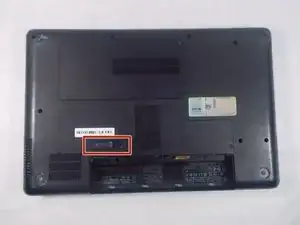
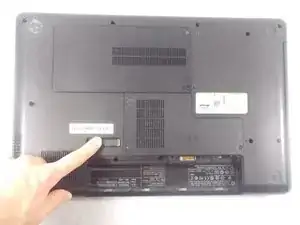
Перед тем как снять батарею, убедитесь, что ноутбук выключен.
Переместите замок вправо, который расположен чуть выше места для батареи.
При потягивании за замок, вытащите батарею, держа ее горизонтально и параллельно ноутбуку, чтобы она легко извлеклась.
Шаг 2
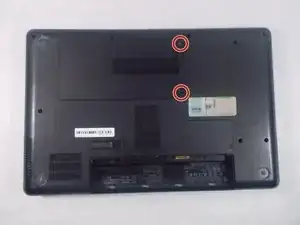
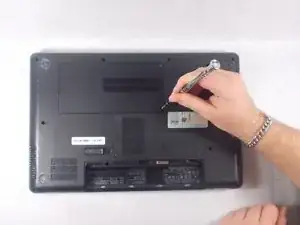
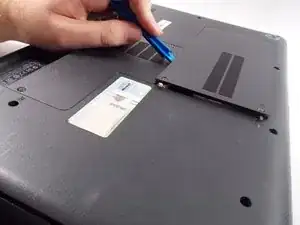
Ослабьте 2 винта Phillips 2.5x6 в прямоугольной панели с помощью отвертки Phillips #1.
Винты останутся в панели, но освободятся от корпуса компьютера.
Осторожно снимите панель с помощью пластикового инструмента для открытия.
Шаг 3
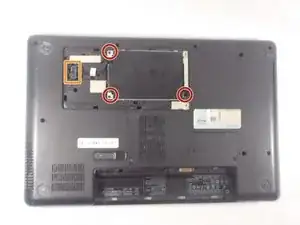
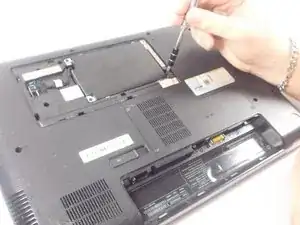
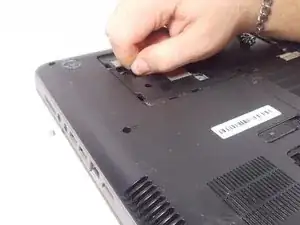
Отвинтите три винта Phillips 3x4, удерживающих жесткий диск, с помощью отвертки Phillips #1.
Вытяните кабель жесткого диска из материнской платы.
Доставайте жесткий диск из компьютера.
Шаг 4
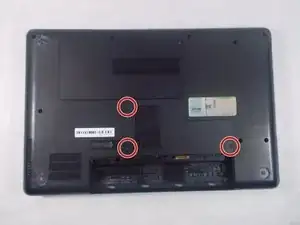
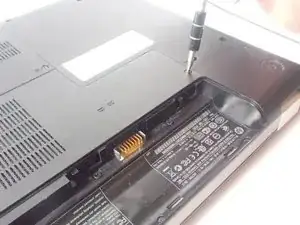
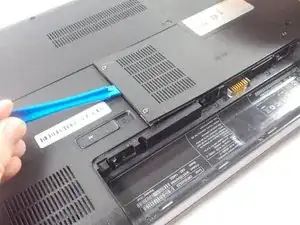
Отвинтите три винта Phillips 2.5x6 в L-образной панели сзади с помощью отвертки Phillips #1.
Винты останутся в панели, но освободятся от корпуса ноутбука.
Используйте пластиковый инструмент для открытия, чтобы осторожно приподнять панель от ноутбука.
Шаг 5
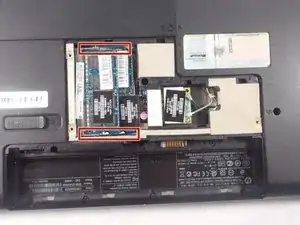
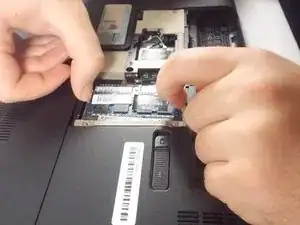
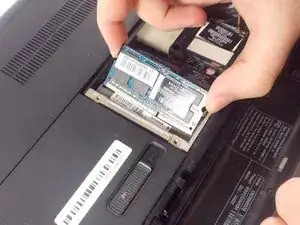
Вытяните две металлические скобы, удерживающие модуль оперативной памяти, наружу параллельно ноутбуку.
После того как модуль оперативной памяти приподнимется, аккуратно вытащите его из компьютера.
Повторите для второго модуля оперативной памяти.
Шаг 6

Уберите 3 винта Phillips 2.5x5 (ближе всего к слоту для батареи) и 2 винта Phillips 2.5x6.5 с помощью отвертки Phillips #1.
Эти винты будут иметь символ клавиатуры рядом с ними.
Шаг 7
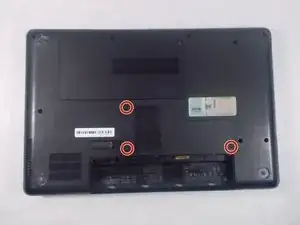
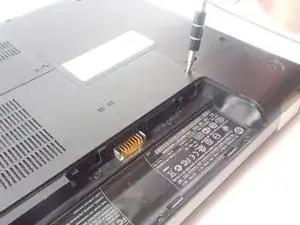
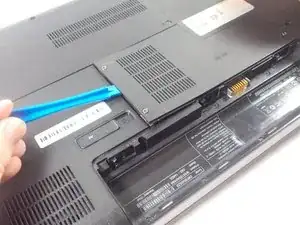
Используйте отвертку Phillips #1, чтобы открутить винты Phillips 2.5x6, удерживающие L-образную заднюю панель.
Винты должны оставаться в панели, но освободятся от корпуса ноутбука.
Осторожно воспользуйтесь пластиковым инструментом, чтобы снять панель.
Шаг 8
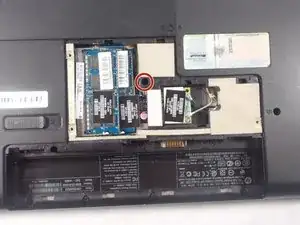
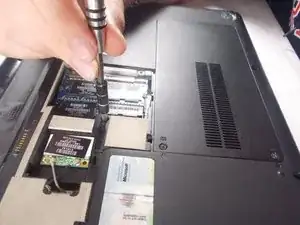
Отвинтите последний винт клавиатуры Phillips 2.5x5 с помощью отвертки Phillips #1.
Шаг 9
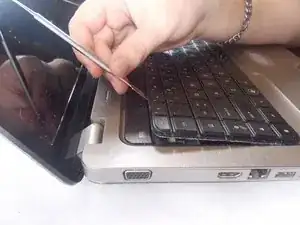
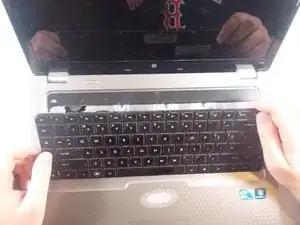
Переверните ноутбук так, чтобы верхняя часть снова была направлена вверх, и откройте крышку.
Используйте металлическую лопатку, чтобы приподнять клавиатуру и отодвинуть её назад.
Убедитесь, что вы поднимаете саму плату, а не отдельную клавишу.
Этот процесс несет риск поломки клавиш.
Шаг 10
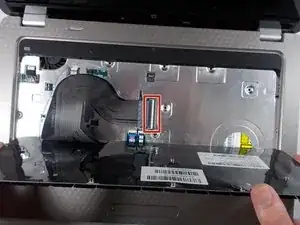

Поднимите защелку, соединяющую разъем клавиатуры с материнской платой.
Шаг 11
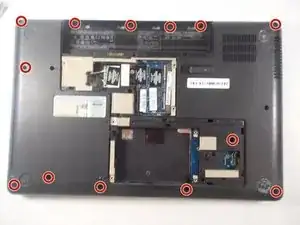
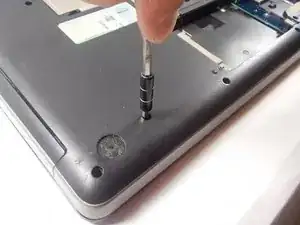
Удалите четыре винта Phillips PM2.5x3 в отсеке для батареи и десять винтов Phillips PM2.5x6.5 на нижней панели с помощью отвертки Phillips #1.
Шаг 12
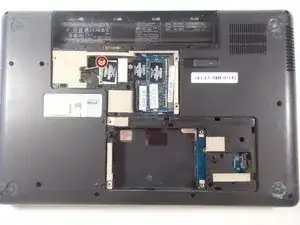
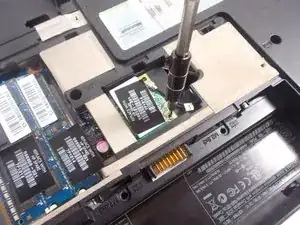
Удалите винт Phillips PM2.0×3.0, который крепит модуль WLAN к компьютеру, с помощью отвертки Phillips #0.
Шаг 13
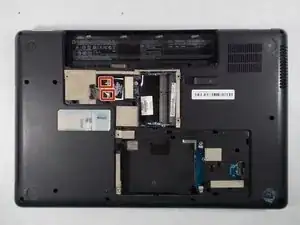
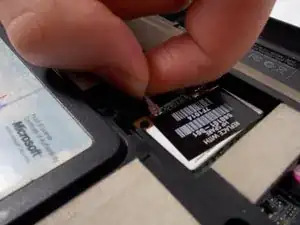
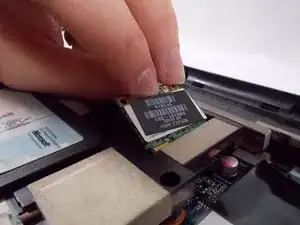
Отсоедините два провода, соединяющие плату с материнской платой, по одному.
Аккуратно возьмите плату и вытяните её после того, как она приподнимется.
Шаг 14
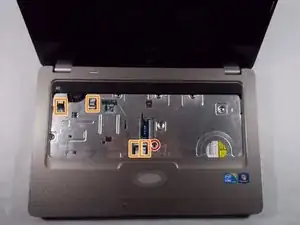
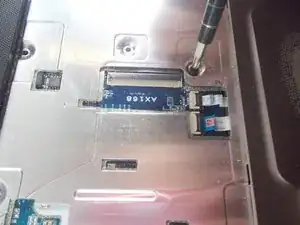
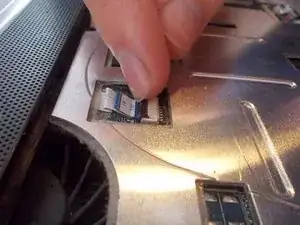
Переверните ноутбук так, чтобы верхняя часть была обращена вверх.
Удалите винт Phillips PM2.5×6.0, который крепит верхнюю крышку к компьютеру, с помощью отвертки Phillips #1.
Отключите 4 разъема от материнской платы.
Шаг 15
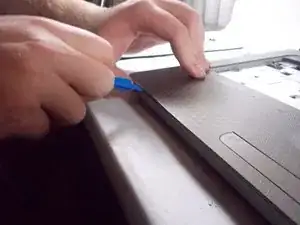
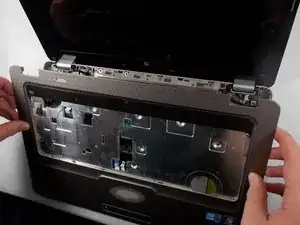
Снимите крышку, поддев её пластиковым инструментом для открытия.
Сначала поднимите край, ближайший к дисплею, пока он не выпрыгнет, а затем снимите крышку, вытянув её.
Крышка должна легко сниматься. Если у вас возникают трудности при извлечении крышки, проверьте, все ли винты были откручены.
Шаг 16
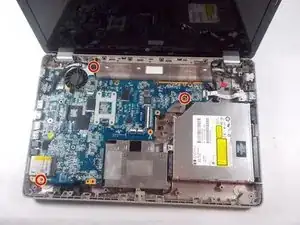
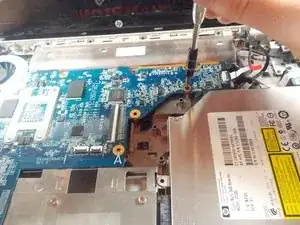
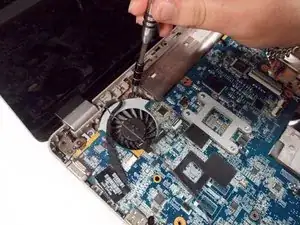
Удалите два винта материнской платы и винт вентилятора, который удерживает его на остальной части компьютера, с помощью отвертки Phillips #1.
Шаг 17
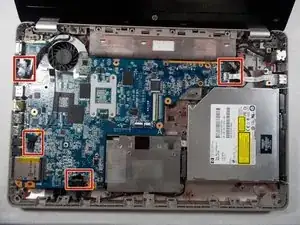
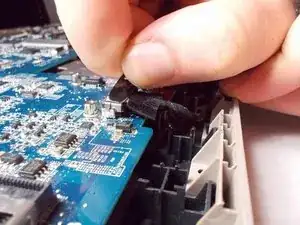
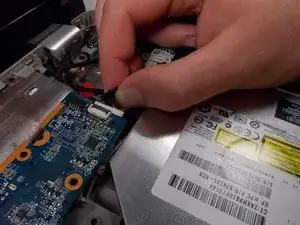
Удалите шесть разъемов с материнской платы.
Разъем питания расположен под USB-разъемом.
Шаг 18
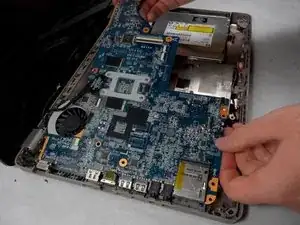
Поднимите правую сторону материнской платы и осторожно вытяните ее вправо.
Шаг 19
Выключите компьютер. Если вы не уверены, выключен ли компьютер или находится в режиме гибернации, включите компьютер, а затем выключите его через операционную систему.
Отсоедините все внешние устройства, подключенные к компьютеру.
Отключите питание от компьютера, сначала отключив сетевой шнур от розетки, а затем отключив адаптер от компьютера.
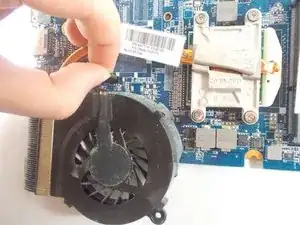
Отключите кабель вентилятора от системной платы.
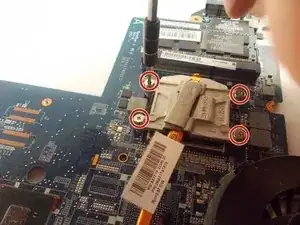
Ослабьте четыре винта с захватом PM2.5×7.0 с крестообразной головкой, которые удерживают сборку вентилятора/радиатора на системной плате, с помощью отвертки с битой PH0.
Заключение
Для сборки вашего устройства выполните эти инструкции в обратном порядке.
Перевод руководства с ifixit.com