Замена дисплея HP G62-144DX
Если экран вашего компьютера чёрный и причиной является дисплей, следуйте этим пошаговым инструкциям, чтобы заменить дисплей.
Шаг 1
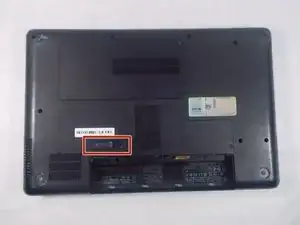
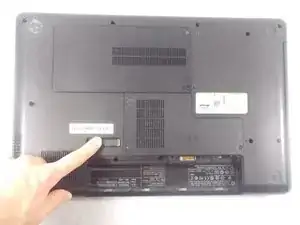
Перед извлечением батареи обязательно выключите ноутбук.
Сдвиньте фиксатор вправо, он расположен чуть выше места установки аккумулятора.
Одновременно сдвигая фиксатор, вытяните аккумулятор, удерживая его плоско и параллельно ноутбуку, чтобы он легко выскользнул.
Шаг 2
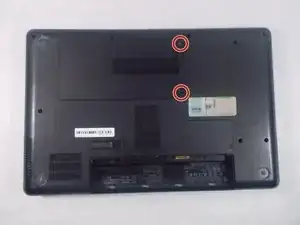
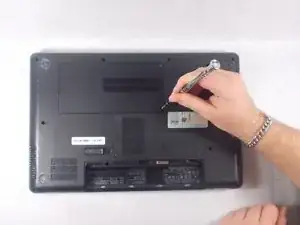
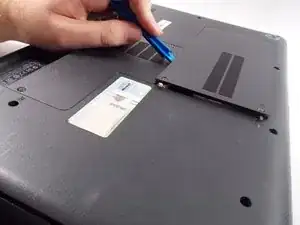
Отверните 2 винта Phillips 2.5x6 в прямоугольной панели крестовой отверткой #1.
Винты останутся в панели, но освободятся от корпуса компьютера.
Осторожно снимите панель пластиковым инструментом для вскрытия.
Шаг 3
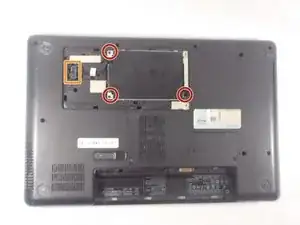
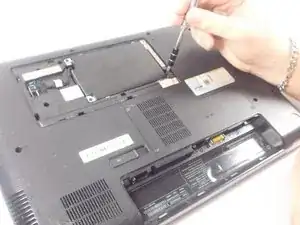
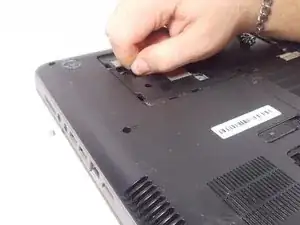
Отвинтите три винта Phillips 3x4, удерживающие жёсткий диск, крестовой отверткой #1.
Отсоедините кабель жёсткого диска от материнской платы.
Выньте жёсткий диск из компьютера.
Шаг 4
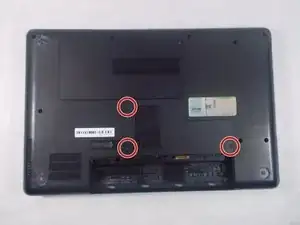
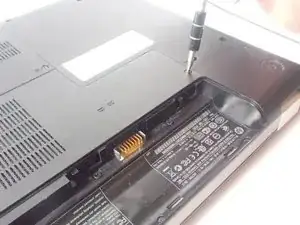
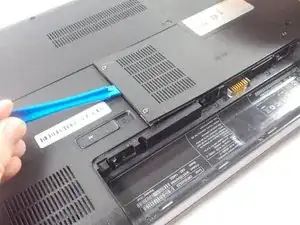
Отвинтите три винта Phillips 2.5x6 в L-образной панели на задней стороне крестовой отверткой #1.
Винты останутся в панели, но освободятся от корпуса ноутбука.
Используйте пластиковый инструмент для вскрытия, чтобы осторожно отжать панель от корпуса.
Шаг 5
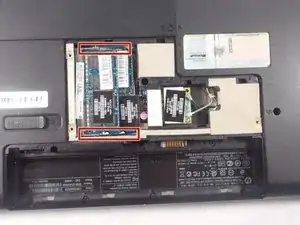
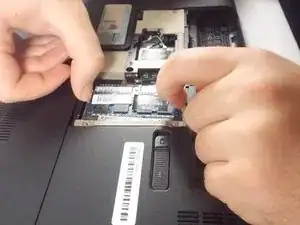
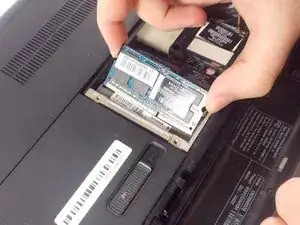
Оттяните две металлические защёлки от верхнего модуля оперативной памяти параллельно корпусу ноутбука.
Когда модуль оперативной памяти отщёлкнется, аккуратно вытяните его из компьютера.
Повторите для второго модуля оперативной памяти.
Шаг 6

Снимите 3 винта Phillips 2.5x5 (ближайшие к слоту для батареи) и 2 винта Phillips 2.5x6.5 крестовой отверткой #1.
На этих винтах будет нанесён символ клавиатуры.
Шаг 7
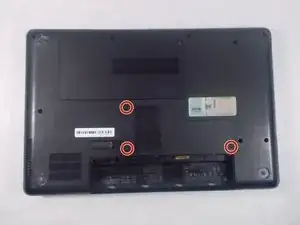
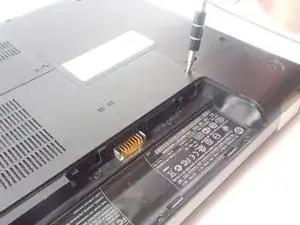
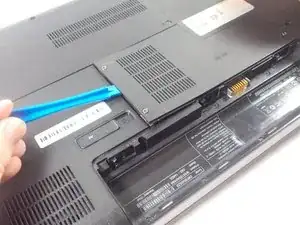
Отвинтите винты Phillips 2.5x6, удерживающие L-образную заднюю панель, крестовой отверткой #1.
Винты должны остаться в панели, но освободиться от корпуса ноутбука.
Осторожно используйте пластиковый инструмент для вскрытия, чтобы снять панель.
Шаг 8
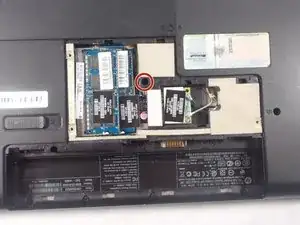
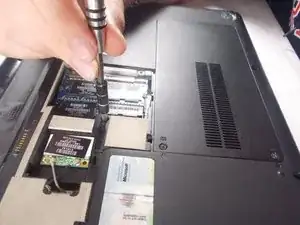
Отвинтите последний винт клавиатуры Phillips 2.5x5 крестовой отверткой #1.
Шаг 9
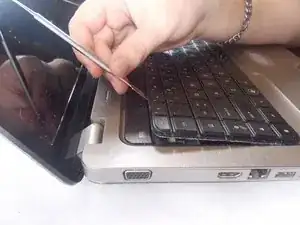
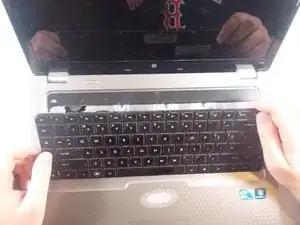
Переверните ноутбук так, чтобы верхняя часть снова была вверх, и откройте крышку.
Используйте металлическую лопатку, чтобы приподнять клавиатуру и оттянуть её назад.
Следите за тем, чтобы отжимать самую панель клавиатуры, а не отдельную клавишу.
При этом есть риск повреждения клавиш.
Шаг 10
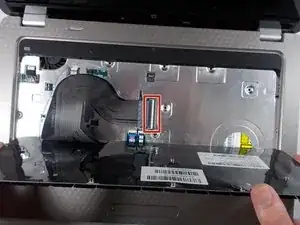

Поднимите защёлку, фиксирующую разъём клавиатуры на материнской плате.
Шаг 11
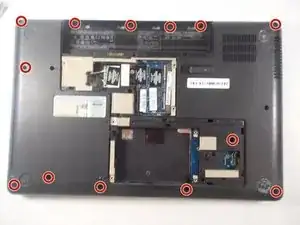
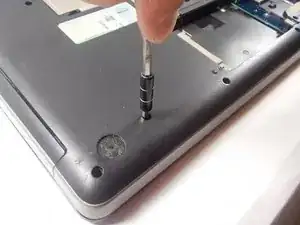
Снимите четыре винта Phillips PM2.5x3 в отсеке для батареи и десять винтов Phillips PM2.5x6.5 на нижней крышке корпуса крестовой отверткой #1.
Шаг 12
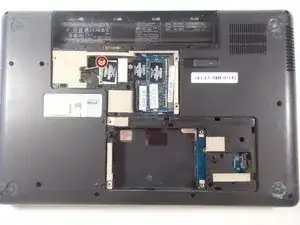
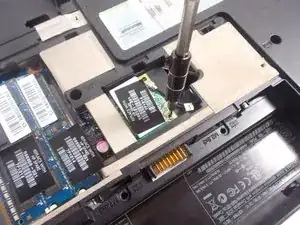
Удалите винт Phillips PM2.0×3.0, который крепит модуль WLAN к компьютеру, крестовой отверткой #0.
Шаг 13
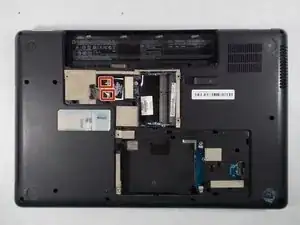
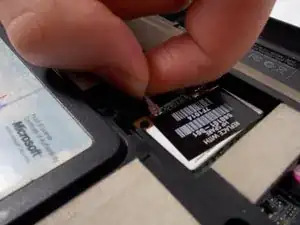
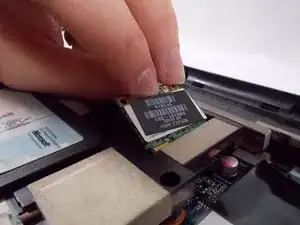
Отсоедините два провода, подключенные к карте, потянув их вверх по отдельности.
Аккуратно возьмите карту и выньте её после того, как она отщёлкнется.
Шаг 14
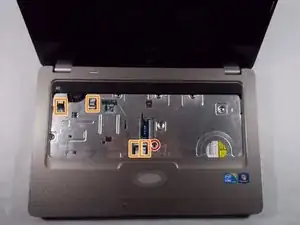
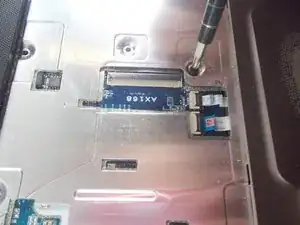
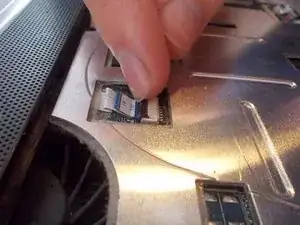
Переверните ноутбук так, чтобы верхняя часть была направлена вверх.
Удалите винт Phillips PM2.5×6.0, который крепит верхнюю крышку к компьютеру, крестовой отверткой #1.
Отключите 4 разъёма от материнской платы.
Шаг 15
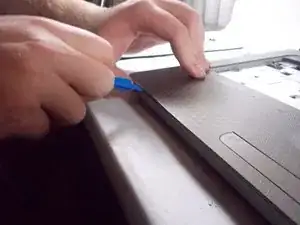
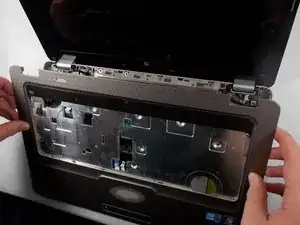
Снимите крышку, поддев её пластиковым инструментом для вскрытия.
Поднимите край у дисплея первым, пока он не отщёлкнется, затем извлеките крышку, потянув её наружу.
Крышка должна сниматься легко. Если возникают затруднения, проверьте, не оставлены ли не отвернутые винты.
Шаг 16
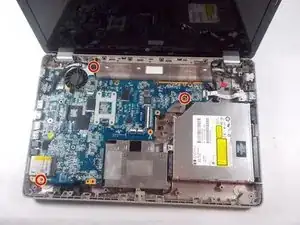
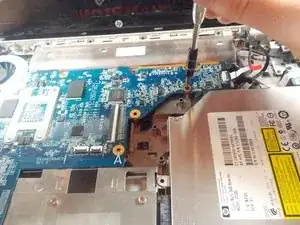
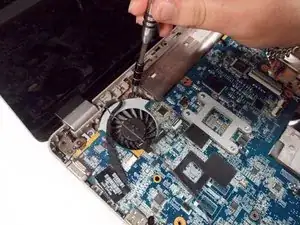
Удалите два винта материнской платы и винт вентилятора, которые крепят их к остальной части корпуса, крестовой отверткой #1.
Шаг 17
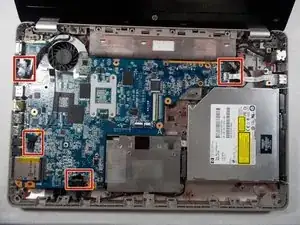
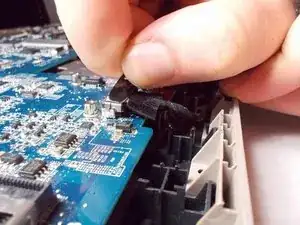
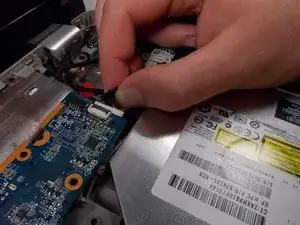
Снимите шесть разъемов с материнской платы.
Разъем питания находится под разъемом USB.
Шаг 18
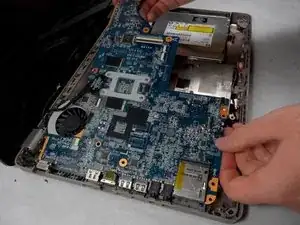
Поднимите правую сторону материнской платы и аккуратно вытяните её вправо.
Шаг 19
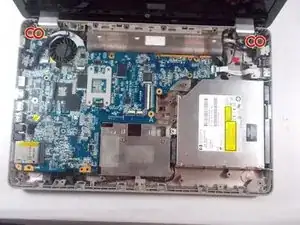
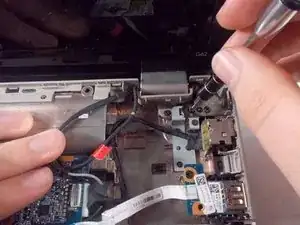
Удалите 4 винта, удерживающие дисплей в корпусе ноутбука, крестовой отверткой Phillips #0.
Снимите экран с корпуса ноутбука.
Шаг 20
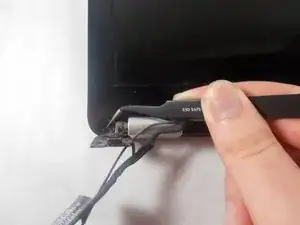
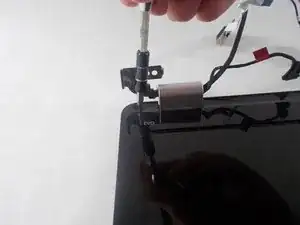
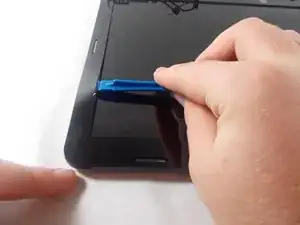
Найдите и удалите 2 наклейки-крышки, расположенные над винтами на рамке, с помощью пинцета. Эти наклейки находятся внизу экрана рядом с петлями с обеих сторон.
После удаления наклеек-крышек вы можете выкрутить два винта Phillips PM2.5×6.0, находящиеся под ними, крестовой отверткой Phillips #1.
Начните поддевать рамку экрана пластиковой лопаткой и аккуратно защёлкните её, чтобы снять с передней части экрана.
Шаг 21
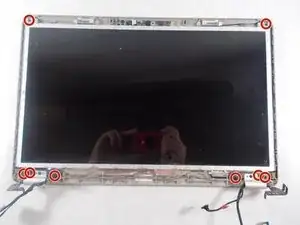
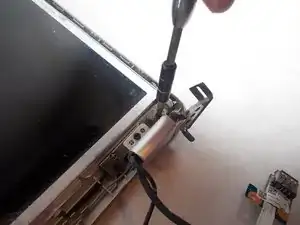
После снятия рамки необходимо удалить 6 винтов в нижних углах и два винта в верхних углах, крестовой отверткой Phillips #1.
Шаг 22
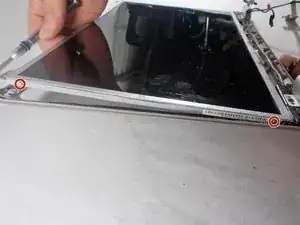
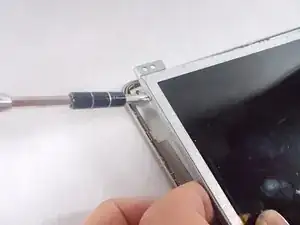
Затем крестовой отверткой Phillips #1 удалите 4 винта по краям экрана, которые крепят экран к кронштейнам. По два на каждом краю.
Шаг 23
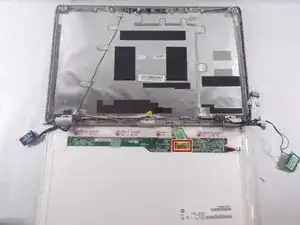
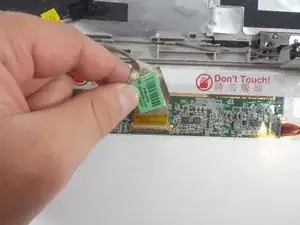
В заключение поместите заднюю часть экрана лицевой стороной к себе и аккуратно отключите разъем.
Экран должен быть отключен и готов к замене.
Заключение
Чтобы собрать устройство, выполните указанные действия в обратном порядке.
Перевод руководства с ifixit.com