Замена вентилятора HP G62-234DX
Если вентилятор ноутбука HP G62-234DX сильно шумит или корпус становится чрезмерно горячим, используйте это руководство для замены вентилятора.
Вентилятор(ы) в ноутбуке обеспечивают поток воздуха и предотвращают перегрев устройства. Шумный вентилятор указывает на то, что устройство либо перегревается, либо вентилятор повреждён — эти две причины часто связаны.
Перед покупкой нового вентилятора и заменой старого следует следовать этому руководству, чтобы снять вентилятор и очистить его тканью и/или воздуходувкой. Это может решить проблему. Если шум сохраняется даже после очистки, вентилятор следует заменить.
Перед началом выключите устройство и отключите ноутбук от зарядного устройства.
Шаг 1
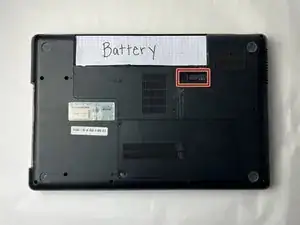
Убедитесь, что компьютер выключен и отключён от зарядного устройства.
Положите ноутбук на чистую ровную поверхность нижней стороной вверх.
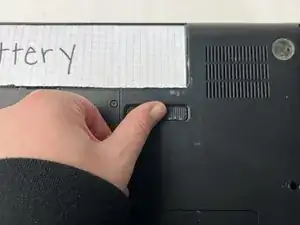
Сдвиньте фиксатор батареи влево.
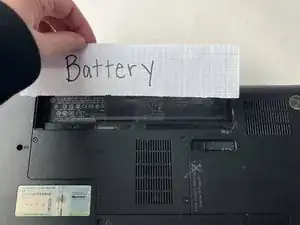
Выдвиньте батарею из ноутбука, удерживая фиксатор влево.
Снимите батарею.
Шаг 2
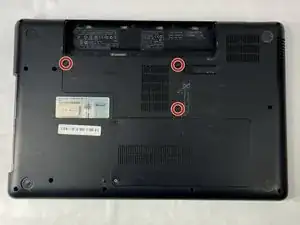
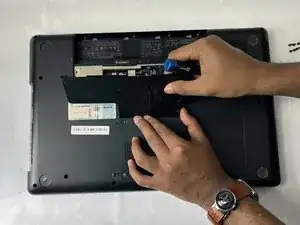
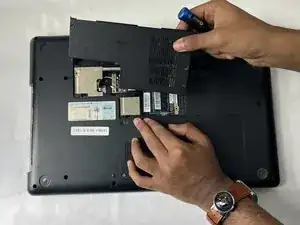
Используйте крестовую отвертку Phillips #0, чтобы выкрутить три винта длиной 6.0 мм.
Винты, закреплённые на крышке, не обязательно полностью вынимать.
Снимите заднюю панель, чтобы получить доступ к Wi‑Fi карте.
Шаг 3
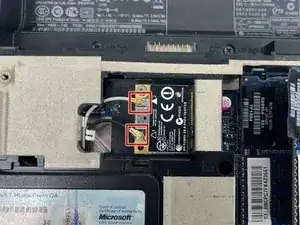
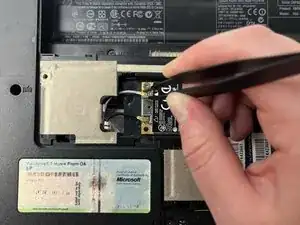
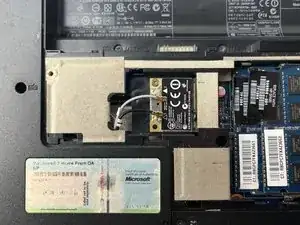
Подденьте тонким антистатическим инструментом или пинцетом кабель под проводом, пока он не станет плотно прилегать к разъёму, и аккуратно потяните вверх, чтобы отсоединить коаксиальные кабели от Wi‑Fi карты.
Шаг 4
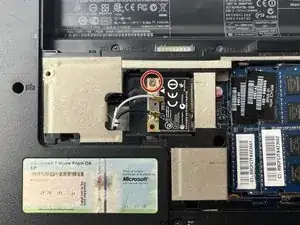
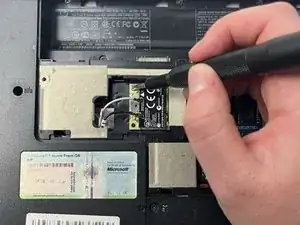
Используйте крестовую отвертку Phillips #0, чтобы выкрутить винт 3.0 мм, крепящий Wi‑Fi карту.
После снятия винта карта выпрямится под углом 45 градусов.
Шаг 5
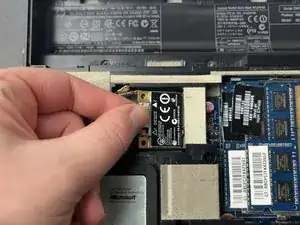
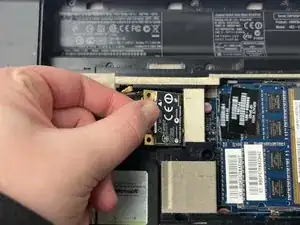
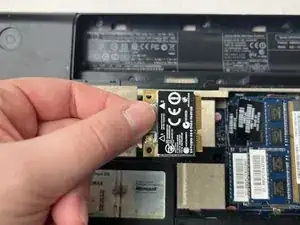
Извлеките Wi‑Fi карту, сдвинув её из разъёма.
Шаг 6
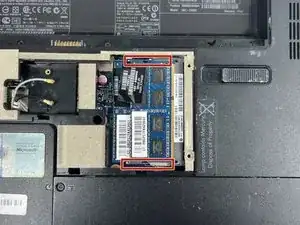
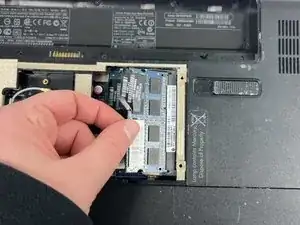
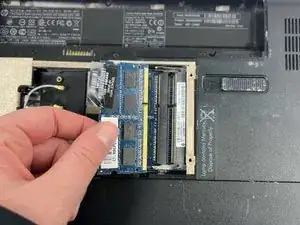
Освободите защёлки по обе стороны от модуля, одновременно отодвигая каждую защёлку от планки ОЗУ.
Эти защёлки фиксируют модуль на месте; при освобождении модуль «выскочит» вверх.
Выдвиньте планку ОЗУ из слота для её удаления.
Шаг 7
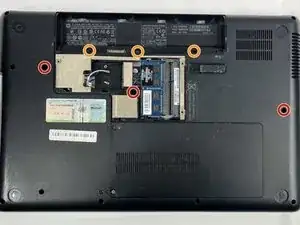
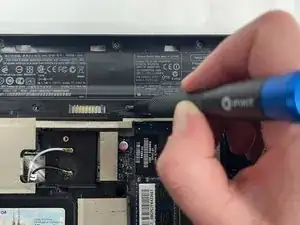
Используйте крестовую отвертку Phillips #0, чтобы выкрутить три винта длиной 6.5 мм.
Используйте крестовую отвертку Phillips #0, чтобы выкрутить три винта длиной 5.0 мм.
Шаг 8
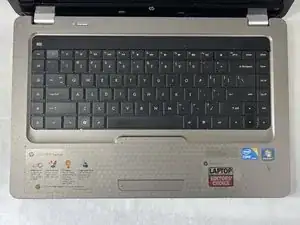
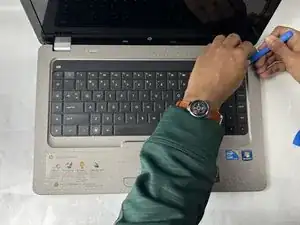
Поверните ноутбук в обычное положение и откройте экран.
Используйте лопаточку iFixit, чтобы отделить клавиатуру от защёлок. Начните с одного участка по краю и продвигайтесь по периметру, пока все защёлки не освободятся.
Шаг 9
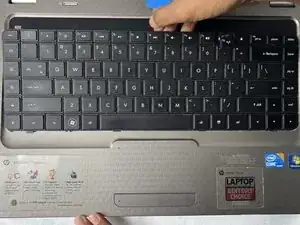
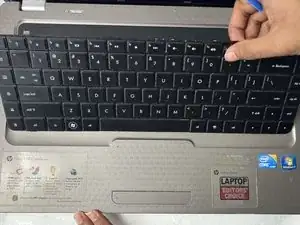
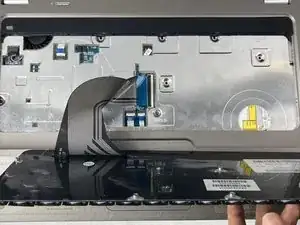
Отогните клавиатуру в вашу сторону.
Не тяните её полностью — она всё ещё подключена ленточным кабелем.
Шаг 10
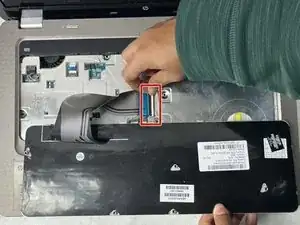
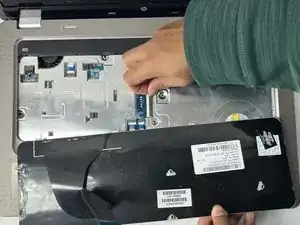
Поднимите фиксационный язычок ленточного разъёма с помощью ногтя или лопатки.
Извлеките ленточный кабель из ZIF‑разъёма.
Шаг 11
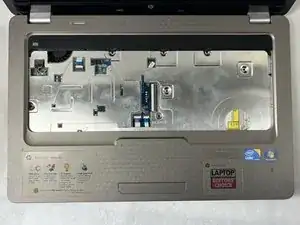
Снимите клавиатуру.
Шаг 12
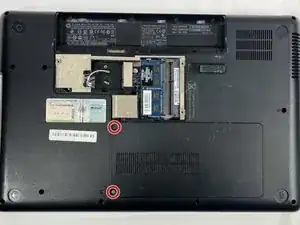
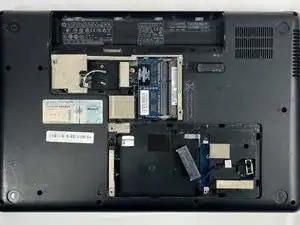
Закройте ноутбук и переверните его.
Используйте крестовую отвертку Phillips #0, чтобы ослабить два винта, удерживающие панель.
Винты прикреплены к панели и не требуют полного удаления.
Снимите крышку жёсткого диска.
Шаг 13
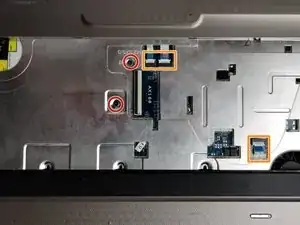
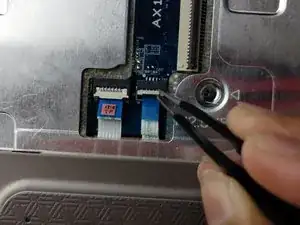
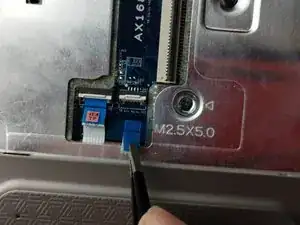
Используйте крестовую отвертку Phillips #0, чтобы выкрутить два винта длиной 6.0 мм.
С помощью кончика лопатки или ногтя поднимите маленькие фиксирующие язычки на трёх ZIF‑разъёмах.
Вытащите кабели из разъёмов, подключённых к тачпаду и вентилятору.
Шаг 14
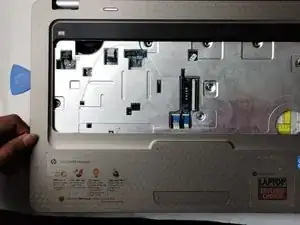
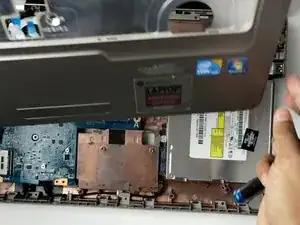
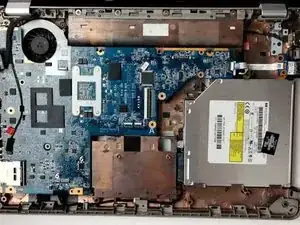
Используйте лопатку и набор пластиковых медиаторов, чтобы отщёлкнуть панель подлокотника от корпуса ноутбука.
Шаг 15
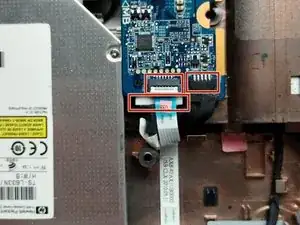
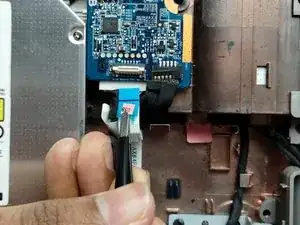
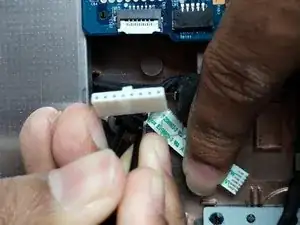
Отключите оставшиеся разъёмы кабелей от материнской платы.
Шаг 16
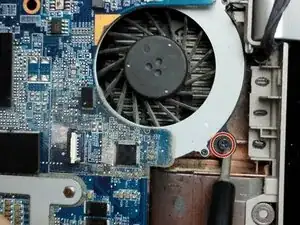
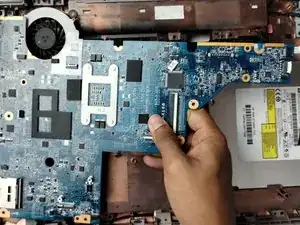
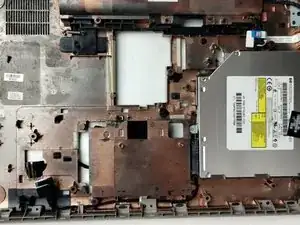
Используйте крестовую отвертку Phillips #0, чтобы ослабить захватывающий винт, удерживающий вентилятор.
Медленно приподнимите материнскую плату с правой стороны и аккуратно снимите её.
Не тяните слишком сильно при встречном сопротивлении; проверьте, не оставили ли вы где‑то винты.
Шаг 17
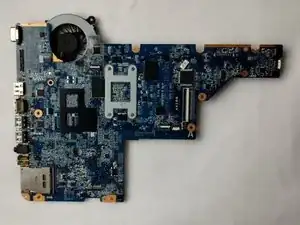
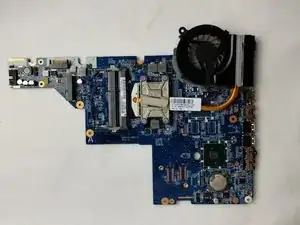
Переверните материнскую плату.
Шаг 18
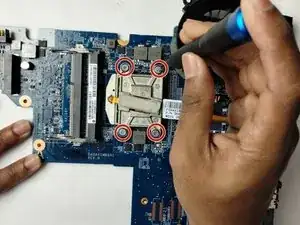
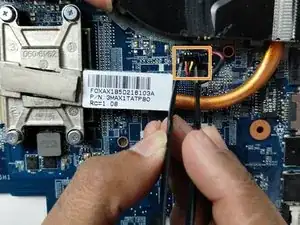
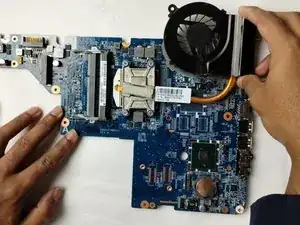
Используйте отвертку Phillips #0, чтобы ослабить винты на блоке процессора.
Отключите кабель питания непосредственно рядом с вентилятором.
Аккуратно снимите узел вентилятора.
Шаг 19
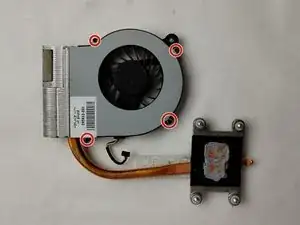
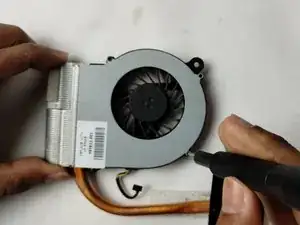
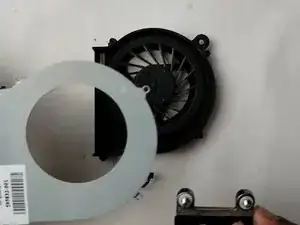
Используйте отвертку Phillips #0, чтобы выкрутить винты крепления вентилятора.
Шаг 20
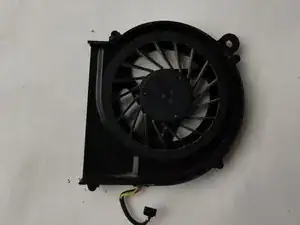
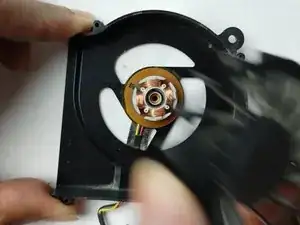
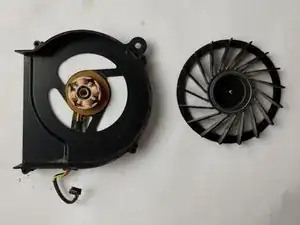
Аккуратно снимите лопасти.
Заключение
Для сборки устройства выполните эти инструкции в обратном порядке. Не забудьте заново подключить кабели и проверять наличие винтов на каждом этапе сборки!
Перевод руководства с ifixit.com