Замена клавиш на HP Chromebook 14-q010nr
Этот гид можно использовать как для отсутствующих, так и для сломанных клавиш. Убедитесь, что ваша новая клавиша соответствует той, которую вы хотите заменить.
Выключите Chromebook, чтобы избежать возможных проблем при замене клавиш. Если вы заменяете только отсутствующую клавишу, а не поврежденную, пропустите первый шаг, так как он относится только к сломанным клавишам.
Шаг 1
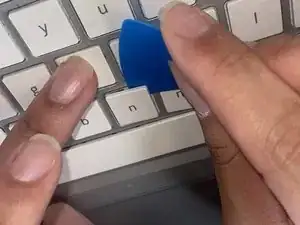
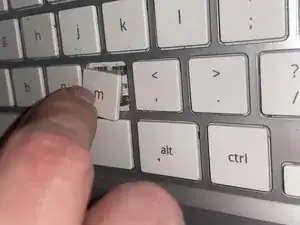
Нажмите на клавишу выше той, которую хотите заменить.
Поместите плоский предмет, например, инструмент для открытия iFixit, под сломанную клавишу и поднимите вверх, чтобы удалить её.
Шаг 2
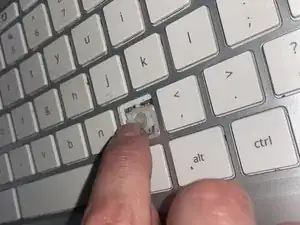
Выравните квадратную пластиковую скобу, чтобы убедиться, что клавиша в неё подходит, если скоба сместилась.
Примечание для отсутствующих клавиш: если её нет, купите новую и выровняйте и вставьте в область отсутствующей клавиши.
Шаг 3
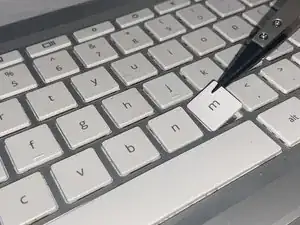
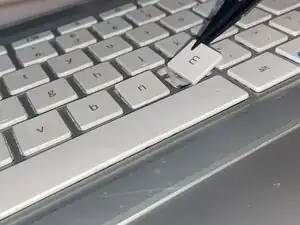
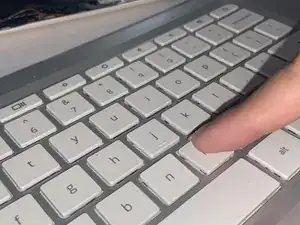
Аккуратно вставьте новую клавишу на место. Пинцеты могут помочь в этом процессе.
Выравните новую клавишу в области и нажмите на неё, чтобы зафиксировать на месте.
Она может не зафиксироваться, пока не услышите щелчок или хлопок, поэтому не торопитесь при установке новой клавиши.
Не нажимайте слишком сильно на новую клавишу, иначе вы её сломаете.
Заключение
Чтобы собрать устройство, выполните эти шаги в обратном порядке.
Перевод руководства с ifixit.com