Замена клавиатуры в Sony Vaio SVT131A11L
Ноутбуки серии Sony Vaio T13 оснащены низкопрофильными мембранными клавиатурами, удобными в использовании. Пространство между клавишами обеспечивает комфортное положение рук и быструю печать, что особенно оценили студенты и бизнес-пользователи.
Шаг 1
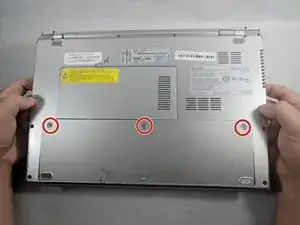
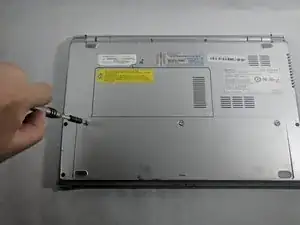
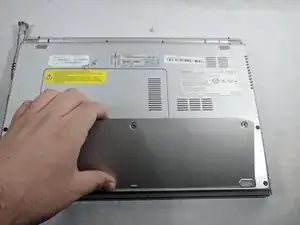
Батарея расположена в нижней половине задней панели и закреплена тремя винтами с плоской головкой длиной 10 мм.
Отвинтите три винта с плоской головкой 10 мм с помощью отвертки с плоским лезвием.
Подденьте батарею у кромки, ближайшей к среднему винту, и снимите её полностью.
Шаг 2
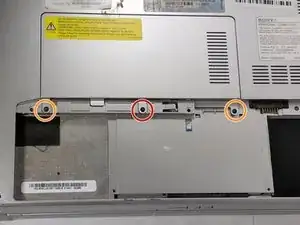
Крышка отсека жесткого диска имеет три винта с крестообразной головкой двух разных длин. Обязательно разложите винты по местам, неправильная установка приведет к повреждению устройства.
Средний крестообразный винт имеет длину 10 мм и подходит только в эту резьбу. Отвинтите 10 мм винт с крестообразной головкой и отделите его от остальных двух винтов данного шага.
Отвинтите два оставшихся крестообразных винта длиной 5 мм по левому и правому краю крышки отсека жесткого диска.
Поднимите панель и снимите её.
Шаг 3
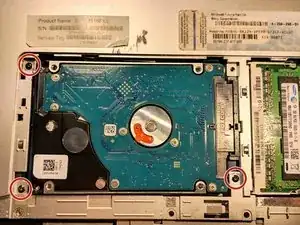
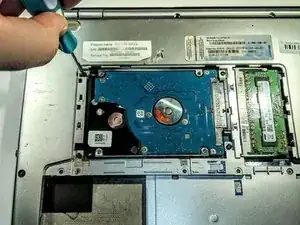
Уберите три крестообразных винта длиной 5 мм, крепящие отсек жесткого диска к задней панели.
Шаг 4
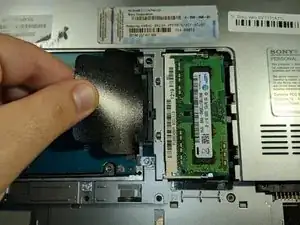
Снимите отсек жесткого диска, аккуратно оттянув черную пластиковую язычок от разъема SATA.
При снятии отсека жесткого диска не тяните черный язычок слишком сильно; он может оторваться или повредить разъем SATA, что приведет к более серьёзным проблемам.
Также можно использовать пластиковый инструмент для поддевания, чтобы оттолкнуть диск от разъема SATA.
Шаг 5
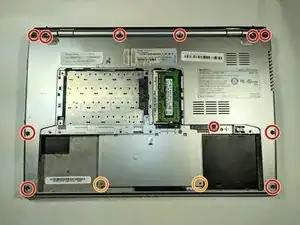
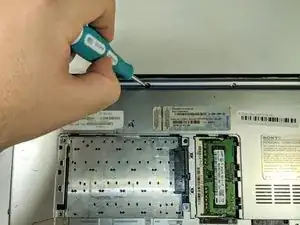
Снимите одиннадцать крестообразных винтов длиной 5 мм по периметру задней панели ноутбука.
Снимите два крестообразных винта длиной 5 мм, удерживающие панель тачпада на месте.
Шаг 6
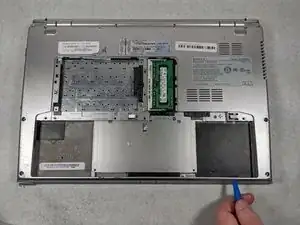
Осторожно поддевайте заднюю панель — пластиковая рамка и петли, которыми она прикреплена, склонны к изгибу и растрескиванию.
Используя приспособление для поддевания, отделите заднюю панель от корпуса ноутбука.
Шаг 7
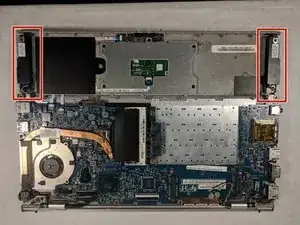
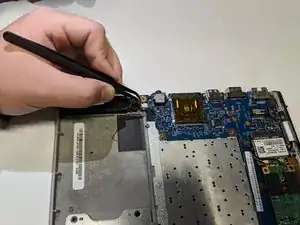
Пинцетом снимите два кабеля, соединяющих оба динамика с материнской платой.
Шаг 8
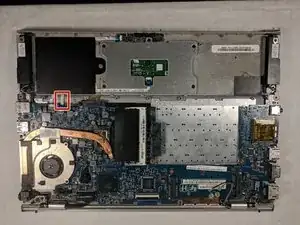
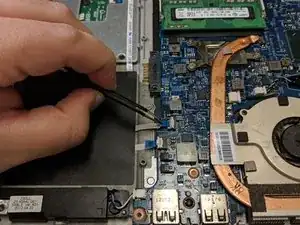
Найдите шлейф, соединяющий тачпад с материнской платой.
Поднимите белую пластиковую защёлку, удерживающую шлейф, чтобы освободить его.
Снимите шлейф, потянув за синюю язычок от материнской платы.
Шаг 9
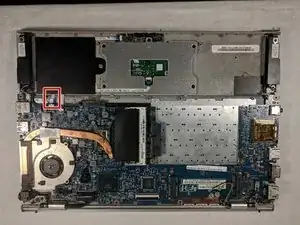
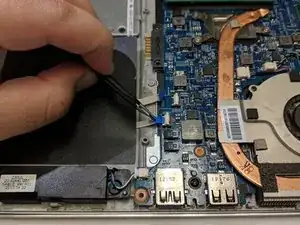
Найдите шлейф, соединяющий светодиодную панель с материнской платой.
Поднимите белую пластиковую защёлку, удерживающую шлейф, чтобы освободить его.
Снимите шлейф, потянув за синюю язычок от материнской платы.
Шаг 10
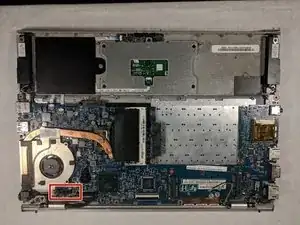
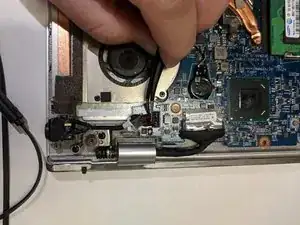
Найдите кабель, соединяющий разъём питания с материнской платой.
Возьмите за разъём кабеля и потяните вверх и от материнской платы, чтобы отсоединить его.
Перед выполнением этого шага обязательно отключите сетевой адаптер от ноутбука. Для этой операции также подойдёт пластиковая лопатка, которая не вызовет короткого замыкания на материнской плате.
Шаг 11
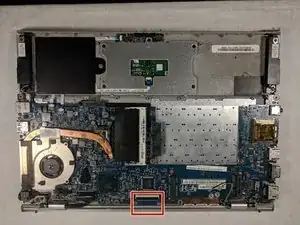
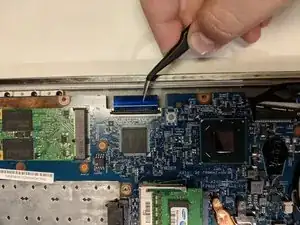
Найдите шлейф, соединяющий клавиатуру с материнской платой.
Поднимите белую пластиковую защёлку, чтобы освободить шлейф клавиатуры.
Потяните синюю язычок от разъёма, чтобы снять шлейф.
Шаг 12
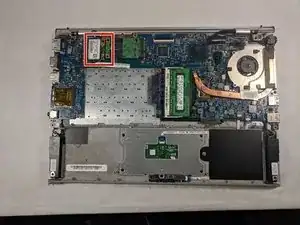
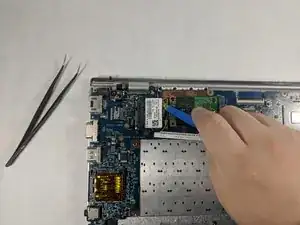
Найдите модуль беспроводной сети (NIC) над областью, где обычно располагается отсек жесткого диска.
Используя пластиковый инструмент для поддевания, отсоедините два коаксиальных кабеля, соединяющих модуль с материнской платой.
Шаг 13
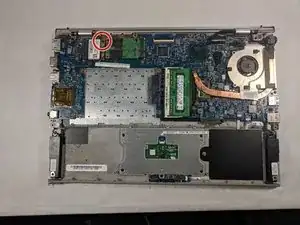
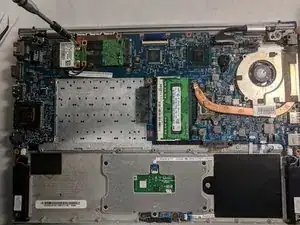
Отвинтите крестообразный винт длиной 5 мм, фиксирующий модуль беспроводной сети к материнской плате.
Извлеките модуль из слота PCIe на материнской плате.
Шаг 14
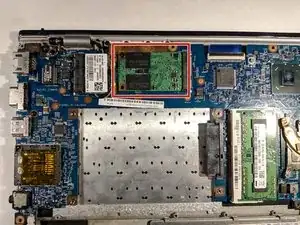
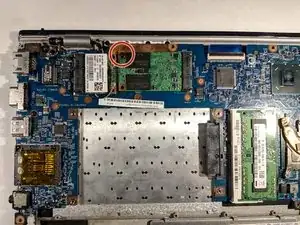
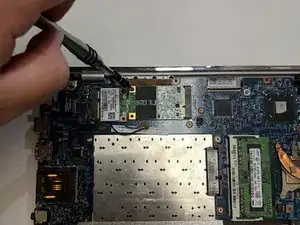
Найдите твердотельный накопитель (SSD) на материнской плате.
Отвинтите крестообразный винт длиной 5 мм, фиксирующий SSD на материнской плате.
Извлеките SSD из слота PCIe на материнской плате.
Шаг 15
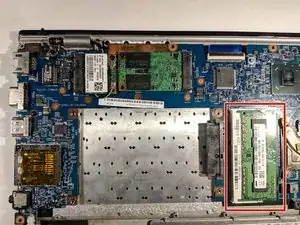
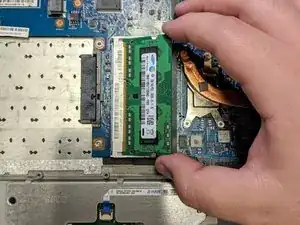
Найдите модуль оперативной памяти (RAM) на материнской плате.
Разведите два металлических защелочных фиксатора, удерживающих модуль, чтобы освободить карту из слота DIMM.
Извлеките модуль оперативной памяти с материнской платы и храните его в безопасном месте — запасная материнская плата не будет поставляться с новым модулем.
Шаг 16
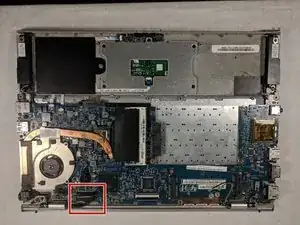
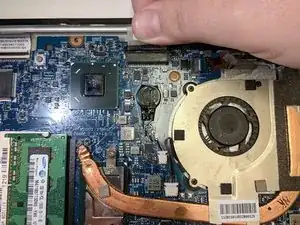
Найдите кабель дисплея, соединяющий клавиатуру с материнской платой.
Возьмитесь за прозрачную пластиковую вкладку, прикреплённую к верхней части разъёма, и потяните от материнской платы, чтобы отсоединить её от платы.
Шаг 17

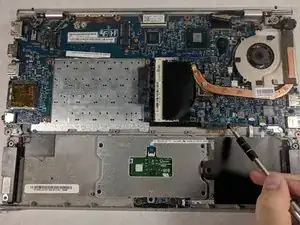
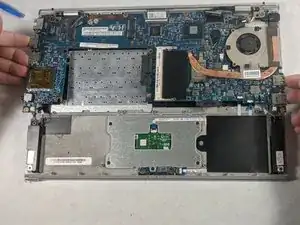
Открутите три винта с крестовой головкой 5 мм, крепящие материнскую плату к ноутбуку.
Возьмитесь за края материнской платы и медленно поднимите её вверх и от задней панели ноутбука.
Лучше всего приподнимать плату от корпуса, используя USB-разъёмы по бокам в качестве рычага. Будьте осторожны при прикосновении к компонентам на материнской плате — масла с кожи могут вызвать короткое замыкание.
Шаг 18
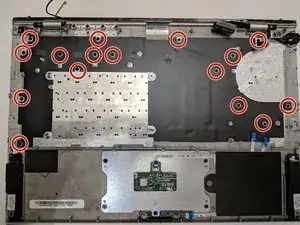
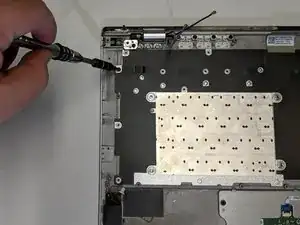
Открутите шестнадцать винтов с крестовой головкой 3 мм, которые фиксируют металлическую заднюю панель к клавиатуре.
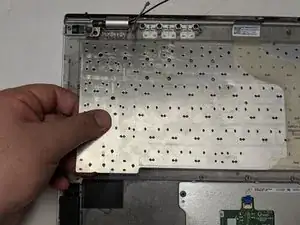
Возьмитесь за края металлической задней панели, закрывающей клавиатуру, и снимите её.
Клавиатура теперь будет открыта, просто подденьте клавиатуру за края и снимите её с нижней панели ноутбука.
Заключение
Для обратной сборки устройства выполняйте эти инструкции в обратном порядке.
Перевод руководства с ifixit.com