Замена дисплея Sony Vaio SVT131A11L
Процесс замены дисплея для ноутбуков серии Sony Vaio T13 является наиболее сложным и трудоёмким. Выделите примерно 1–2 часа на эту процедуру, работайте спокойно и держите винты организованными.
Заменяемый дисплей должен быть размером 13,3" и иметь нативное разрешение 1366x768.
Шаг 1
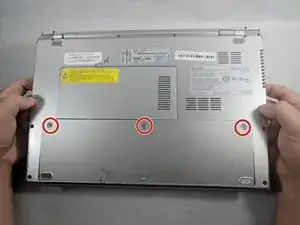
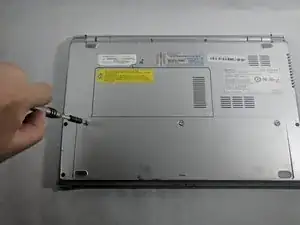
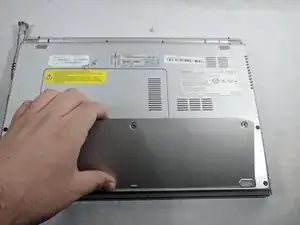
Аккуратно возьмите ноутбук за края и переверните его, чтобы открыть заднюю крышку.
Батарея находится в нижней половине задней крышки и закреплена тремя винтами с плоской головкой длиной 10 мм.
Выверните три винта с плоской головкой 10 мм крестовой/плоской отвёрткой.
Подденьте батарею за кромку, расположенную ближе к среднему винту, и снимите её полностью.
Шаг 2
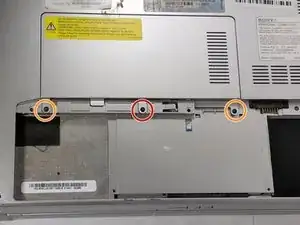
Крышка отсека жёсткого диска имеет три винта с крестообразной головкой двух разных длин. Обязательно систематизируйте винты — неправильная сборка приведёт к повреждению устройства.
Средний винт с крестообразной головкой имеет длину 10 мм и подходит только в эту резьбу. Выверните 10 мм винт и отделите его от остальных двух винтов этого шага.
Выверните два оставшихся винта с крестообразной головкой длиной 5 мм слева и справа от крышки отсека жёсткого диска.
Поднимите панель и снимите её.
Шаг 3
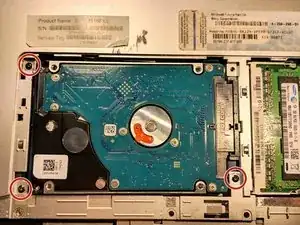
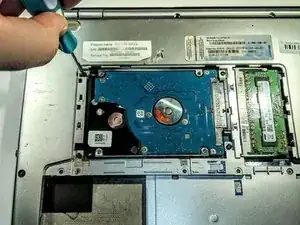
Снимите три винта с крестообразной головкой длиной 5 мм, которые крепят отсек жёсткого диска к задней панели.
Шаг 4
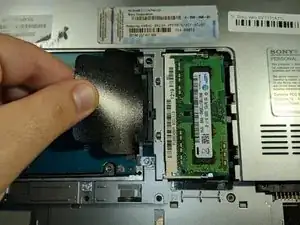
Снимите отсек жёсткого диска, осторожно оттянув чёрную пластиковую язычок от SATA-коннектора.
При снятии отсека жёсткого диска не тяните за чёрный язычок слишком сильно; он может оторваться или повредить SATA-разъём, что приведёт к более серьёзным проблемам.
Также на этом этапе может помочь пластиковый инструмент для поддевания — он позволит оттолкнуть накопитель от SATA-коннектора.
Шаг 5
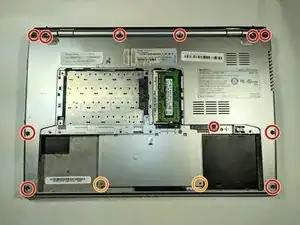
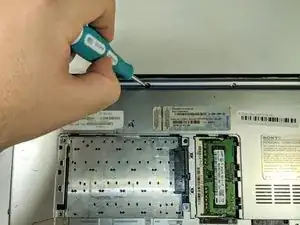
Снимите одиннадцать винтов с крестообразной головкой длиной 5 мм по периметру задней панели ноутбука.
Снимите два винта с крестообразной головкой длиной 5 мм, которые фиксируют панель тачпада к тачпаду.
Шаг 6
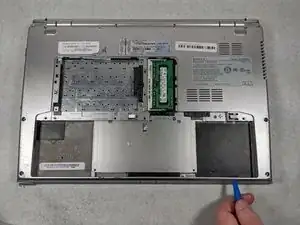
Будьте осторожны при поддевании задней панели: пластиковая рамка и петли, которые её крепят, легко сгибаются или ломаются.
Используя прижимной инструмент, отделите заднюю панель от корпуса ноутбука.
Шаг 7
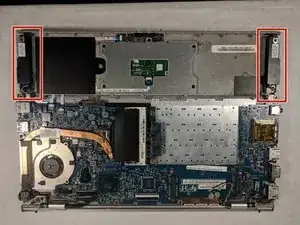
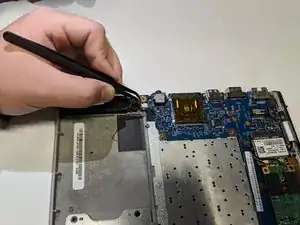
Пинцетом отсоедините два кабеля, соединяющие оба динамика с материнской платой.
Шаг 8
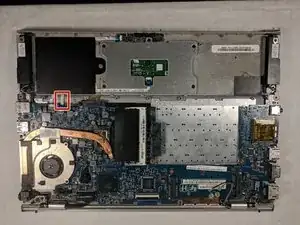
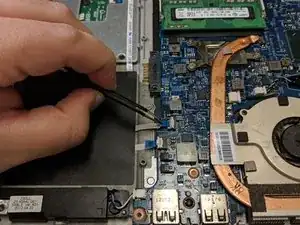
Найдите ленточный кабель, соединяющий тачпад с материнской платой.
Поднимите белую пластиковую защёлку, фиксирующую ленточный кабель, чтобы освободить его.
Снимите ленточный кабель, аккуратно потянув за синюю вставку в сторону от материнской платы.
Шаг 9
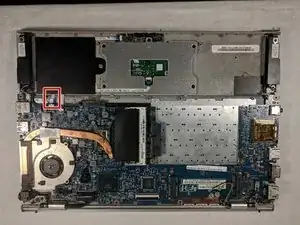
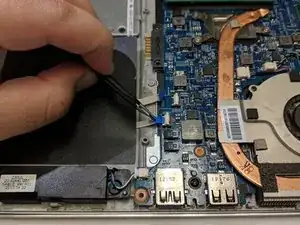
Найдите ленточный кабель, соединяющий светодиодную матрицу с материнской платой.
Поднимите белую пластиковую защёлку, фиксирующую ленточный кабель, чтобы освободить его.
Снимите ленточный кабель, аккуратно потянув за синюю вставку в сторону от материнской платы.
Шаг 10
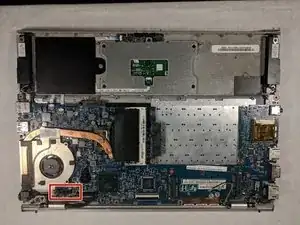
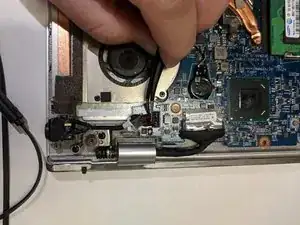
Найдите кабель, который соединяет разъём питания с материнской платой.
Возьмитесь за разъём кабеля и потяните вверх и от материнской платы, чтобы отключить его.
Перед выполнением этого шага обязательно отключите адаптер переменного тока от ноутбука. Пластиковая лопатка также подойдёт и не создаст риска короткого замыкания компонентов на материнской плате.
Шаг 11
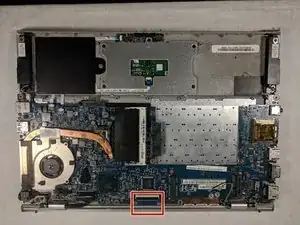
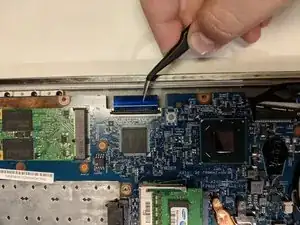
Найдите ленточный кабель, соединяющий клавиатуру с материнской платой.
Поднимите белую пластиковую защёлку, чтобы освободить ленточный кабель клавиатуры.
Оттяните синюю вставку от разъёма, чтобы снять кабель.
Шаг 12
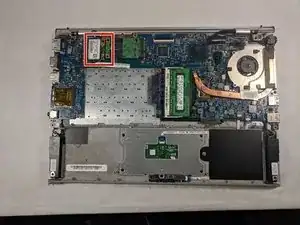
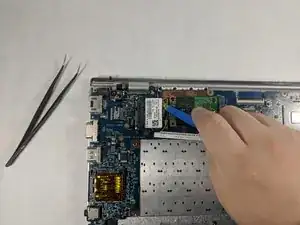
Найдите модуль беспроводной сети (NIC) над областью, где обычно располагается отсек жёсткого диска.
Пластиковым инструментом отсоедините два антенных кабеля, подключённых к NIC и материнской плате.
Шаг 13
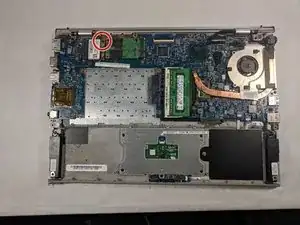
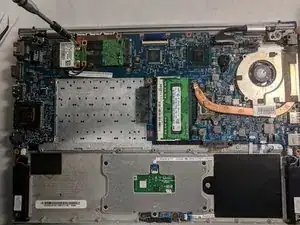
Выверните винт с крестообразной головкой длиной 5 мм, фиксирующий NIC к материнской плате.
Извлеките NIC из слота PCIe на материнской плате.
Шаг 14
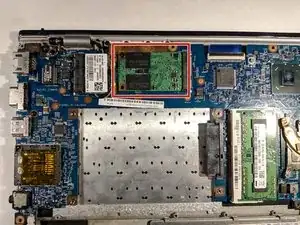
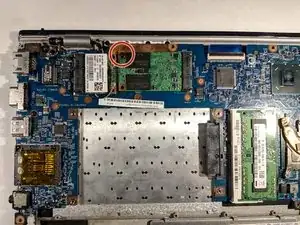
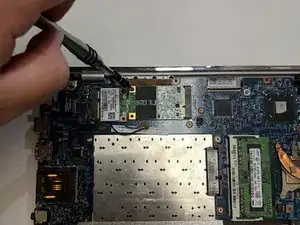
Найдите твердотельный накопитель (SSD) на материнской плате.
Выверните винт с крестообразной головкой длиной 5 мм, удерживающий SSD на материнской плате.
Извлеките SSD из слота PCIe на материнской плате.
Шаг 15
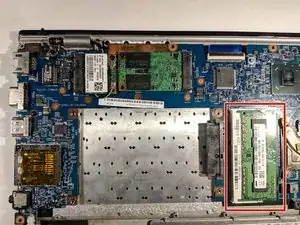
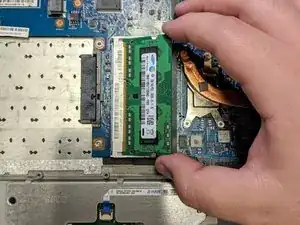
Найдите модуль оперативной памяти (RAM) на материнской плате.
Разведите два металлических фиксатора, удерживающих модуль RAM, чтобы освободить его из разъёма DIMM.
Извлеките модуль RAM и храните его в безопасном месте — замена материнской платы не будет поставляться с новым модулем.
Шаг 16
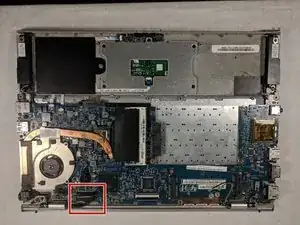
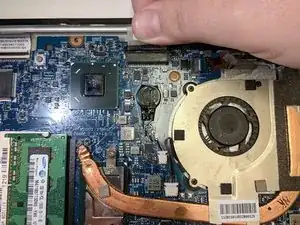
Найдите кабель дисплея, соединяющий клавиатуру с материнской платой.
Возьмите прозрачную пластиковую петлю, прикреплённую к верхней части разъёма, и потяните от материнской платы, чтобы отсоединить разъём от платы.
Шаг 17

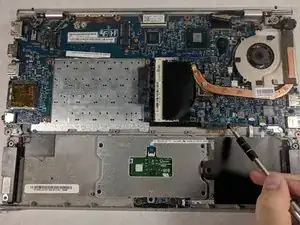
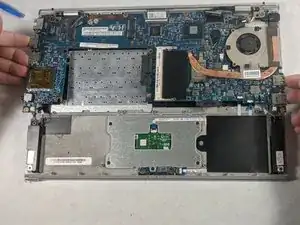
Отверните три винта с крестообразной шлицей, 5 мм, которыми материнская плата прикручена к ноутбуку.
Возьмите за кромки материнской платы и медленно приподнимите её вверх и от задней панели ноутбука.
Лучше отрывать плату от корпуса, опираясь на USB-разъёмы по бокам для рычага. Будьте осторожны при прикосновениях к компонентам на материнской плате — масла с кожи могут вызвать короткое замыкание.
Шаг 18
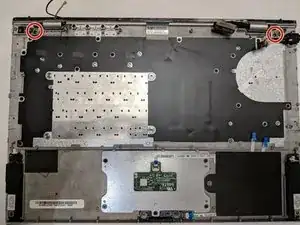
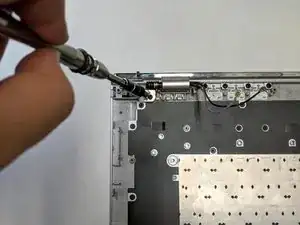
Отверните два винта с крестообразной шлицей, 5 мм, которые фиксируют два петли дисплея к задней панели ноутбука.
Аккуратно приподнимите металлические петли, которые соединяют верхнюю панель с нижней панелью ноутбука.
При прямом подъёме петель потребуется некоторое усилие. Мы обнаружили, что подъём нижней панели ноутбука целиком даёт больше рычага и облегчает этот шаг.
Медленно сдвиньте нижнюю панель ноутбука, выдвигая её из-под металлических петель. Теперь панель дисплея будет отделена от остальной части устройства.
Шаг 19
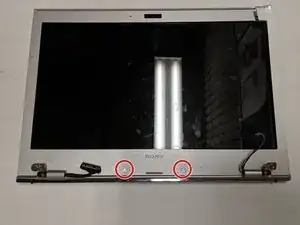
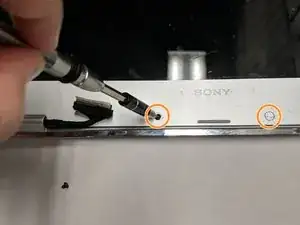
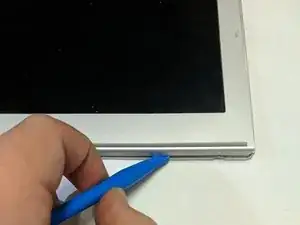
Найдите круглые пластиковые заглушки и подденьте их тонким инструментом для поддёвки или пинцетом, чтобы открыть доступ к двум винтам с крестообразной шлицей, 5 мм.
Отверните два винта с крестообразной шлицей, 5 мм.
С помощью инструмента для поддёвки подденьте по краю переднюю панель экрана, отделяя пластиковые кромки панели.
Не торопитесь при использовании инструмента для поддёвки — существует риск повредить пластиковую рамку.
Шаг 20
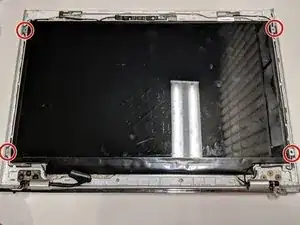
Отверните четыре винта с крестообразной шлицей, 3 мм, которые крепят дисплей к пластиковой рамке.
Шаг 21
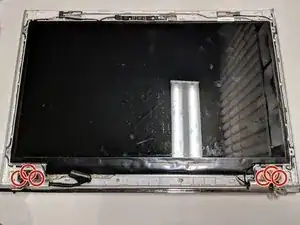
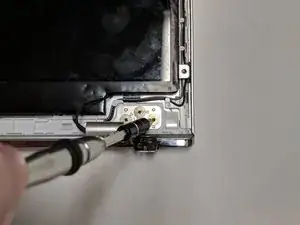
Отверните шесть винтов с крестообразной шлицей, 3 мм, которые крепят петли к панели дисплея.
Шаг 22
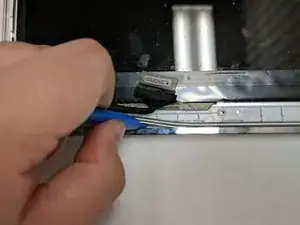
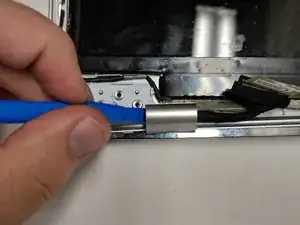
С помощью инструмента для поддёвки отделите пластиковый корпус, удерживающий петли, от панели дисплея.
Подденьте корпус кабеля дисплея, чтобы полностью вынуть его из верхней панели ноутбука.
Хотя удалять пластиковый корпус, упомянутый в первой части этого шага, необязательно, это облегчает поддевание корпуса кабеля дисплея, предоставляя больше рабочего пространства.
Шаг 23
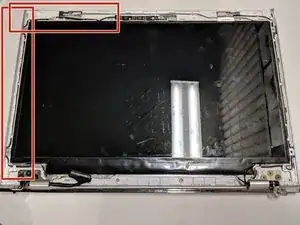
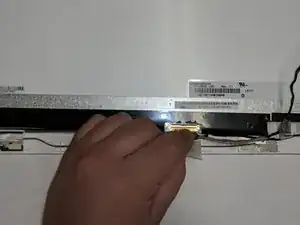
Отсоедините кабель дисплея, сняв его с пластиковых зажимов, удерживающих его вдоль кромки панели дисплея.
После отсоединения кабеля поднимите дисплей и извлеките его из панели дисплея.
Заключение
Для повторной сборки устройства выполните эти инструкции в обратном порядке.
Перевод руководства с ifixit.com