Замена клавиатуры Sony Vaio VPCW21FX
Если клавиатура не печатает или не реагирует на нажатия, возможно, её нужно заменить. В этом руководстве пошагово показано, как это сделать.
Шаг 1
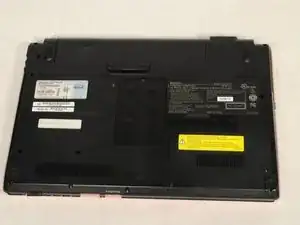
Убедитесь, что устройство выключено и отключено от питания, чтобы избежать поражения электрическим током.
Положите устройство вверх дном так, чтобы нижняя панель была сверху.
Ориентируйте устройство так, чтобы аккумулятор был от Вас, как показано.
Шаг 2
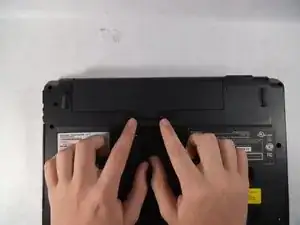
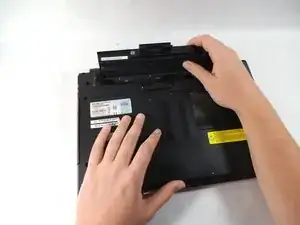
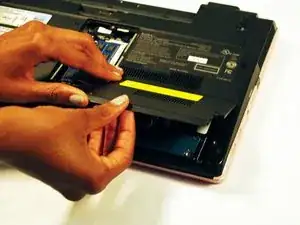
Разблокируйте аккумулятор, сдвинув запирающий рычажок вправо.
Найдите фиксатор для извлечения. Сдвиньте фиксатор влево, чтобы извлечь аккумулятор из ноутбука.
Поднимайте аккумулятор вверх, одновременно сдвигая фиксатор влево.
Шаг 3

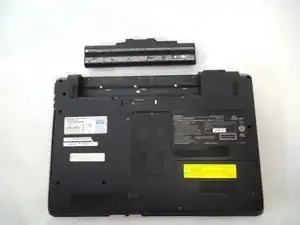
Извлеките аккумулятор из ноутбука.
Шаг 4
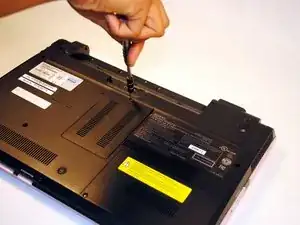
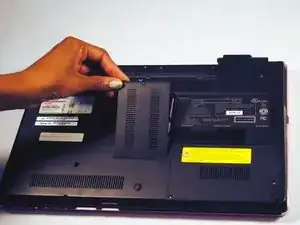
Положите ноутбук вверх дном так, чтобы нижняя панель была сверху.
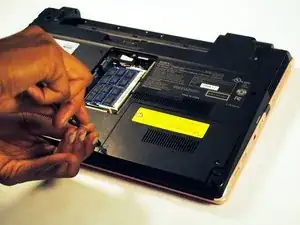
Найдите винт, который удерживает маленькую панель, закрывающую оперативную память. Эта панель должна находиться в центре ноутбука.
Выверните винт и снимите панель.
Шаг 5
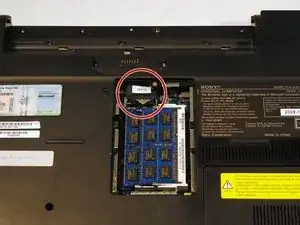
Прежде чем отходить от места с оперативной памятью, обязательно отключите провод с маркировкой To MB. Если не отключить его, задняя панель, которую вы пытаетесь снять, не выйдет.
Шаг 6
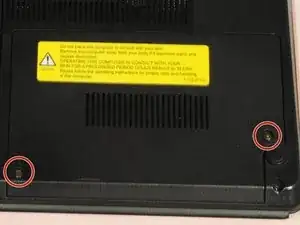
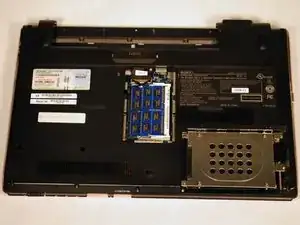
Далее найдите панель, закрывающую жёсткий диск. Эта панель должна быть расположена в правой нижней части ноутбука.
Отвинтите крышку жёсткого диска.
Снимите крышку жёсткого диска.
Шаг 7
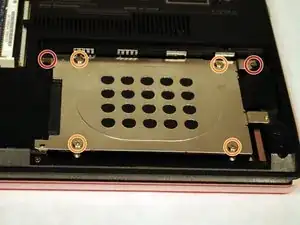
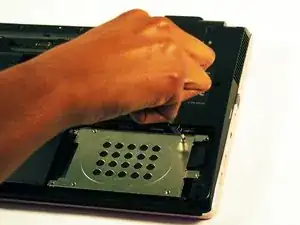
Снимите винты.
Выверните винты и снимите панель.
Шаг 8
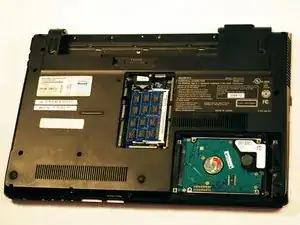
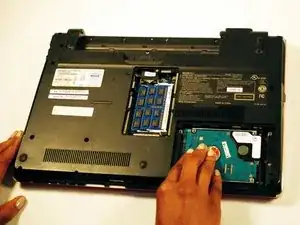
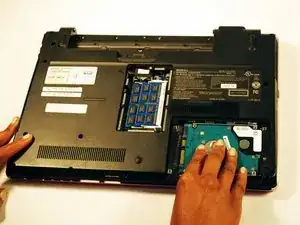
Извлеките жёсткий диск, аккуратно нажав на него и сдвинув вправо.
Следите за чистотой рабочего места, куда вы кладёте снятые детали. Было бы неприятно забыть вернуть деталь или найти лишний винт при сборке.
Шаг 9
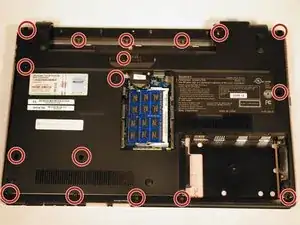
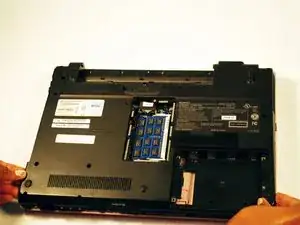
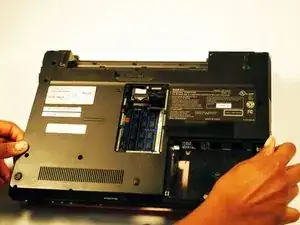
Снимите винты, удерживающие остальную наружную панель.
Осторожно поднимите панель, чтобы снять её после удаления всех винтов.
Шаг 10
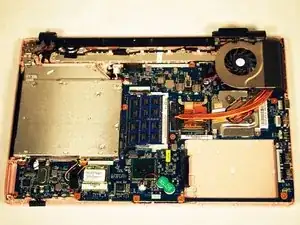
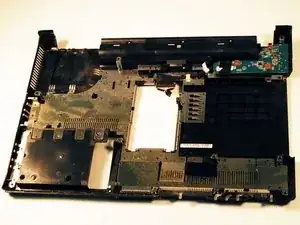
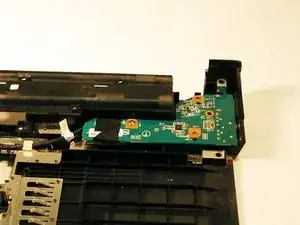
После снятия задней панели отодвиньте остальную часть ноутбука в сторону и положите снятую панель перед собой.
Найдите гнездо для наушников — оно будет в верхнем правом углу панели. Плата разъёма для наушников ярко-зелёного цвета, её сложно не заметить.
Шаг 11
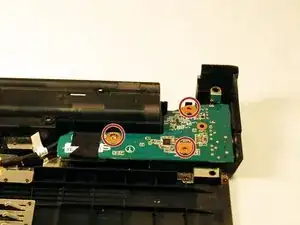
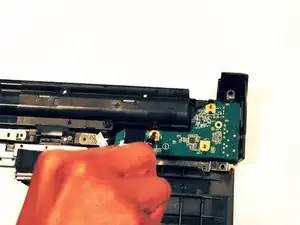
Выверните винты, удерживающие плату гнезда для наушников.
Шаг 12
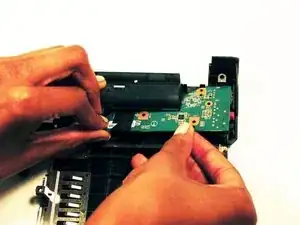
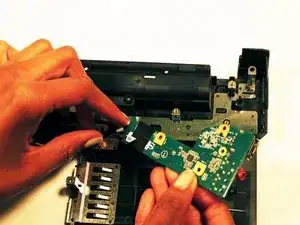
Осторожно потяните плату, чтобы снять её.
Шаг 13
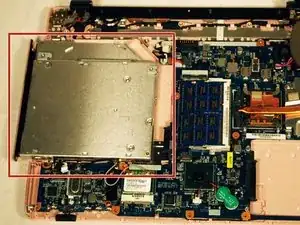
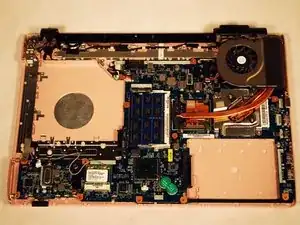
Извлеките дисковод, аккуратно сдвинув его влево.
Шаг 14
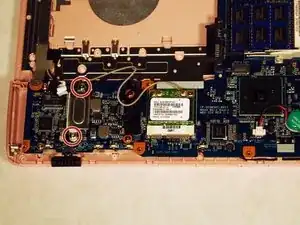
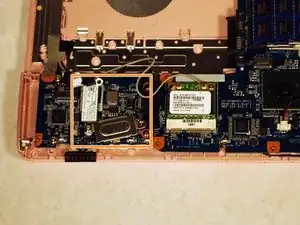
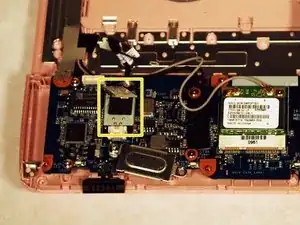
Снимите винты.
Сдвиньте маленькую серебристую панель вправо, чтобы открыть провод под ней.
Осторожно потяните зелёную плату в месте соединения провода, чтобы отсоединить её.
Шаг 15
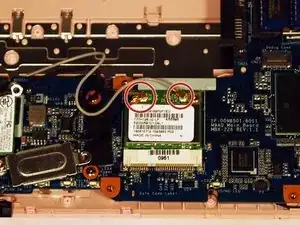
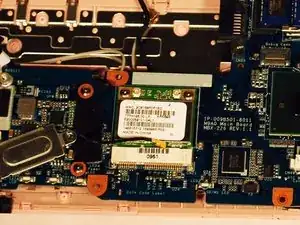
Отключите провода.
После отключения отведите провода в сторону от материнской платы, чтобы они не мешали при подъёме платы.
Шаг 16
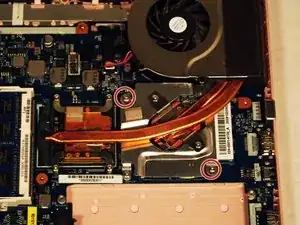
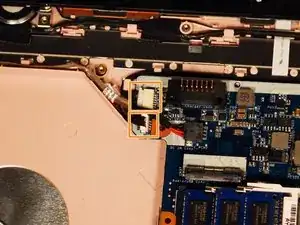
Выверните два винта рядом с вентилятором.
Отключите два провода, соединяющие материнскую плату с разъёмом питания; они находятся над местом, где был дисковод.
Если не отключить эти два провода, вы не сможете поднять материнскую плату, чтобы отключить клавиатуру.
Шаг 17
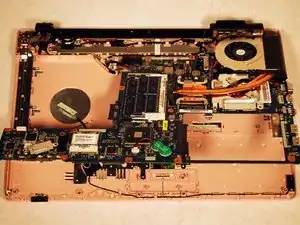
Поднимите материнскую плату.
Осторожно отключите толстый зелёный провод под материнской платой, который подключён к клавиатуре.
Провод, подключённый к клавиатуре, толстый и может потребовать небольшого усилия для отключения.
Шаг 18
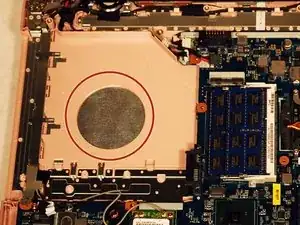
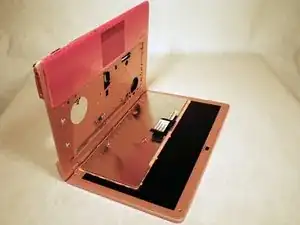
С открытым ноутбуком аккуратно нажмите на показанный серебристый круг. Это тыльная сторона клавиатуры, и нажатие вызовет выпадение клавиатуры.
Шаг 19
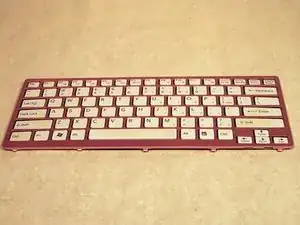
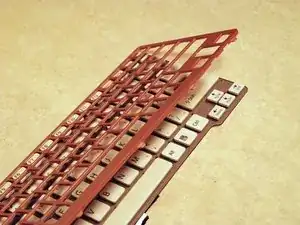
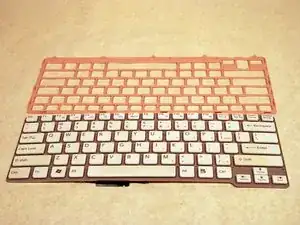
Аккуратно подденьте розовую крышку и снимите её с самой клавиатуры.
Заключение
Для обратной сборки устройства выполните эти инструкции в обратном порядке.
Перевод руководства с ifixit.com