Замена оптического привода Sony Vaio VPCCB290X
Оптический привод в вашем ноутбуке Sony Vaio VPCCB 290 X является встроенным компонентом, используемым для чтения и записи дисков, таких как CD, DVD или Blu-ray. Время от времени этот привод может выйти из строя из‑за износа, пыли или механических поломок.
Если ваш ноутбук не читает диски, которые исправно работают на других устройствах, то оптический привод следует заменить. Это руководство показывает, как заменить оптический привод в Sony Vaio VPCCB 290 X и восстановить работоспособность устройства.
Перед началом ремонта отключите питание устройства и извлеките зарядное устройство.
Шаг 1
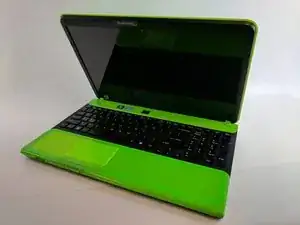
Важно: работа с электронными компонентами при включённом питании может повредить внутреннее оборудование или привести к травмам.
1. Выключите ноутбук через параметры питания операционной системы. Дождитесь полного отключения индикаторных ламп.
2. Отключите сетевой адаптер от ноутбука.
3. Отсоедините все периферийные устройства, такие как USB‑накопители, внешние дисплеи и подключённые накопители.
4. Закройте крышку ноутбука и переверните устройство, чтобы получить доступ к нижней панели.
Шаг 2
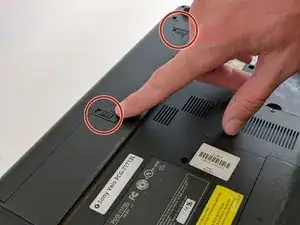
Найдите отсек аккумулятора на нижней стороне ноутбука. Определите фикcатор батареи и сдвиньте его в положение разблокировки. Аккуратно нажмите рычаг освобождения, чтобы отстегнуть батарею. Аккуратно извлеките батарею из отсека и поместите её в безопасное место.
Если вы не уверены, что батарея полностью отсоединена, убедитесь, что рычаг в открытом положении и при подъёме батареи нет сопротивления.
Шаг 3
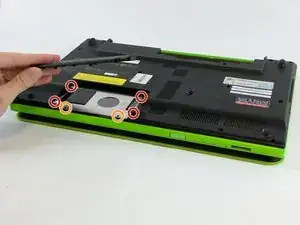
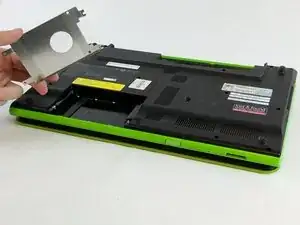
Важно: снятие крышки отсека жёсткого диска необходимо для доступа к винтам и компонентам под ней.
1. Найдите крышку отсека жёсткого диска на нижней стороне ноутбука, обычно закреплённую четырьмя винтами с крестообразной головкой. 2. Используйте отвертку подходящего размера, чтобы выкрутить эти винты. Храните их в безопасном контейнере, чтобы не потерять. 3. Аккуратно поднимите и снимите крышку отсека жёсткого диска.
У образца этого руководства жёсткого диска нет, но шаги остаются такими же. Если в вашем ноутбуке установлен жёсткий диск, аккуратно извлеките его после снятия крышки.
Шаг 4
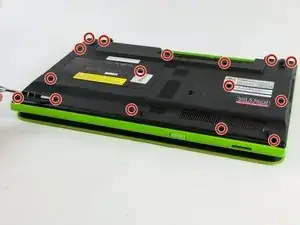
Важно: пластину нижней панели нужно снять, чтобы получить доступ к внутреннему оборудованию, включая оптический привод.
Определите и открутите все видимые винты, крепящие нижнюю панель к корпусу.
Проверьте области возле вентиляционных отверстий, портов и петель на предмет скрытых винтов. Эти винты часто упускаются из виду и могут мешать при попытке поддеть панель.
Снимите винты, удерживающие жёсткий диск (если он установлен), чтобы облегчить снятие панели.
Разложите винты в порядке, соответствующем их исходному расположению, чтобы избежать путаницы при сборке.
Шаг 5
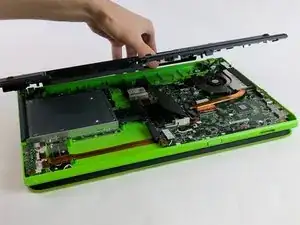
Важно: правильное снятие нижней панели обеспечивает безопасный доступ к внутренним компонентам без повреждения защёлок или разъёмов.
Используйте пластиковый инструмент для вскрытия или лопатку, чтобы осторожно поддеть края нижней панели. Начните с угла или шва для лучшего рычага.
Если панель не поддаётся, остановитесь и ещё раз проверьте наличие пропущенных винтов, особенно возле краёв или скрытых отсеков.
Когда панель ослаблена, аккуратно снимите её с ноутбука и отложите в сторону. Если жёсткий диск установлен, аккуратно извлеките его из отсека и уберите в безопасное место.
Не прилагайте чрезмерную силу при поддёве, чтобы не повредить пластиковые защёлки, крепящие панель.
Шаг 6
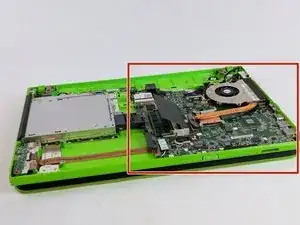
Важно: статическое электричество может повредить чувствительные внутренние компоненты, такие как материнская плата.
Наденьте антистатический браслет и подключите его к заземлённому металлическому предмету, чтобы разрядить статическое электричество с вашего тела.
Если у вас нет браслета, коснитесь незакрашенной металлической поверхности, например дверной ручки, чтобы заземлиться перед работой с компонентами. Работайте на чистой, неэлектростатичной поверхности, чтобы дополнительно снизить риск накопления статического заряда.
Избегайте одежды из синтетических тканей, таких как полиэстер, которые могут генерировать статическое электричество.
Шаг 7
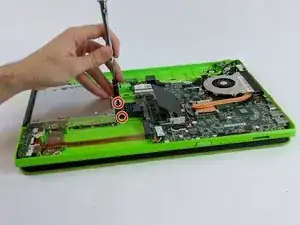
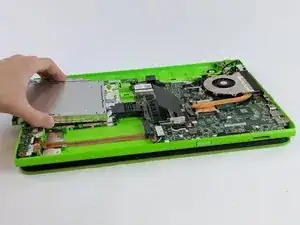
Это финальный шаг по замене неисправного привода на новый.
Найдите винты, крепящие оптический привод к корпусу ноутбука. Эти винты обычно расположены возле отсека привода и доступны после снятия нижней панели.
Открутите эти винты крестовой отверткой. Отложите винты в безопасный контейнер.
Аккуратно толкните или потяните оптический привод, чтобы выдвинуть его из отсека. Прилагайте равномерное усилие, чтобы не повредить привод или соседние компоненты.
Если привод застрял, убедитесь, что все крепёжные винты удалены, и проверьте наличие возможных препятствий в отсеке.
Заключение
Для сборки устройства выполните указанные инструкции в обратном порядке.
Перевод руководства с ifixit.com