Замена клавиатуры Lenovo ThinkPad L440
Используйте это руководство для очистки или замены клавиатуры в ноутбуке Lenovo ThinkPad L440.
Клавиатура — важный компонент ноутбука, позволяющий вводить буквы и цифры. Неисправная клавиатура помешает вам войти в компьютер, если он защищён паролем, а также помешает редактированию файлов или доступу в интернет. Признаки неисправности клавиатуры: отсутствие отклика от отдельных или всех клавиш, залипание или люфт клавиш.
Перед использованием этого руководства ознакомьтесь со страницей по устранению неполадок. В некоторых случаях то, что выглядит как неисправная клавиатура, на самом деле может быть задержкой из‑за большого количества фоновых приложений или устаревшего программного обеспечения.
Обратите внимание, что если клавиатура подвергалась воздействию воды, пролитым напитком и т.п., это руководство может не устранить такие повреждения.
Шаг 1
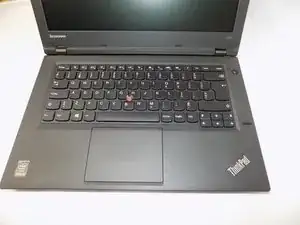
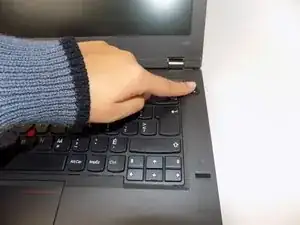
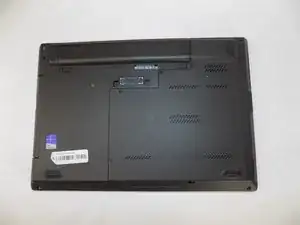
Откройте ноутбук, чтобы получить доступ к кнопке питания.
Удерживайте кнопку питания в правом верхнем углу, пока компьютер не выключится.
Переверните компьютер так, чтобы нижняя часть корпуса была обращена вверх.
Шаг 2
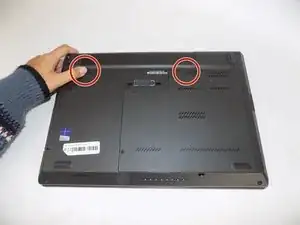
С левой стороны под приподнятой панелью переместите защёлку влево в сторону символа «разблокировано». Повторите на правой стороне, переместив защёлку вправо в сторону символа «разблокировано».
Шаг 3
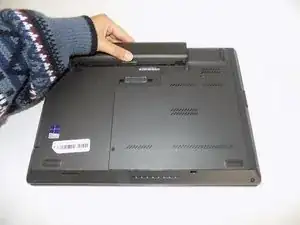

С верхней части ноутбука сдвиньте приподнятую панель от остальной части корпуса и выведите её из паза, чтобы извлечь аккумулятор из компьютера.
Шаг 4
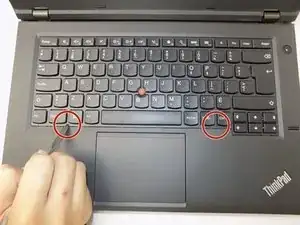
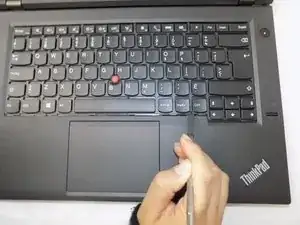
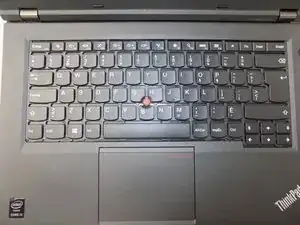
Вставьте заострённый конец лопатки в выемку слева и аккуратно нажмите вверх, пока рамка вокруг клавиатуры не приподнимется. Повторите с другой стороны.
Лопатка, используемая в этом руководстве, не является антистатической, поэтому при работе с устройством соблюдайте осторожность.
Шаг 5
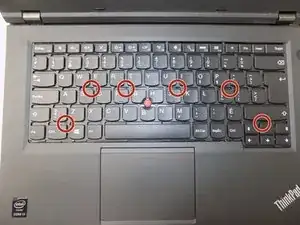
Ослабьте шесть фиксируемых винтов крестовой отвёрткой Phillips #00.
Шаг 6
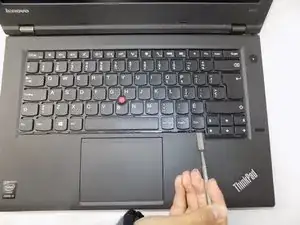
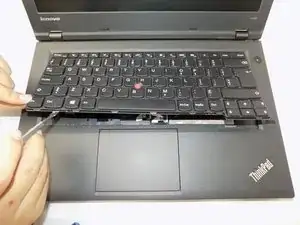
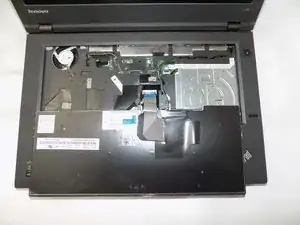
Подденьте край клавиатуры тупой стороной лопатки и поднимите её прямо вверх и на себя. Положите клавиатуру плоско поверх тачпада.
Будьте осторожны: к клавиатуре по-прежнему подключены ленточные разъёмы.
Для повторной сборки аккуратно нажмите по всей поверхности клавиатуры.
Шаг 7
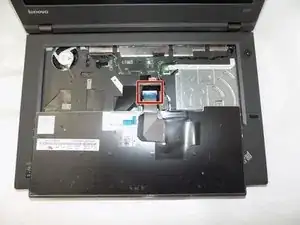
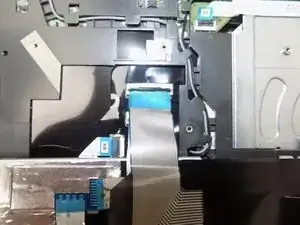
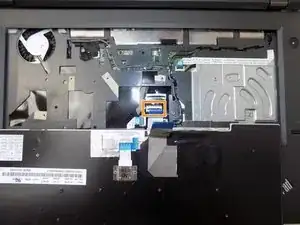
Подденьте чёрную защёлку над разъёмами вверх в сторону экрана ногтем.
Возьмитесь за синюю часть и, приложив лёгкое усилие, потяните прямо на себя, чтобы освободить ленточный кабель.
Повторите для второго, меньшего ленточного разъёма.
Эти детали хрупкие и легко рвутся, поэтому действуйте медленно, аккуратно и тяните строго по направлению к себе.
Заключение
Для сборки выполните действия этого руководства в обратном порядке. После завершения включите ноутбук и проверьте новую клавиатуру.
Перевод руководства с ifixit.com