Замена материнской платы Lenovo ThinkPad L390
В этом руководстве материнская плата Lenovo ThinkPad L390 снимается для замены, поскольку материнская плата повреждена. Материнская плата — ключевой компонент любого устройства. Она обеспечивает связь между всеми основными компонентами устройства. Без материнской платы устройство становится непригодным для использования. Перед снятием материнской платы убедитесь, что отключены все подключённые кабели питания, и приступайте только если заряд батареи составляет 25% или меньше. Это необходимо, чтобы предотвратить взрыв или возгорание батареи в случае её прокола. После снятия материнской платы правильным способом утилизации будет сдача её в пункт приёма электронных отходов.
Шаг 1
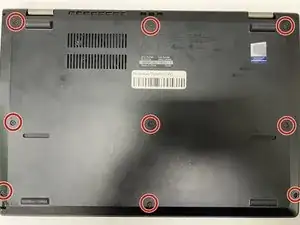
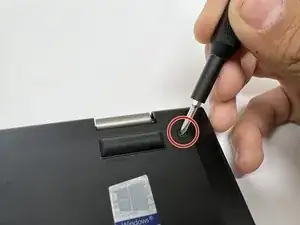
Перед началом разрядите аккумулятор ноутбука до уровня ниже 25%. Заряженный литий-ионный аккумулятор может загореться и/или взорваться при случайном проколе. Положите устройство нижней крышкой вверх.
Выключите ноутбук и отключите зарядное устройство и все периферийные устройства перед началом разборки.
Открутите девять винтов Phillips #00 длиной 5 мм, которые фиксируют нижнюю крышку.
Шаг 2
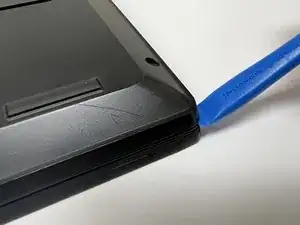
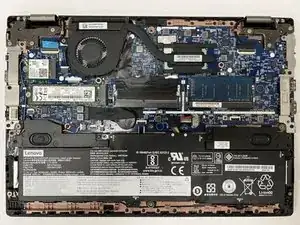
Вставьте инструмент для отмыкания в зазор между нижней крышкой и шасси.
Поддевайте по всему периметру нижней крышки, пока она полностью не отщёлкнется.
Поднимите нижнюю крышку и снимите её.
Шаг 3
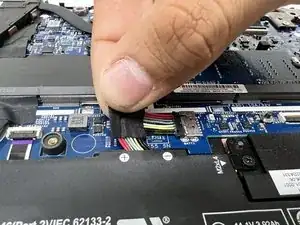
Используйте ногти или два инструмента для отмыкания, чтобы аккуратно «вывести» разъём аккумулятора из его гнезда.
Не тяните за провода.
Шаг 4
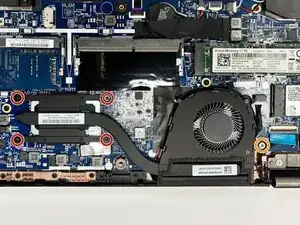
Снимите четыре винта Phillips #00 длиной 4 мм, которые фиксируют радиатор.
Снимите винт Phillips #00 длиной 6 мм, который фиксирует вентилятор.
Пока не начинайте снимать вентилятор.
Шаг 5
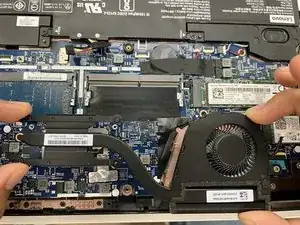
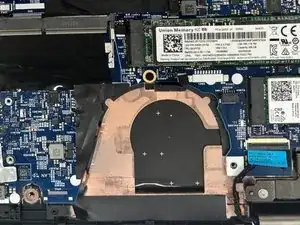
Удерживая сборку вентилятора/радиатора с обеих сторон, поднимите её вверх и выньте из шасси.
Шаг 6

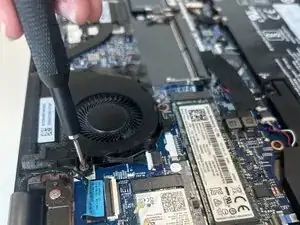
Снимите винт Phillips #00 длиной 6 мм с вентилятора/радиатора, как показано в шаге 4.
Шаг 7
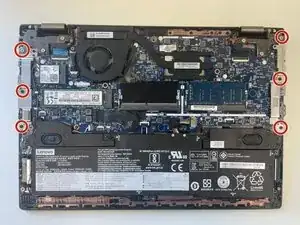
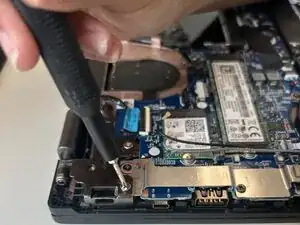
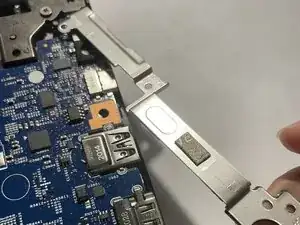
Снимите шесть винтов Phillips #00 длиной 4 мм, которые фиксируют металлические планки по обеим сторонам компьютера.
Осторожно поднимите металлическую деталь вверх и отведите её от компьютера, чтобы снять. Повторите для обеих металлических деталей.
Шаг 8
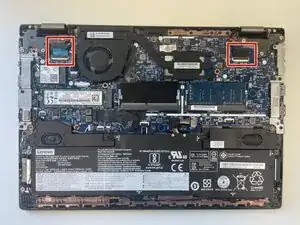
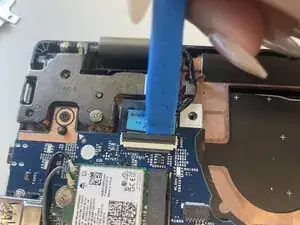
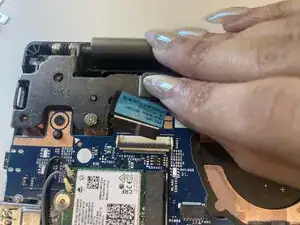
С помощью инструмента для отмыкания аккуратно приподнимите чёрную защёлку и вытяните разъём кабеля дисплея из гнезда.
Шаг 9
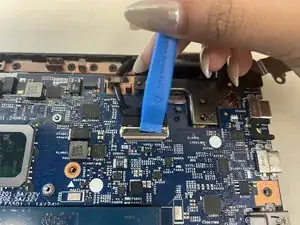
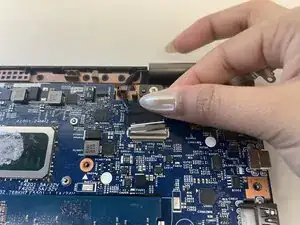
Продолжая от шага 2, с правой стороны компьютера с помощью инструмента для отмыкания аккуратно приподнимите чёрную защёлку и вытяните второй разъём кабеля дисплея из гнезда.
Шаг 10
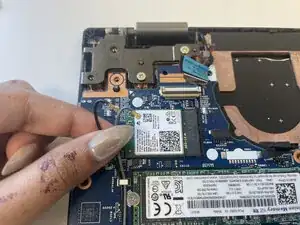
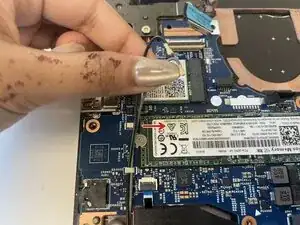
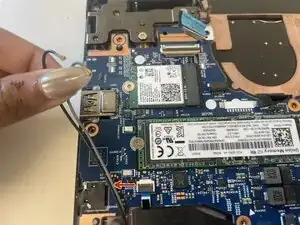
Осторожно снимите чёрный и серый коаксиальные разъёмы с модуля Wi‑Fi.
Потяните оба разъёма вправо, чтобы отщёлкнуть их с металлического крючка, расположенного слева от накопителя SSD.
Потяните разъёмы влево, чтобы отщёлкнуть их с второго металлического крючка.
Шаг 11
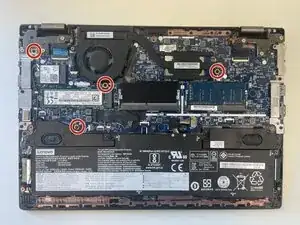
Снимите четыре винта Phillips #00 длиной 4 мм, которые фиксируют материнскую плату.
Шаг 12
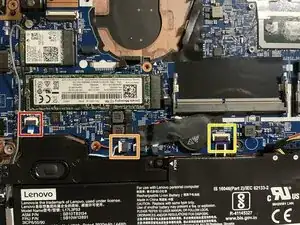
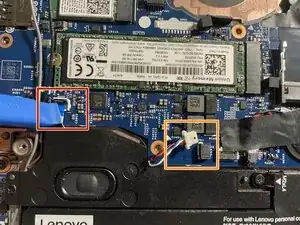
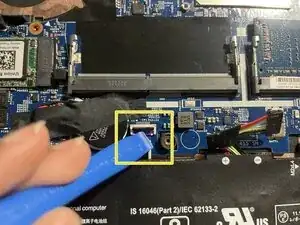
Осторожно приподнимите чёрную защёлку с помощью инструмента для отмыкания.
Аккуратно «выведите» разъём из гнезда, как показано в шаге 3.
Осторожно приподнимите чёрную защёлку с помощью инструмента для отмыкания.
Шаг 13
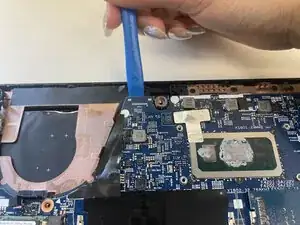
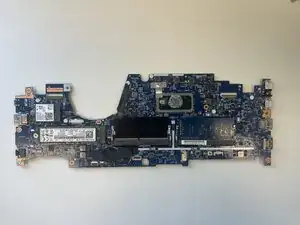
С помощью инструмента для отмыкания аккуратно подденьте верхнюю часть материнской платы и приподнимите её.
Материнская плата может сначала показаться застрявшей, но для её извлечения может потребоваться небольшое усилие.
Заключение
Для повторной сборки устройства выполните действия в обратном порядке.
Перевод руководства с ifixit.com