Замена клавиатуры Lenovo 300e Chromebook Gen 3
Инструкция по замене узла клавиатуры.
Шаг 1
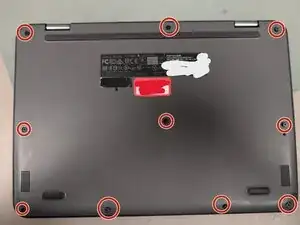
Открутите 9 винтов на нижней крышке
Это шарнирные винты. Не выкручивайте их полностью из корпуса. Они останутся закреплёнными.
Шаг 2
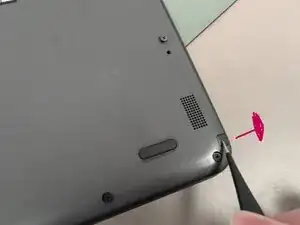
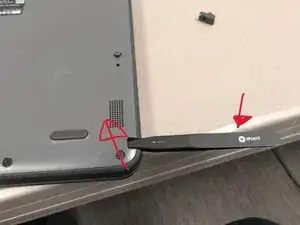
1: Вытолкните держатель стилуса
2: Вставьте плоский инструмент и поднимите нижнюю крышку.
3: Поднимите нижнюю крышку вручную.
Шаг 3
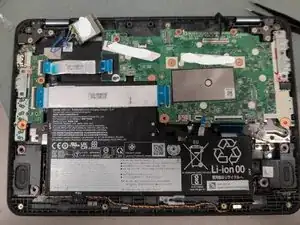
1: Сначала отключите аккумулятор, а подключайте его только в самом конце. Эта модель легко повреждается, если так не поступить.
Шаг 4
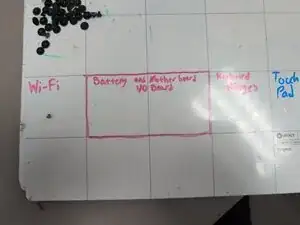
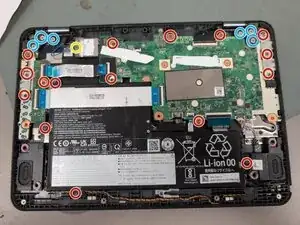
1: Организуйте винты
Wi‑Fi
Аккумулятор, материнская плата и плата ввода/вывода
Нижние петли
Тачпад
2: Открутите все видимые винты
Шаг 5
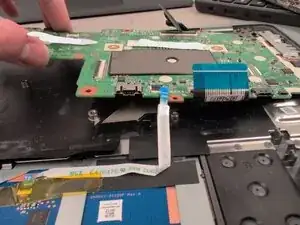
1: Материнская плата и плата ввода/вывода вынимаются под углом и вставляются в определённые направляющие на корпусе клавиатуры.
2: Всё остальное вынимается обычным способом.
Шаг 6
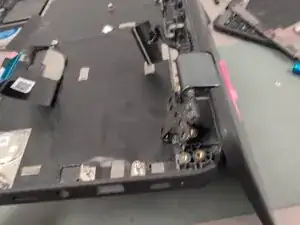
Возможно, получится сложить экран при подключённом состоянии, но убедитесь, что вы не оказываетe давление на корпус клавиатуры. Верхняя крышка должна сниматься легко.
Шаг 7
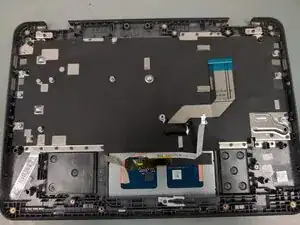
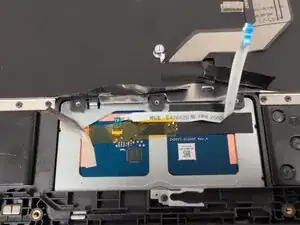
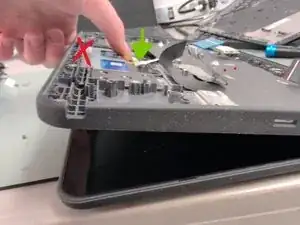
1: Открутите 3 винта тачпада. Они могут быть скрыты под пластиком.
2: Нажмите на верхнюю часть тачпада. Возможно, вы сломаете защёлку в корпусе клавиатуры — это нормально.
Шаг 8
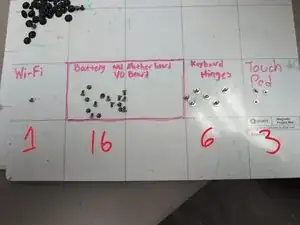
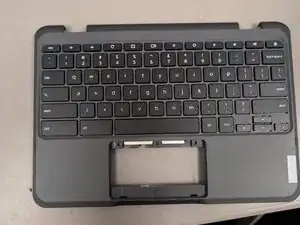
1 винт Wi‑Fi
16 винтов аккумулятора, материнской платы и платы ввода/вывода
6 винтов петель
3 винта тачпада
Убедившись, что у вас все винты, возьмите новую клавиатуру.
Шаг 9
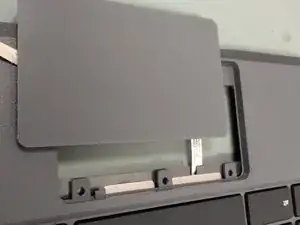
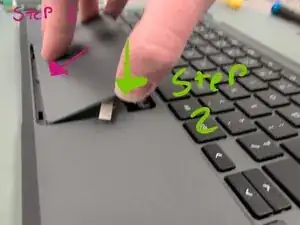
1: Просуньте кабель тачпада под клавиатуру.
2: Установите тачпад, сначала проведя нижние защёлки через отверстия
3: Нажмите сверху, чтобы защёлка соединилась.
4: Закрутите винты тачпада на тех же местах (на новой клавиатуре), где вы их откручивали ранее. Следите, чтобы он не выпал.
Шаг 10
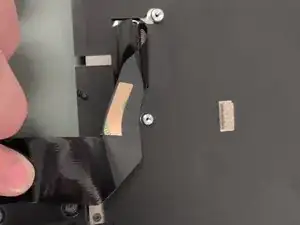
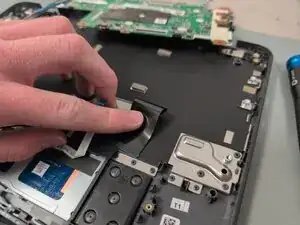
Снимите защитную плёнку с разъёма клавиатуры на новой клавиатуре.
Приклейте её ровно на место, где она естественно располагается.
Оттяните разъём назад так, чтобы можно было подключить его к материнской плате. Не загибайте кабель.
Шаг 11
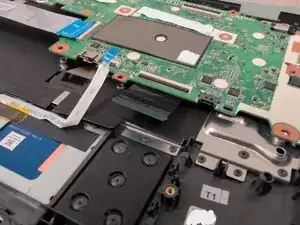
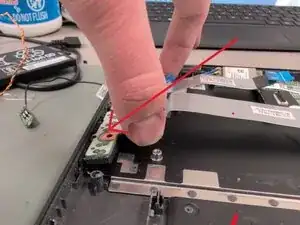
1: Вставьте материнскую плату под углом. Убедитесь, что она полностью села, затем можно подключать клавиатуру и тачпад.
2: Плата ввода/вывода также устанавливается под углом.
3: Закрутите их винтами.
Шаг 12
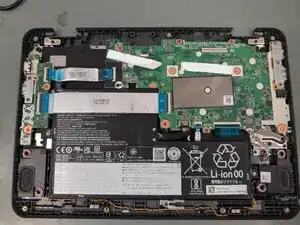
Верните всё на прежние места.
Шаг 13
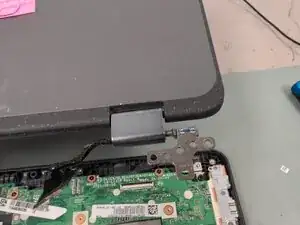
1: Сложите петли ровно
2: Положите экран вверх ногами
3: Поднесите петли верхней крышки над местами их установки на корпусе клавиатуры.
4: Установите крышку и закрутите винты петель.
Шаг 14
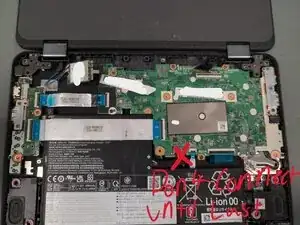
1: Проложите кабели от верхней крышки правильно, включая кабели Wi‑Fi и дисплея.
2: Закрутите все винты (см. Шаг 4, чтобы узнать расположение винтов)
3: Подключите ВСЁ, КРОМЕ АККУМУЛЯТОРА
4: Подключите аккумулятор в самом конце
Шаг 15
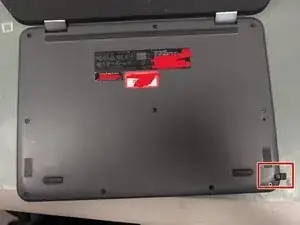
1: Закрутите нижнюю крышку обратно (см. Шаг 1 для расположения)
2: Верните заглушку для стилуса на место (если применимо)
Шаг 16
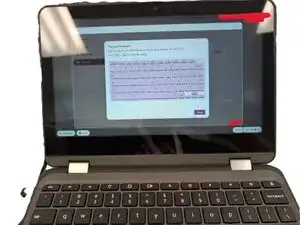
1: Подключите Chromebook к питанию
2: Проверьте клавиатуру через меню диагностики CTRL + SEARCH + ESC
3: Нажмите «Keyboard», затем «Test».
Заключение
Спасибо за просмотр моего руководства
Перевод руководства с ifixit.com