Замена клавиатуры HP Omen 15-ax243dx
Пролили кофе на клавиатуру, и теперь она не откликается? Думаю, пришло время заменить клавиатуру. Если хотите сделать это самостоятельно — вам повезло, потому что данное руководство поможет Вам. Замена займёт некоторое время, примерно 40–60 минут. В этом руководстве в общей сложности 31 шаг, включая 5 предварительных руководств, необходимых только для того, чтобы добраться до клавиатуры. У нас нет другого выбора, кроме как оценить данное руководство как сложное по уровню трудности. Вам практически придётся полностью разобрать ноутбук. Как и в большинстве руководств по замене для HP-Omen, Вам понадобятся всего два инструмента: отвёртка Phillips #00 и пластиковая инструмент для вскрытия. Самое важное — аккуратно сортировать винты по деталям. Удачи в ремонте!
Шаг 1
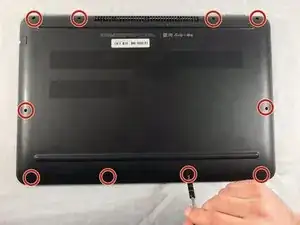
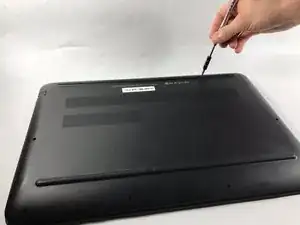
Задняя панель закреплена 10 винтами. Используя отвёртку Phillips #00, удалите десять винтов размером 1,2 мм.
Отвёртку следует вставлять под тем же углом, что и винты.
Следите за винтами и за тем, откуда они были извлечены. Некоторые винты подходят только в одно определённое место.
Шаг 2
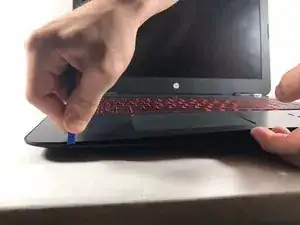
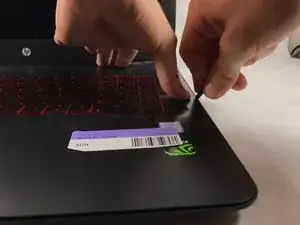
Вставьте пластиковый инструмент для вскрытия между задней панелью и верхней крышкой. Поднимите инструмент вверх, чтобы отсоединить верхнюю крышку от нижней.
Перемещайте инструмент вдоль периметра корпуса, чтобы ослабить нижнюю часть.
Аккуратно отдвиньте нижнюю крышку от ноутбука.
Шаг 3
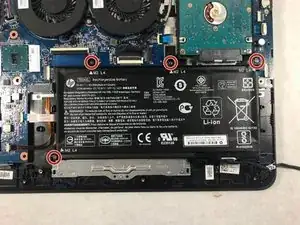
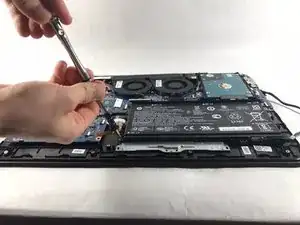
Удалите четыре винта Phillips #00 размером 1,2 мм вокруг аккумулятора.
Шаг 4
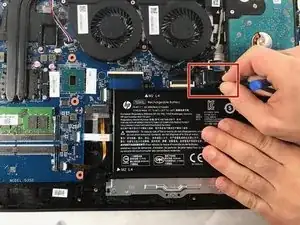
Извлеките кабель аккумулятора из разъёма на системной плате.
Тяните параллельно системной плате, а не строго вверх.
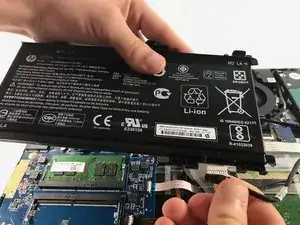
Удалите аккумулятор.
Отсоедините кабель питания от аккумулятора и подключите его к новому аккумулятору.
Шаг 5
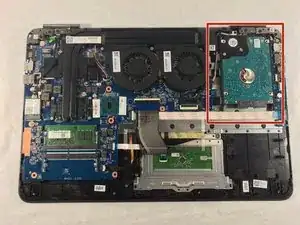
После удаления аккумулятора жёсткий диск будет легче доступен в правом верхнем углу.
Шаг 6
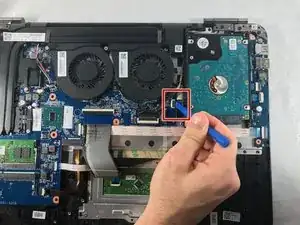
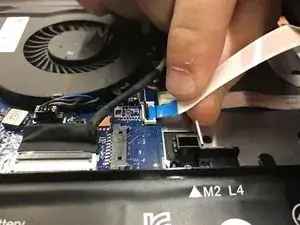
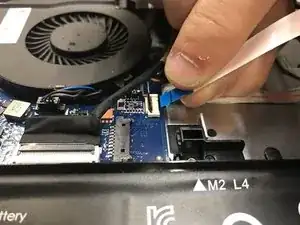
С помощью инструмента для вскрытия поднимите фиксатор, удерживающий ленточный кабель жёсткого диска в разъёме устройства.
При извлечении кабеля поднимайте его строго вверх, чтобы не повредить разъём или сам кабель.
Шаг 7
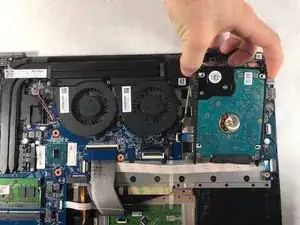
Поднимите жёсткий диск, чтобы извлечь его из устройства.
Шаг 8
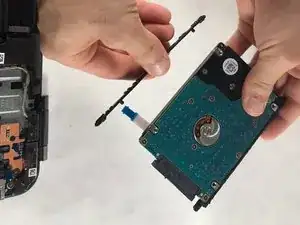
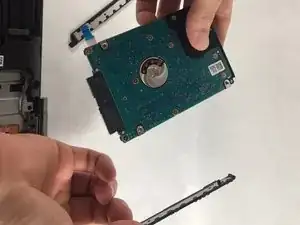
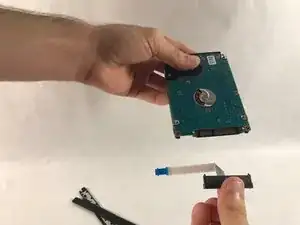
Удалите резиновые заглушки с боковых сторон жёсткого диска.
Аккуратно вытяните пластиковую колодку из жёсткого диска.
Теперь жёсткий диск можно утилизировать, если это необходимо.
Сохраните заглушки и разъёмы от этого жёсткого диска — они понадобятся для установки нового.
Шаг 9
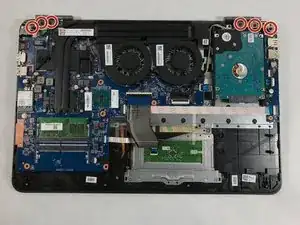
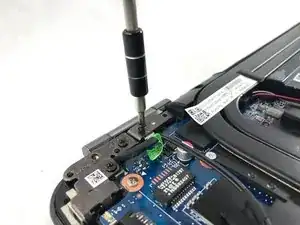
Открутите шесть винтов размером 1,2 мм, крепящих экран к корпусу, с помощью отвёртки Phillips #00.
Следите за тем, откуда извлекаются винты, некоторые из них подходят только в определённое место.
Шаг 10
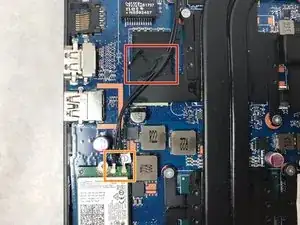
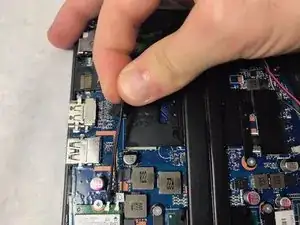
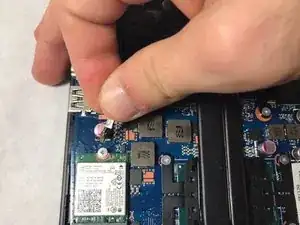
Удалите ленту, фиксирующую провода.
Отсоедините провода от модуля Wi-Fi.
Будьте осторожны при отсоединении проводов от модуля Wi-Fi — не повредите разъёмы.
Шаг 11
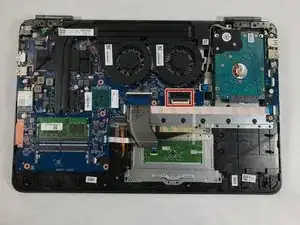
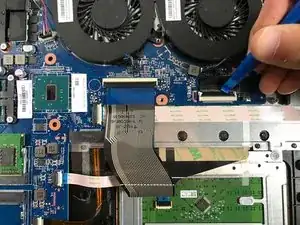
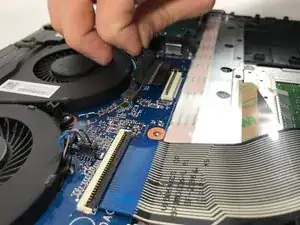
Поднимите фиксатор, удерживающий кабель экрана.
Поднимите и потяните кабель назад, чтобы извлечь его из разъёма.
Шаг 12
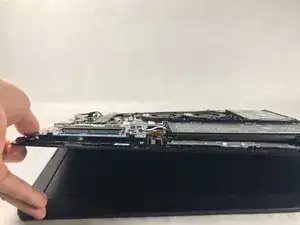
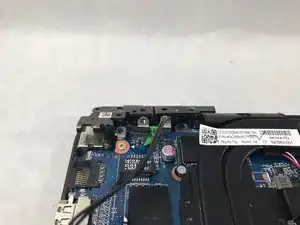
Поднимите основание устройства, чтобы отделить петли от корпуса устройства.
Шаг 13
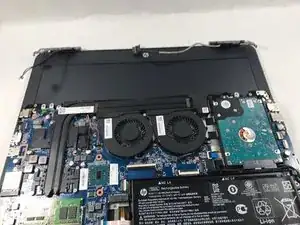
Выдвиньте основание устройства из-под петель.
Теперь можно заменить экран.
Шаг 14
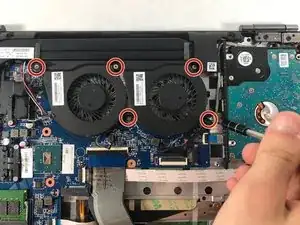
Два вентилятора охлаждения закреплены в системе пятью винтами. Открутите эти пять винтов размером 1,2 мм с помощью отвёртки Phillips #0.
При удалении винтов используйте магнитную отвёртку, чтобы винты не упали за системную плату.
Шаг 15
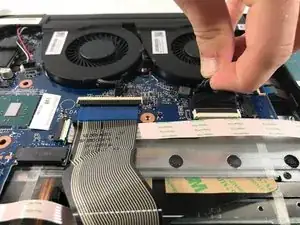
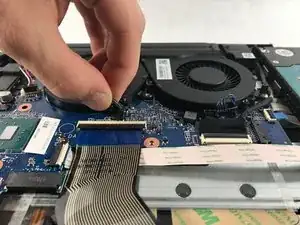
После удаления всех пяти винтов вентиляторы всё ещё соединены с системой двумя кабелями.
Аккуратно вытяните кабели вентиляторов из разъёмов на системной плате.
Будьте осторожны при тяге за провода — это может привести к необратимому повреждению вентиляторов.
Шаг 16
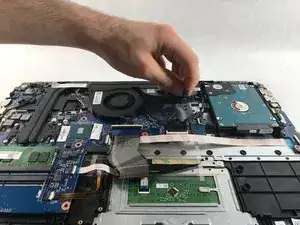
Теперь вентиляторы можно удалить из устройства.
Шаг 17
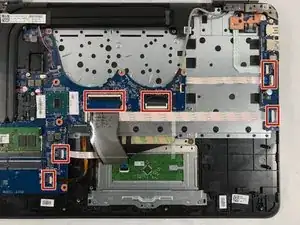
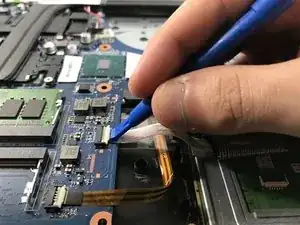

Отключите все выделенные ленточные кабели.
Обязательно используйте пластиковый инструмент для вскрытия при подъёме фиксаторов на разъёмах кабелей.
Шаг 18
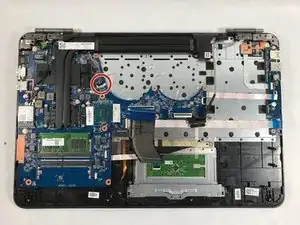
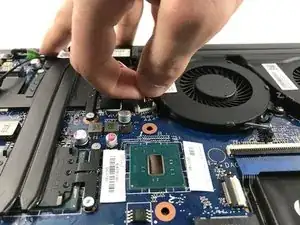
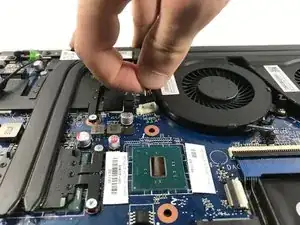
Отсоедините провод, подключённый к динамикам.
Шаг 19
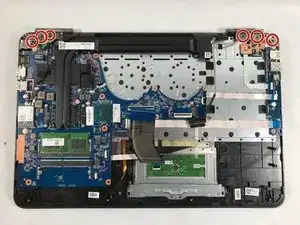
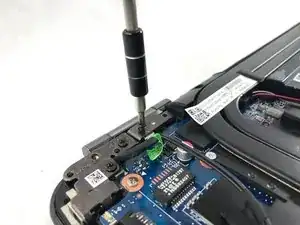
Открутите шесть винтов длиной 1,2 мм, крепящих экран к корпусу, с помощью отвёртки Phillips #0.
Обращайте внимание на места, откуда выкручиваются винты: некоторые из них подходят только на своих местах.
Шаг 20
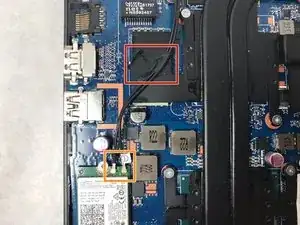
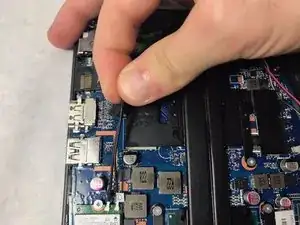
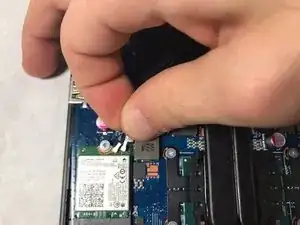
Снимите ленту, удерживающую провода
Отключите провода от чипа Wi-Fi
При отключении проводов от чипа Wi-Fi будьте осторожны, чтобы не повредить разъёмы.
Шаг 21
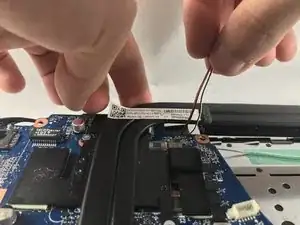
Открутите два винта длиной 1,2 мм, крепящих материнскую плату к передней панели, используя ту же отвёртку.
Шаг 22
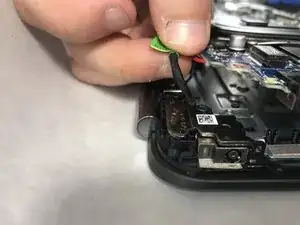
Приподнимите заднюю часть материнской платы, затем выведите аудиокабель из пространства между радиатором и материнской платой
Шаг 23
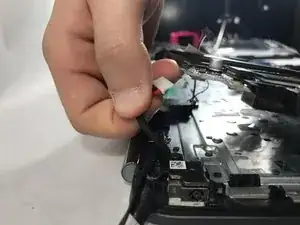

Снова приподнимите заднюю часть материнской платы и извлеките адаптер зарядки.
Этот провод расположен в труднодоступном месте. Вытягивайте его строго по прямой, не сгибая, иначе устройство будет безвозвратно повреждено.
Шаг 24
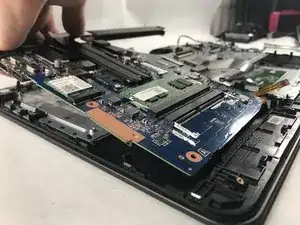
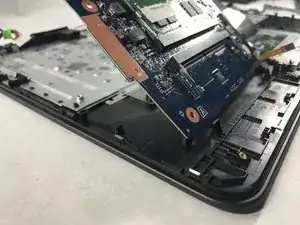
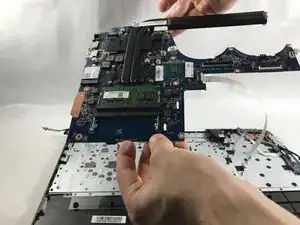
Медленно приподнимите заднюю часть материнской платы.
Плата зафиксирована за счёт трения в точке вращения. Будьте осторожны при подъёме платы вокруг этой точки.
Теперь плата может быть извлечена из устройства.
Шаг 25
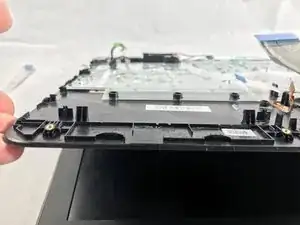
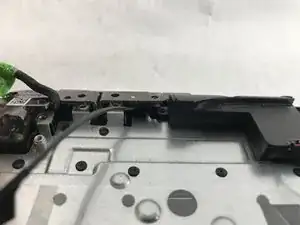
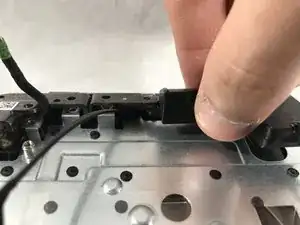
Поднимите панель клавиатуры устройства и опустите её обратно.
Динамик в верхнем левом углу можно извлечь из своего посадочного места.
Шаг 26
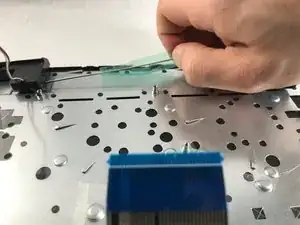
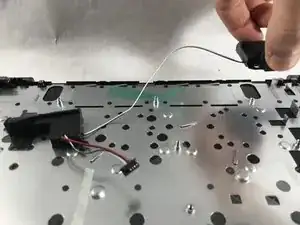
Снимите ленту между двумя динамиками
Теперь можно извлечь левый динамик.
Динамики можно утилизировать, если это необходимо.
Шаг 27
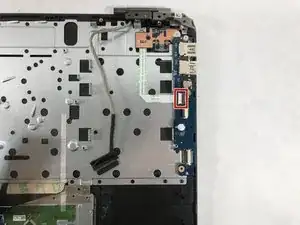
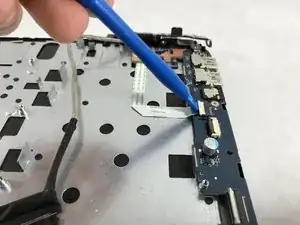
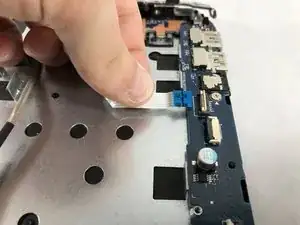
Используйте инструмент для вскрытия, чтобы перевести переключатель, фиксирующий кабель кнопки питания.
Извлеките кабель из разъёма
Шаг 28
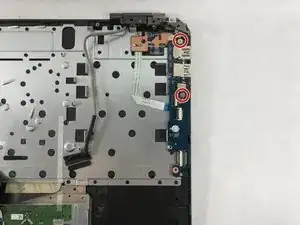
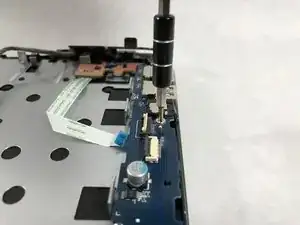
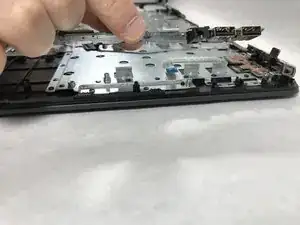
Открутите два винта Phillips #00 длиной 1,2 мм, крепящих плату.
Теперь её можно извлечь из устройства.
Шаг 29
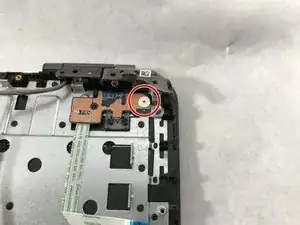
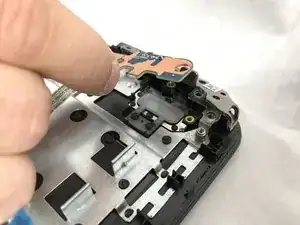
Открутите винт Phillips #00 длиной 1,2 мм, фиксирующий кнопку питания.
Теперь её можно извлечь из устройства
Шаг 30
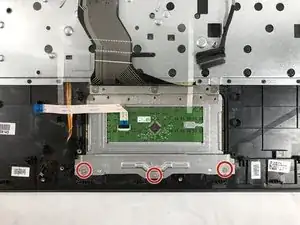
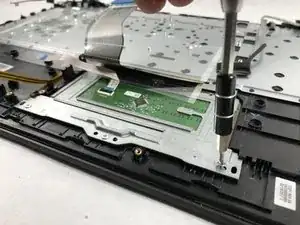
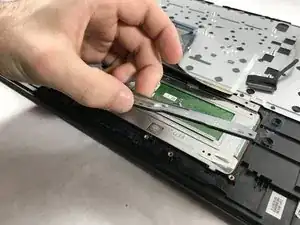
Открутите три винта Phillips #00 длиной 1,2 мм, крепящих пластину под тачпадом.
Теперь её можно извлечь из устройства.
Шаг 31
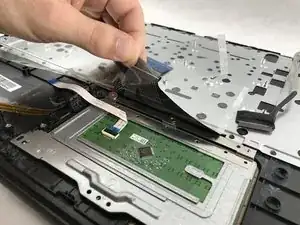
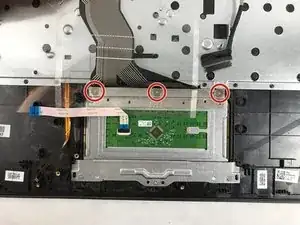
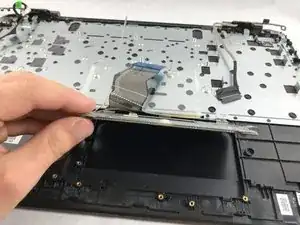
Приподнимите прозрачную пластину, покрывающую верхние три винта
Используйте отвёртку Phillips #00, чтобы выкрутить три винта длиной 1,2 мм
Теперь тачпад можно извлечь из устройства.
Шаг 32
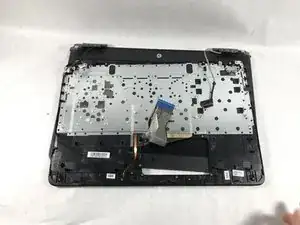
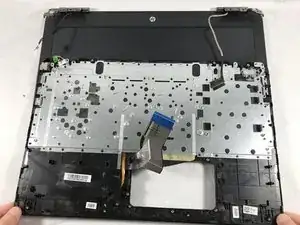
Теперь клавиатуру можно выдвинуть из-под петель.
Клавиатуру можно утилизировать при необходимости.
Заключение
Чтобы собрать устройство обратно, выполните все шаги в обратном порядке.
Перевод руководства с ifixit.com