Руководство по замене/чистке аккумулятора HP OMEN 17-w273nr
Это руководство познакомит Вас с частичной разборкой этого устройства и правильным способом замены аккумулятора, как указано в их инструкциях.
Для этой конкретной модели HP предоставляет список руководств по обслуживанию и информации по адресу:
https://support.hp.com/us-en/product/ome...
Руководство, использованное для составления этого материала, содержит информацию по замене дополнительных деталей и доступно здесь:
http://h10032.www1.hp.com/ctg/Manual/c05...
Если Вы не можете найти руководства для вашей конкретной модели ноутбука на этом сайте, рекомендуем посетить сайт HP и искать руководства по вводу номера модели вашего ноутбука HP.
Шаг 1
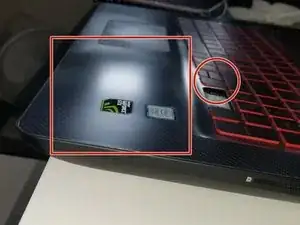
Недавно я заметил, что мой ноутбук не заряжается и быстро теряет заряд аккумулятора. Также заметил вздутие корпуса, вызывающее трещины рядом с клавишами. Эта проблема указывает на накопление газа в аккумуляторе и может иметь несколько причин. В данном случае я полагаю, что это связано с перегревом.
Начните с выключения компьютера через операционную систему, затем отключите зарядное устройство. HP рекомендует сначала вынуть вилку из розетки, а затем отключить силовой кабель от блока питания. Отключите все внешние устройства (мышь, клавиатуру, колонки и т.д.).
Шаг 2
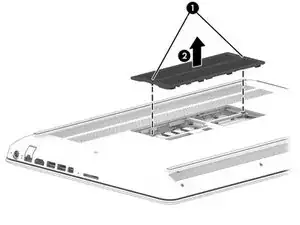
Снимите винты по обе стороны панели. Всего необходимо освободить 8 зажимов, по 4 с каждой стороны. Я использовал лопатку из набора iFixit, вставляя её перпендикулярно в швы.
Шаг 3
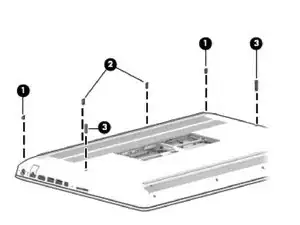
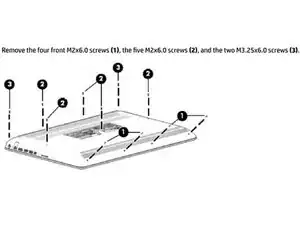
Необходимо снять 6 резиновых заглушек винтов. Если возникает сложность при их снятии, я использовал тонкий острый инструмент (маленькую отвёртку), поддев край заглушки и вынимая её. Возможно повреждение заглушки, но её функция останется практически прежней.
Всего нужно удалить одиннадцать винтов. HP удобно сгруппировала их по типу в три группы (1), (2), (3). Я использовал стандартный набор iFixit и обнаружил, что отвёртка была слишком короткой, чтобы дотянуться до одного из винтов в группе 2. Чтобы исправить это, мне пришлось немного расширить отверстие, чтобы отвёртка могла достать.
Шаг 4
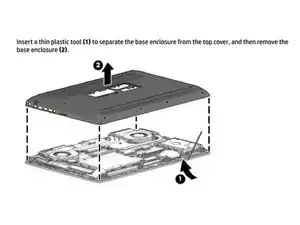
По краю корпуса есть очень маленький зазор. Вставьте лопатку или монтажный инструмент и освободите защёлки по периметру корпуса. Действуйте медленно, чтобы не повредить корпус!
Шаг 5
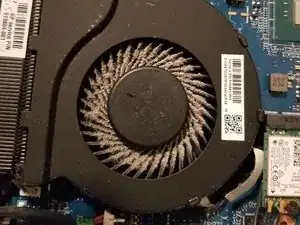
Теперь, когда нижняя крышка снята, Вы можете воспользоваться моментом и почистить ноутбук! У меня накопилось три года пыли, и процесс чистки был очень удовлетворительным. Я использовал баллончик со сжатым воздухом короткими вспышками для удаления пыли и изопропиловый спирт для удаления стойкой грязи.
Шаг 6
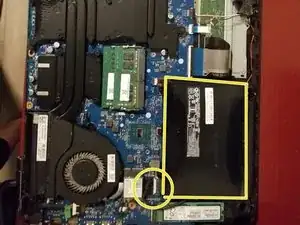
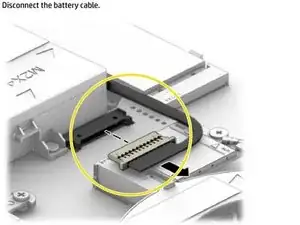
Здесь я выделил аккумулятор и кабель, который нужно отсоединить (Не обращайте внимания на пыльный вентилятор, это фото сделано до чистки ноутбука).
Шаг 7
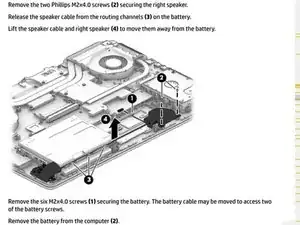
Как показано на (1), отсоедините разъём динамика.
Удалите два винта, обозначенные (2).
Отсоедините кабель динамика от аккумулятора в точке (3) и извлеките его.
Шаг 8
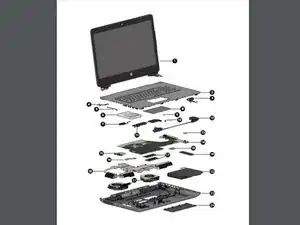
Теперь, когда динамик и аккумулятор отключены, Вы можете снять аккумулятор и заменить его на новый.
Для сборки выполните указанные действия в обратном порядке. Удачи!
Шаг 9
Если у Вас есть конкретные запросы на руководства по этой системе, пожалуйста, дайте знать. Я могу опубликовать дополнительные руководства по ремонту в будущем, в зависимости от того, какие детали я буду менять в своей системе.
Заключение
Для сборки устройства выполните эти инструкции в обратном порядке.
Перевод руководства с ifixit.com