Замена динамиков HP Omen 15-ax243dx
Динамики в вашем ноутбуке HP Omen не работают, и ремонт стоит дорого? Вам повезло. В этом руководстве описано 20 шагов по удалению динамиков из компьютера, а также показаны предварительные шаги, необходимые для их демонтажа. Вам предстоит снять аккумулятор, жёсткий диск, вентиляторы охлаждения и отключить материнскую плату от ноутбука. Понадобятся только два вида инструментов: отвертка Philips #00 и пластиковый инструмент для вскрытия. На выполнение руководства потребуется примерно 20–40 минут, сложность — средняя. Это руководство позволяет заменить динамики самостоятельно бесплатно, без обращения в сервис.
Шаг 1
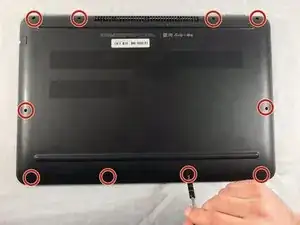
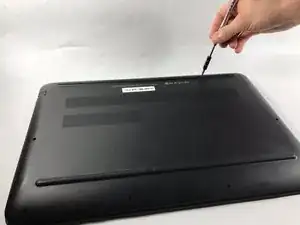
Задняя панель закреплена десятью винтами. С помощью отвертки Phillips #00 выкрутите десять винтов диаметром 1,2 мм.
Отвертку вставляйте под тем же углом, что и винты.
Обязательно следите за винтами и местом, откуда они вынуты. Некоторые подходят только в одно место.
Шаг 2
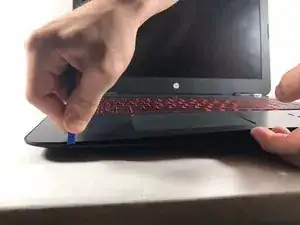
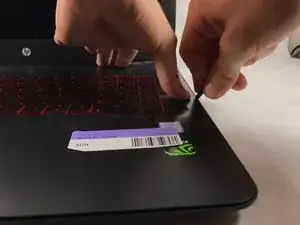
Вставьте пластиковый инструмент для вскрытия между задней панелью и верхней частью корпуса. Подденьте инструментом вверх, чтобы отделить верхнюю часть корпуса от нижней.
Проводите инструментом вдоль периметра корпуса, чтобы ослабить нижнюю часть корпуса.
Осторожно отведите нижнюю часть корпуса от ноутбука.
Шаг 3
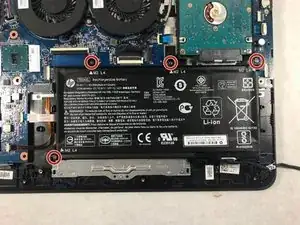
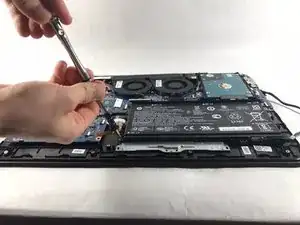
Снимите четыре винта Phillips #00 диаметром 1,2 мм вокруг аккумулятора.
Шаг 4
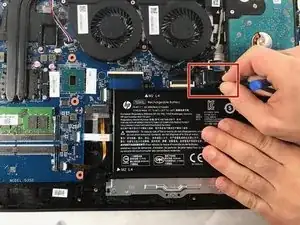
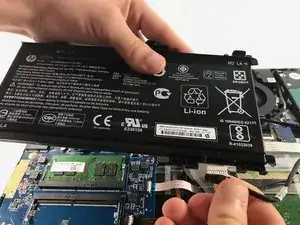
Вытащите кабель аккумулятора из разъёма на материнской плате.
Тяните параллельно материнской плате, не вверх.
Снимите аккумулятор.
Отключите провод питания от аккумулятора и подключите его к заменяющему аккумулятору.
Шаг 5
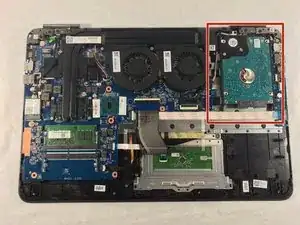
После снятия аккумулятора к жёсткому диску будет проще получить доступ — он расположен в правом верхнем углу.
Шаг 6
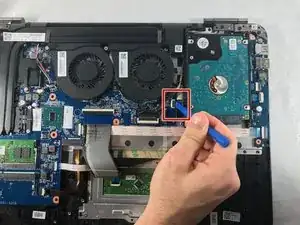
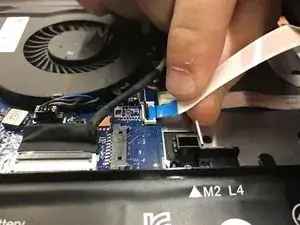
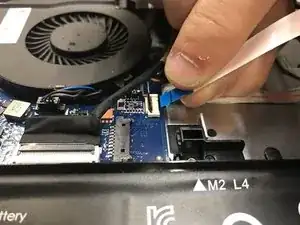
С помощью инструмента для вскрытия откиньте фиксатор, который удерживает ленточный кабель жёсткого диска в разъёме.
При подъёме кабеля поднимайте его строго вверх и наружу, чтобы не повредить разъём или кабель.
Шаг 7
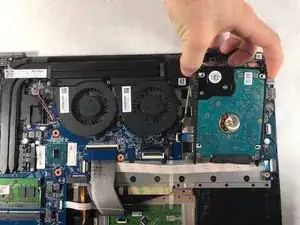
Поднимите жёсткий диск, чтобы извлечь его из устройства.
Шаг 8
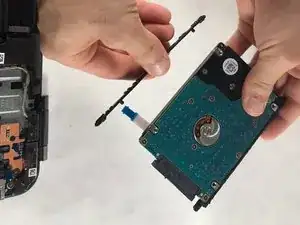
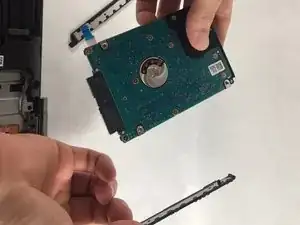
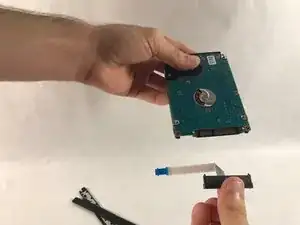
Снимите резиновые крепления по бокам жёсткого диска.
Осторожно вытащите пластиковый разъём из жёсткого диска.
При необходимости жёсткий диск можно утилизировать.
Сохраните резиновые крепления и разъёмы от этого жёсткого диска — они будут использованы на заменяемой детали.
Шаг 9
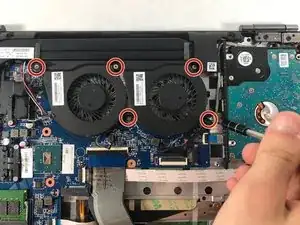
Два вентилятора системы закреплены пятью винтами. Открутите эти пять винтов диаметром 1,2 мм с помощью отвертки Phillips #0.
При выкручивании винтов используйте магнитную отвертку, чтобы винты не упали за материнскую плату.
Шаг 10
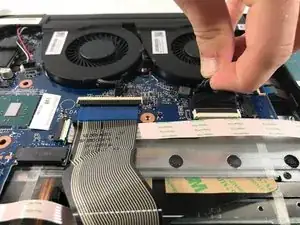
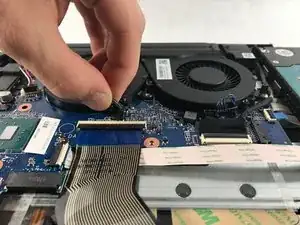
После снятия всех 5 винтов вентиляторы всё ещё подключены к системе двумя кабелями.
Осторожно вытащите кабели вентиляторов из разъёмов на материнской плате.
Будьте осторожны при вытягивании за провода — это может безвозвратно повредить вентиляторы.
Шаг 11
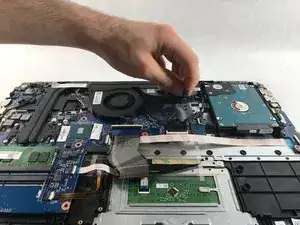
Теперь вентиляторы можно снять с устройства.
Шаг 12
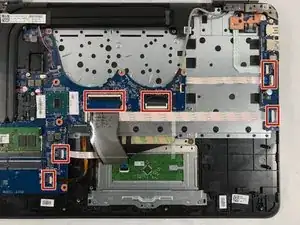
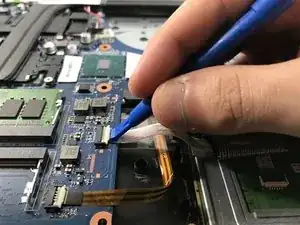

Отключите все выделенные ленточные кабели.
Обязательно используйте пластиковый инструмент для вскрытия при откидывании защёлок на разъёмах кабелей.
Шаг 13
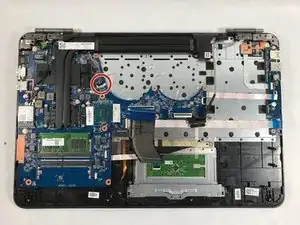
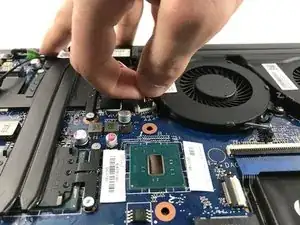
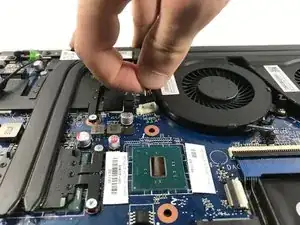
Отключите провод, подключённый к динамикам.
Шаг 14
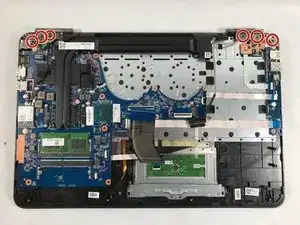
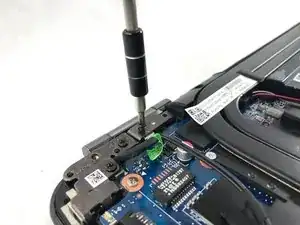
Открутите шесть винтов диаметром 1,2 мм, крепящих экран к корпусу, с помощью отвертки Phillips #0.
Будьте внимательны к местам, откуда вынуты винты — некоторые подходят только в своё отверстие.
Шаг 15
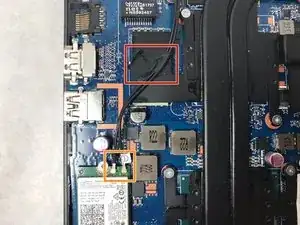
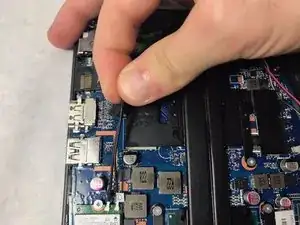
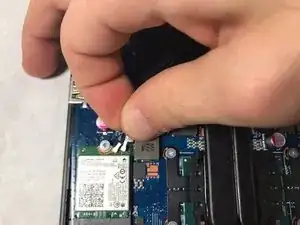
Снимите ленту, фиксирующую провода.
Отключите провода от модуля Wi‑Fi.
При отсоединении проводов от модуля Wi‑Fi будьте осторожны, чтобы не повредить разъёмы.
Шаг 16
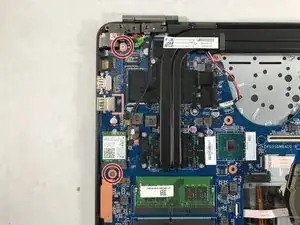
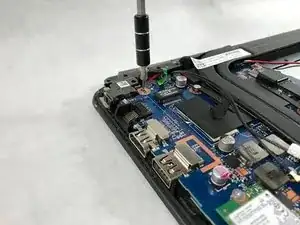
Открутите два винта диаметром 1,2 мм, которые крепят материнскую плату к передней панели, той же отверткой.
Шаг 17
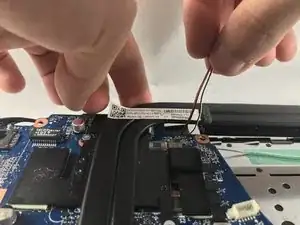
Поднимите заднюю часть материнской платы, затем выдвиньте аудиокабель между радиатором и материнской платой.
Шаг 18
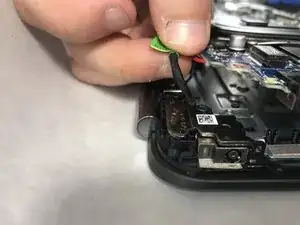
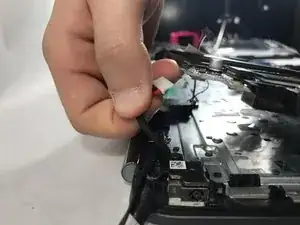
Поднимите заднюю часть материнской платы снова и извлеките адаптер питания.
Этот провод находится в ограниченном пространстве. Тяните его строго по прямой и не сгибайте — это приведёт к безвозвратному повреждению устройства.
Шаг 19
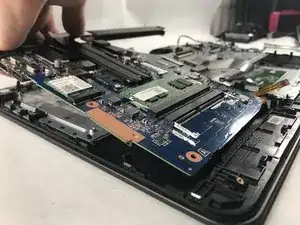
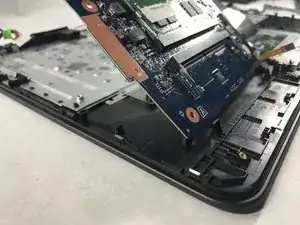
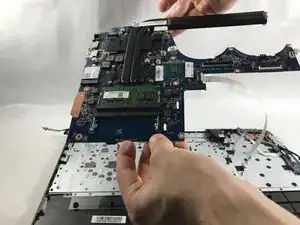
Медленно поднимите заднюю часть материнской платы.
Плата зафиксирована трением в точке поворота. Будьте осторожны и поднимайте плату вокруг этой точки.
Теперь плата выйдет из корпуса устройства.
Шаг 20
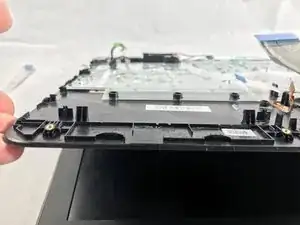
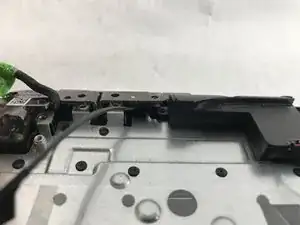
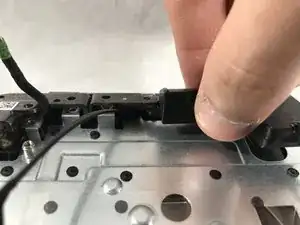
Поднимите клавиатурную панель устройства и вновь установите её на место.
Динамик в верхнем левом углу можно извлечь из посадочного места.
Шаг 21
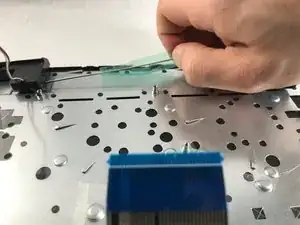
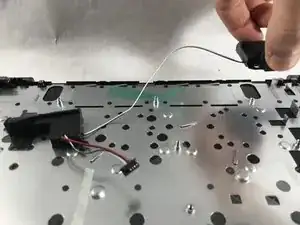
Снимите ленту между двумя динамиками
Теперь можно извлечь левый динамик.
При необходимости динамики можно утилизировать.
Заключение
Для повторной сборки устройства выполните эти действия в обратном порядке.
Перевод руководства с ifixit.com