Замена аккумулятора HP Spectre X360 13-4005dx
Через несколько месяцев после окончания гарантии у моего ноутбука начались проблемы с питанием — очень короткое время работы от батареи (максимум 2 часа) и внезапные выключения вместо аккуратного завершения работы при достижении критического уровня заряда. Я предположил, что проблема в аккумуляторе, и решил заменить его.
К счастью. Когда я открыл устройство, одна из ячеек начала разбухать. Аккумулятор явно требовал замены.
Обратите внимание: я совсем не считаю себя гуру по ремонту, поэтому используйте это руководство на свой страх и риск. Я просто решил, что может быть полезно для других узнать о том, с чем я столкнулся, чтобы избежать некоторых моих ошибок.
Шаг 1
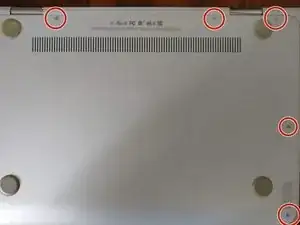
Закройте крышку и переверните ноутбук. Я работал с ним так, чтобы петля была вверху.
Вам понадобится отвертка Torx T5, чтобы вынуть винты. Всего нужно открутить восемь винтов. Извините, фото обрезано и не показывает три винта слева.
Обязательно отслеживайте, какие винты куда идут. Насколько я могу судить, верхний левый и верхний правый (ближе к петле) длиннее остальных, поэтому важно вернуть их в правильные места.
При снятии винтов T5 с нижней крышки следите за тем, откуда вытащены два более длинных винта T5. У меня они были в двух углах (с той же стороны, что и петли). Остальные винты T5 довольно короткие.
Шаг 2
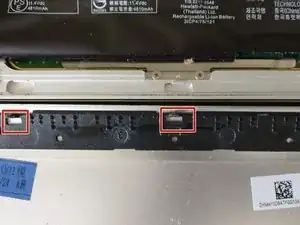
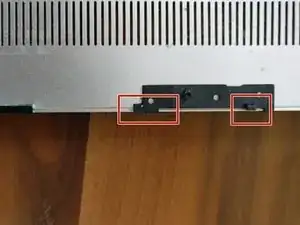
Вот где у меня возникли трудности. Вы заметите, что задняя крышка не снимается легко. Потребуется лопатка или аналогичный инструмент, чтобы (аккуратно!) поддеть зазор между крышкой и корпусом. Не пытайтесь отрывать её полностью — просто приподнимите немного.
Причина, по которой крышка не снимается легко, в том, что под ней по верхнему и нижнему краю находятся пластиковые защёлки, которые входят в пазы в корпусе. Посмотрите фотографии, чтобы увидеть, как они выглядят. К сожалению, на фото снизу видны только 2 из 3 защёлок.
Насколько я понимаю, нужно вставить что-то под крышку, как только вы приподнимете её, и подтянуть пластиковые крючки к внешнему краю, чтобы они освободились. Я не понял этого, когда пытался снять крышку, и в результате сломал пластиковые защёлки.
Даже зная о них, не уверен, как бы я сумел подтянуть их для освобождения — зазор довольно узкий.
Не думаю, что сломанные защёлки — конец света. Они помогают закрепить верхний и нижний край, но я смог собрать устройство обратно, хотя предполагаю, что в будущем может появиться зазор в верхней и нижней части.
Шаг 3
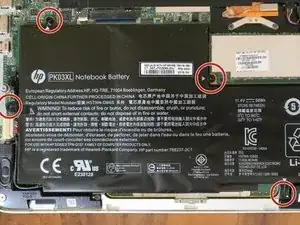
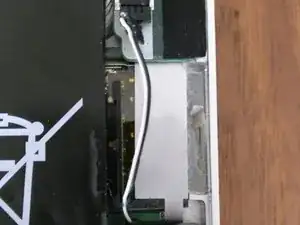
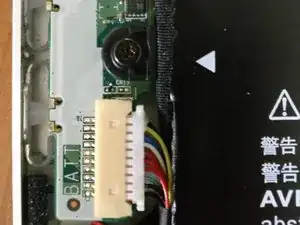
Нужно открутить четыре винта. Они с крестообразным шлицем. Я использовал отвертку Phillips 2.5 для их снятия. Пока не вынимайте аккумулятор.
На правой стороне аккумулятора есть зажим, в котором закреплены два провода (чёрный и белый), идущие к динамику. Аккуратно вытащите их из зажима.
Слева вы увидите белый разъём, куда подключается штекер аккумулятора. Мне было проще отключить его, когда я начал вынимать аккумулятор, но просто имейте в виду это, чтобы не тянуть слишком сильно или в неправильную сторону.
Обратите внимание также, что чуть выше белого разъёма есть чёрный провод, который проходит над маленьким фланцем, где вкручивается винт. Возможно, придётся немного приподнять его при вынимании аккумулятора. Мне было легче аккуратно сдвинуть аккумулятор вправо.
Шаг 4
Довольно просто. Но обратите внимание на чёрный кабель над белым зажимом слева, так как фланец (куда вкручивается винт) должен заходить под этот кабель.
Не забудьте вернуть два провода динамика справа обратно в зажим на аккумуляторе. Поможет острый предмет, чтобы заправить их.
Также не забудьте уложить кабель, соединяющий аккумулятор с платой. Мне пришлось немного помять провода, выходящие из разъёма, чтобы переместить аккумулятор на место.
Шаг 5
В целом довольно просто, но следите за защёлками (если вы их не сломали, как я).
Заключение
Для обратной сборки выполните эти действия в обратном порядке.
Перевод руководства с ifixit.com