Замена клавиатуры HP Envy x360 15m-bq021dx
В этом руководстве показано, как снять и заменить клавиатуру ноутбука HP Envy x360 15m-bq021dx. Клавиатура — один из основных способов взаимодействия с ноутбуком. При исправной работе клавиши должны легко нажиматься без заеданий и выдавать символ, букву или функцию, для которой они предназначены.
Перед использованием этого руководства учтите, что показанный процесс является одноразовым и после его выполнения не может быть отменён. Это вызвано тем, что монтаж задней пластины клавиатуры в корпусе выполнен с помощью пластиковых штифтов, не предназначенных для повторного использования. Убедитесь, что замена клавиатуры — единственный вариант, прежде чем продолжать руководство.
Перед использованием этого руководства проверьте следующие возможные проблемы с клавиатурой. Если вся клавиатура не работает, попробуйте переустановить драйверы клавиатуры. Если клавиатура не работает, попробуйте отключить датчики Intel, проверяющие, находится ли ноутбук в режиме планшета. Это может вызвать зависание компьютера в режиме планшета, когда клавиатура отключена. Если сломана только пластиковая крышка клавиши, при этом клавиша всё ещё надавливается и работает, не заменяйте клавиатуру — замените только эту крышку. Если не работают клавиши цифровой панели, попробуйте нажать клавишу Num Lock. Если клавишу нельзя полностью нажать, возможно, под крышкой что-то находится. Попробуйте снять крышки клавиш и очистить пространство под ними.
Если ни одно из этих решений не помогло, проверьте проблему по следующему списку. Если не работает только одна клавиша, требуется замена всей клавиатуры. Если не работает только цифровая панель, требуется замена всей клавиатуры.
Перед началом ремонта обязательно выключите ноутбук и отключите адаптер питания.
Шаг 1
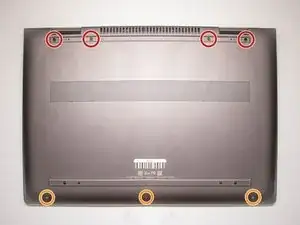
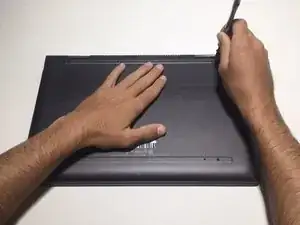
На задней панели устройства открутите четыре (4) винта M2.5xL6 в верхней части фотографии крестовой отверткой Phillips #0.
Открутите три (3) винта в нижней части фотографии отвёрткой Torx T5.
Шаг 2
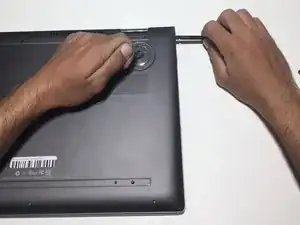
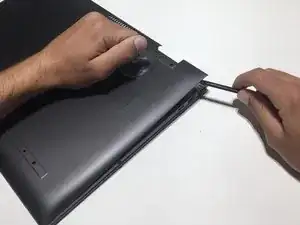
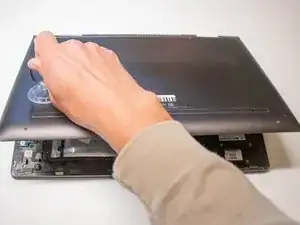
Чтобы снять заднюю крышку, используйте чёрную лопатку, чтобы приподнять края крышки.
Используйте присоску, чтобы помочь при подъёме задней крышки.
Шаг 3
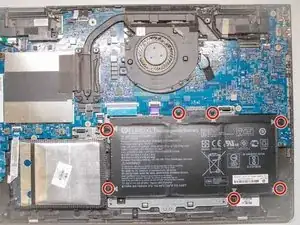
С помощью крестовой отвертки Phillips #0 снимите шесть (6) винтов M2.0x3.2, крепящих аккумулятор.
Шаг 4
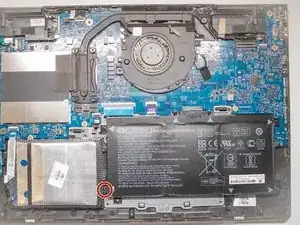
Используя крестовую отвертку Phillips #0, выкрутите последний винт, фиксирующий аккумулятор рядом с модулем SSD.
Шаг 5
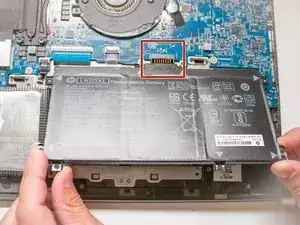
Поднимите и потяните переднюю часть аккумулятора вверх и наружу (от разъёма), чтобы извлечь его.
Шаг 6
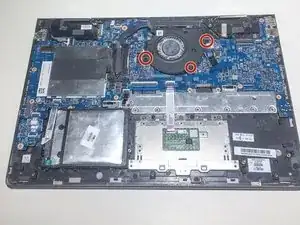
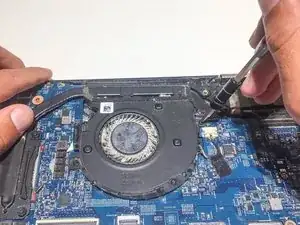
Используя крестовую отвертку Philips #0, снимите три винта M2x4, расположенные вокруг вентилятора охладителя, как показано на изображении.
Будьте осторожны: при снятии вентилятор в некоторых местах может быть острым.
Шаг 7
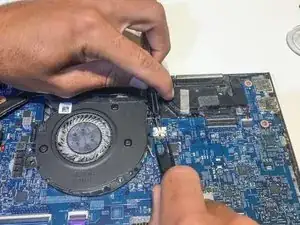
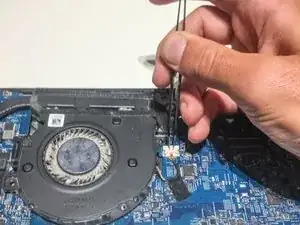
Снимите зажим разъёма пинцетом.
Шаг 8
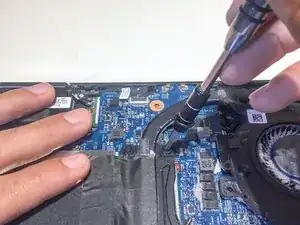
Снимите четыре винта с пружинным креплением крестовой отверткой Philips #1.
Шаг 9
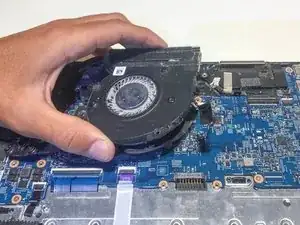
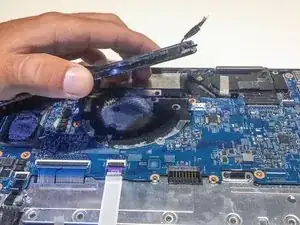
Снимите вентилятор охлаждения.
Шаг 10
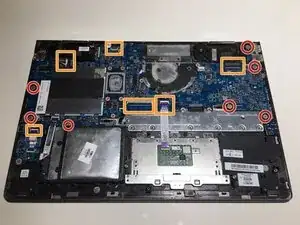
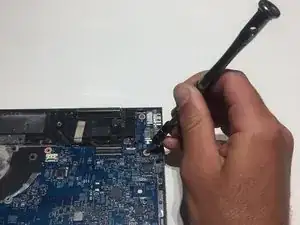
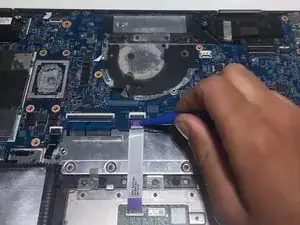
Используя крестовую отвертку Phillips #1, снимите семь винтов M2.0x3.2.
Отсоедините шесть разъёмов с помощью синего инструмента для вскрытия.
Шаг 11
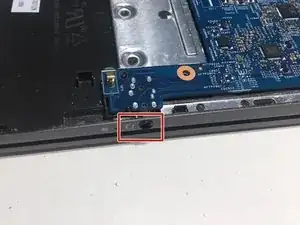
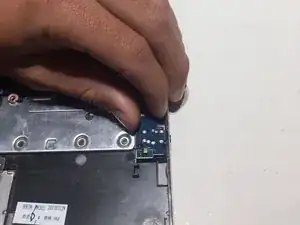
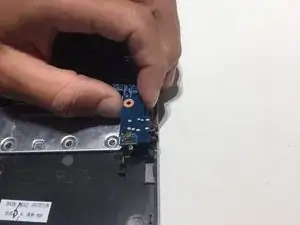
Осторожно извлеките разъём для наушников из рамки компьютера, как показано.
Шаг 12
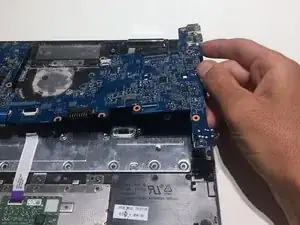
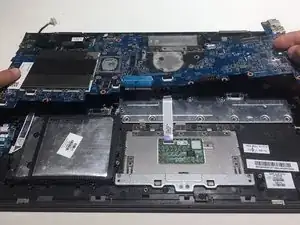
Поднимите материнскую плату и отведите её от рамки компьютера.
Шаг 13
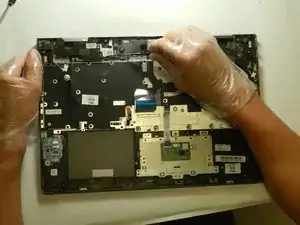
С помощью пинцета снимите провода с фиксаторов.
Выньте динамики из ноутбука.
Шаг 14
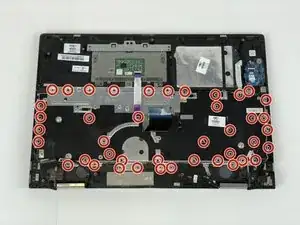
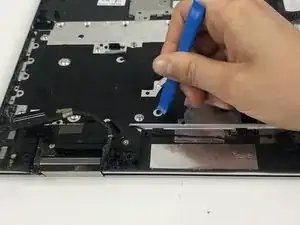
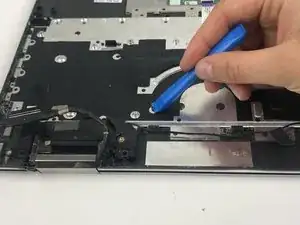
Используйте плоские кусачки или инструмент iFixit Opening Tool, чтобы отрезать выступающий пластик у пластиковых штифтов, удерживающих заднюю пластину клавиатуры.
Удаляйте только выступающий пластик, так как при повторной установке пластину придётся запаять штифтами обратно вокруг пластины.
При сборке переходите теперь к последнему шагу (Step 21).
Шаг 15
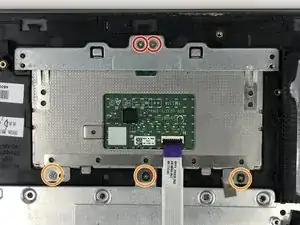
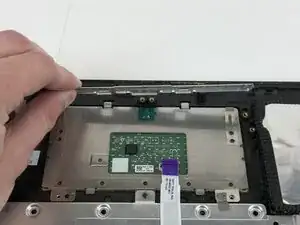
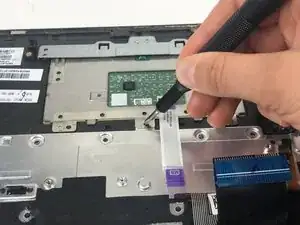
Снимите два винта M2.0x3.2 крестовой отверткой Phillips #0, удерживающих кронштейн.
Снимите верхний кронштейн.
Снимите три винта M3.0x3.2 крестовой отверткой Phillips #0, фиксирующие тачпад.
Шаг 16
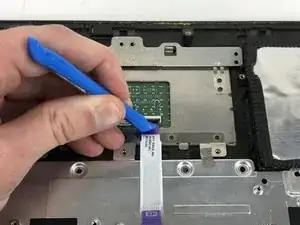
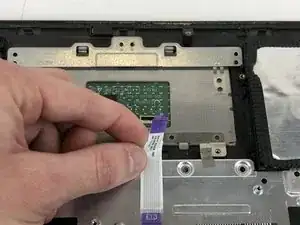
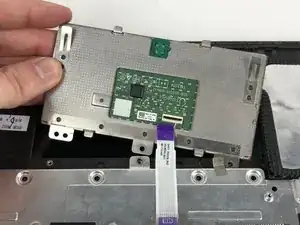
Используйте инструмент iFixit Opening Tool, чтобы приподнять фиксатор и вынуть ленточный кабель.
Поднимите тачпад из рамки.
При сборке используйте пинцет для удержания и вставки ленточного кабеля. Также средняя планка тачпада должна располагаться над планкой на пластине.
Шаг 17
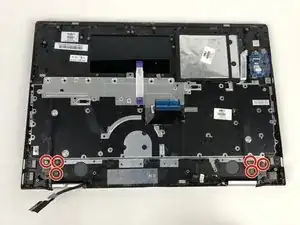
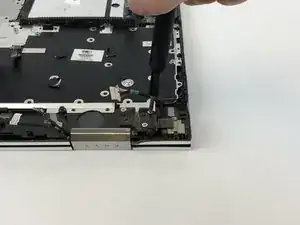
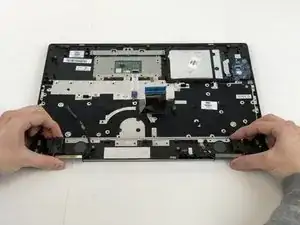
Используя отвертку Phillips #0, выкрутите три винта на обоих петлях.
Отожмите петли назад, чтобы они не мешали панели крепления клавиатуры.
Если корпус отходит от петель, сдвиньте корпус обратно к петлям и нажмите корпус на место.
Шаг 18
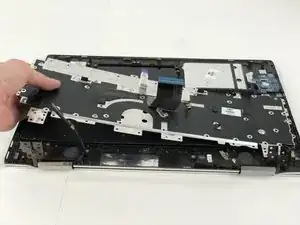
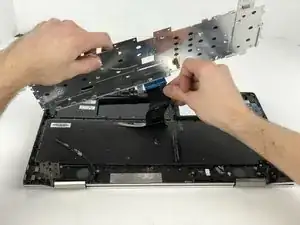
Снимите панель крепления клавиатуры с ноутбука, но учтите, что она всё ещё подключена шлейфом.
Для отщёлкивания пластины с штифтов может потребоваться сила.
Отсоедините шлейф клавиатуры от панели и протяните его через неё.
При обратной сборке убедитесь, что сторона с чёрными метками направлена вверх.
Шаг 19
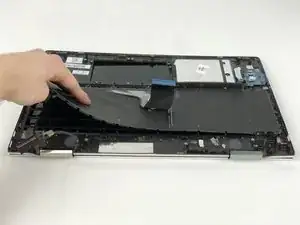
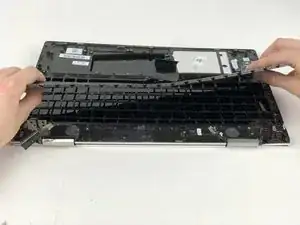
Снимите клавиатуру с корпуса.
Шаг 20
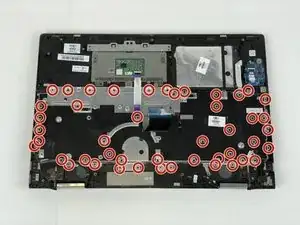
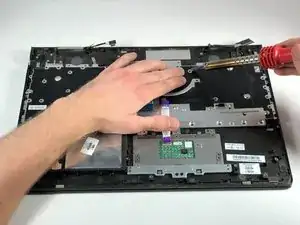
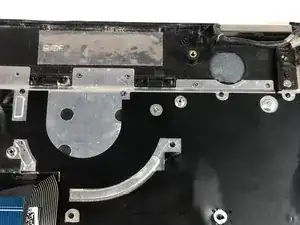
Для сборки следуйте предыдущим шагам в обратном порядке до достижения шага 15.
Вместо выполнения шага 15 выполните следующий шаг.
Используя паяльник, расплавьте пластиковые штифты, чтобы пластик закрепил панель крепления.
Убедитесь, что панель плотно прижата во время расплавления штифтов, чтобы штифты надежно удерживали панель.
Заключение
Для повторной сборки устройства выполните инструкции со шага 14 по шаг 1 в обратном порядке.
Перевод руководства с ifixit.com