Замена клавиатуры Acer Aspire V5-473P-5602
Клавиатура является основным компонентом ввода в ноутбуке: с её помощью вводят данные и управляют другими компонентами, такими как яркость экрана и громкость динамика. Клавиатура состоит из рамки — верхней части с клавишами, которую мы видим, и самой клавиатуры, расположенной под ней; обе части закреплены на металлической пластине.
Иногда интенсивное нажатие на клавиши или дефекты изготовления приводят к поломке отдельных клавиш или полной неработоспособности клавиатуры. При такой проблеме сначала ознакомьтесь со страницей устранения неполадок, чтобы проверить, можно ли решить проблему без замены клавиатуры.
Вы можете начать замену клавиатуры Acer Aspire V5-473P-5602, следуя шагам этого руководства. Совместимые номера деталей для клавиатуры: NK.I1713.00W, MP-11F5, MP-11F53U4-4424, 904VM0701D.
Шаг 1
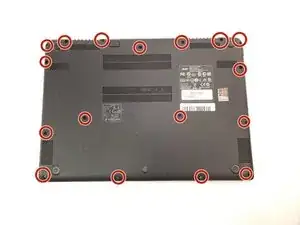
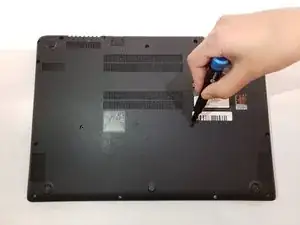
Переверните ноутбук так, чтобы задняя панель была обращена вверх.
Отвинтите семнадцать винтов 2,5 мм с крестовой шлицем Phillips #0.
Снимите заднюю панель с ноутбука с помощью пластикового инструмента для вскрытия iFixit.
Шаг 2
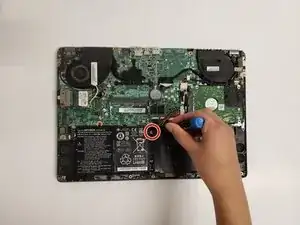
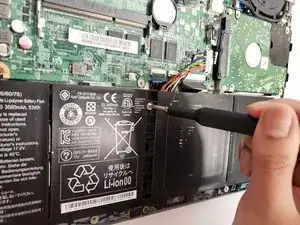
Удалите винт Phillips #0, расположенный посередине аккумулятора.
Шаг 3
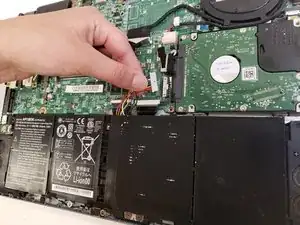
Отключите аккумулятор от материнской платы.
Шаг 4
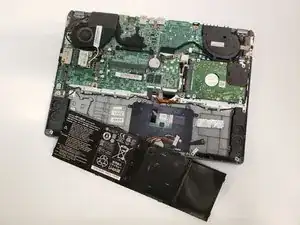
Осторожно извлеките аккумулятор из устройства.
Шаг 5
Полностью выключите ноутбук.
Отключите адаптер питания и все подключенные кабели.
Нажмите и удерживайте кнопку питания 10 секунд, чтобы разрядить оставшуюся энергию.
Переверните ноутбук так, чтобы нижняя панель была обращена вверх.
Удалите все 17 винтов Phillips #0 с нижней панели.
Используйте пластиковый инструмент для вскрытия, чтобы поддеть края панели.
Снимите её, когда освободятся все защёлки.
Шаг 6
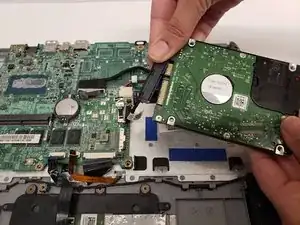
Найдите кабель аккумулятора и осторожно вытяните его прямо из разъёма материнской платы.
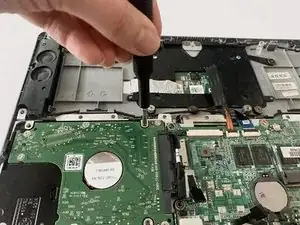
Найдите жёсткий диск в нижнем левом углу и открутите четыре винта, удерживающие его металлический кронштейн.
Сдвиньте диск назад, чтобы отключить его от SATA-разъёма.
Шаг 7
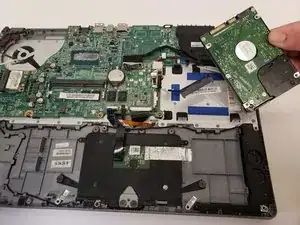
Осторожно поднимите жёсткий диск, не тяните вверх и не скручивайте.
Снимите металлический кронштейн со старого диска.
Установите его на новый 2,5" SATA HDD или SSD.
Поместите новый диск в отсек и сдвиньте его вперёд для подключения к SATA-порту.
Повторно установите 4 винта кронштейна.
Подключите кабель аккумулятора обратно к материнской плате, защёлкните нижнюю крышку и снова установите 17 винтов.
Включите ноутбук и убедитесь, что он работает правильно.
Шаг 8
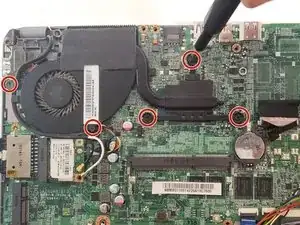
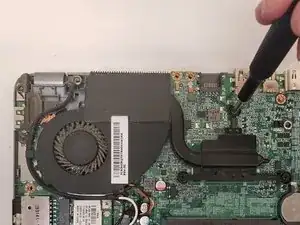
Удалите пять винтов Phillips #0, которые крепят вентилятор к корпусу.
Шаг 9
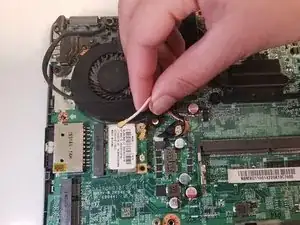
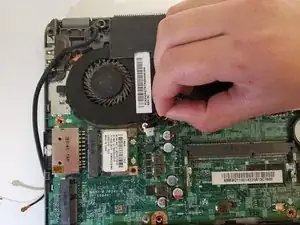
Осторожно отсоедините кабели от Wi‑Fi карты.
Шаг 10
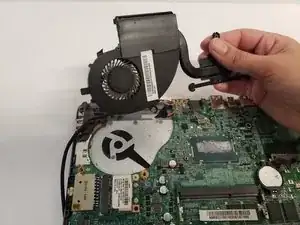
Снимите вентилятор с ноутбука.
Шаг 11
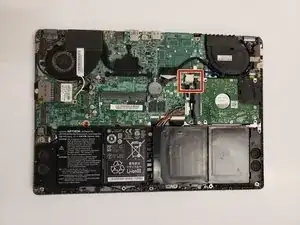
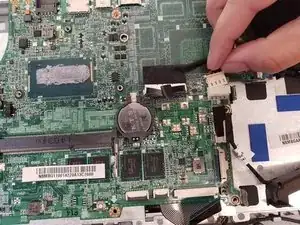
Отключите кабель, который соединяет вентилятор с материнской платой.
Шаг 12
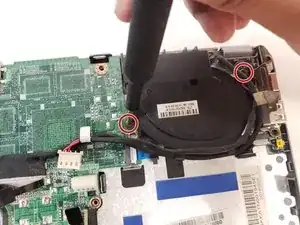
Удалите два винта Phillips #0, фиксирующие вентилятор к корпусу.
Снимите вентилятор с ноутбука.
Шаг 13
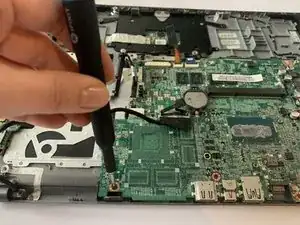
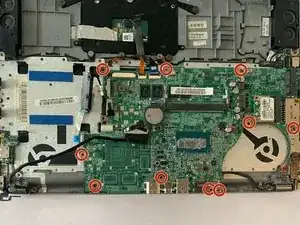
Удалите десять винтов Phillips #0, которые прикрепляют материнскую плату к клавиатуре.
Шаг 14
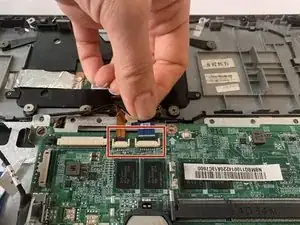
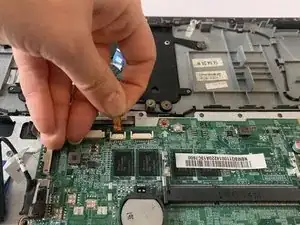
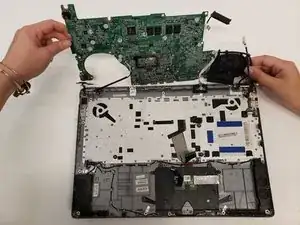
Отключите два шлейфа данных, которые соединяют клавиатуру с материнской платой.
Извлеките материнскую плату из ноутбука.
Шаг 15
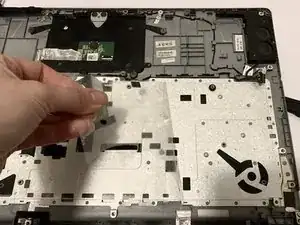
Снимите прозрачную пластиковую плёнку с верхней части металлической верхней части клавиатуры.
Шаг 16
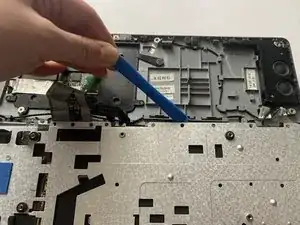
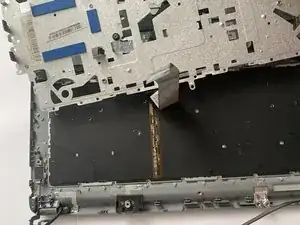
Отстегните защёлки клавиатуры с помощью пластикового инструмента для вскрытия iFixit.
Шаг 17
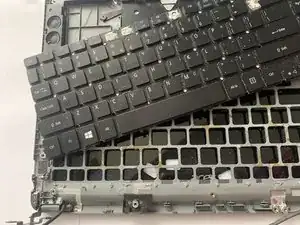
Снимите клавиатуру с ноутбука.
Заключение
Для обратной сборки устройства выполните эти действия в обратном порядке.
Перевод руководства с ifixit.com