Acer Aspire V5-473P-5602 Замена материнской платы
Как заменить неисправную материнскую плату в вашем Acer Aspire V5-473P-5602
Материнская плата — это «мозг» компьютера, и при её неисправности система полностью не запускается. Вентиляторы и диски могут вращаться, даже если плата вышла из строя, но чаще всего при включении питания ничего не происходит. Причинами могут быть, например, сгоревший графический чип или повреждённый разъём питания. Проверьте блок питания перед разборкой материнской платы — возможно, проблема лишь в плохом соединении питания. Если после использования другого источника питания устройство не работает, скорее всего, материнская плата неисправна.
- Заземлите себя, чтобы избежать повреждения компонентов статическим электричеством, используя антистатический коврик ИЛИ антистатический браслет.
- Ковровое покрытие создаёт статическое электричество, поэтому если у вас нет антистатического коврика или браслета, надевайте обувь с резиновой подошвой и стойте на твёрдом полу.
- Все компоненты компьютера должны оставаться в антистатических пакетах до момента установки.
- Выполняйте все 14 шагов в указанном порядке.
- Фотографирование каждого шага поможет вам запомнить расположение компонентов.
Шаг 1
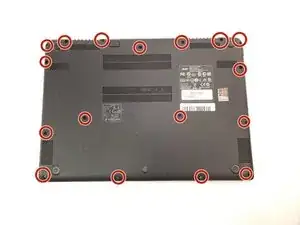
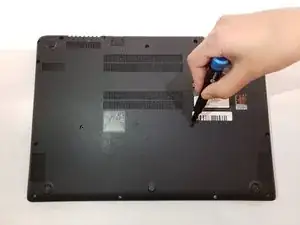
Переверните ноутбук так, чтобы была видна нижняя крышка.
С помощью отвёртки Phillips #0 отвинтите семнадцать винтов длиной 2,5 мм.
Снимите нижнюю крышку с ноутбука с помощью монтажного пластикового инструмента iFixit.
Шаг 2
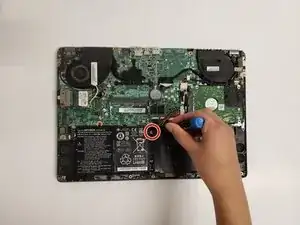
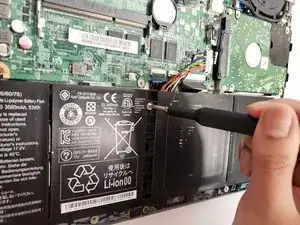
Удалите винт Phillips #0 из середины аккумулятора.
Шаг 3
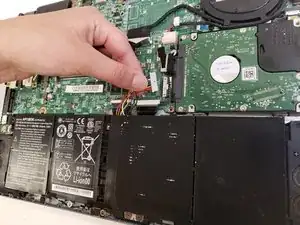
Отключите аккумулятор от материнской платы.
Шаг 4
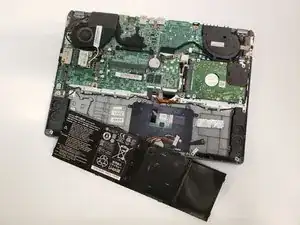
Осторожно извлеките аккумулятор из устройства.
Шаг 5
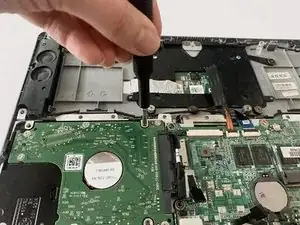
Полностью выключите ноутбук.
Отключите адаптер переменного тока и все подключённые кабели.
Нажмите и удерживайте кнопку питания в течение 10 секунд, чтобы разрядить остаточное напряжение.
Переверните ноутбук так, чтобы нижняя панель была сверху.
Удалите все 17 винтов Phillips #0 с нижней панели.
Используйте пластиковый монтажный инструмент, чтобы поддеть по краям крышку.
Снимите крышку, когда все защёлки освободятся.
Шаг 6
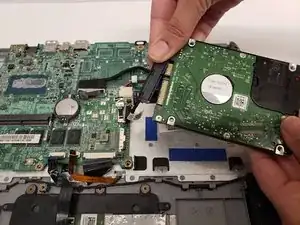
Найдите кабель аккумулятора и аккуратно вытяните его прямо из разъёма на материнской плате.
Найдите жёсткий диск в нижнем левом углу и снимите четыре винта, удерживающие его металлический кронштейн.
Сдвиньте диск назад, чтобы отключить его от SATA-разъёма.
Шаг 7
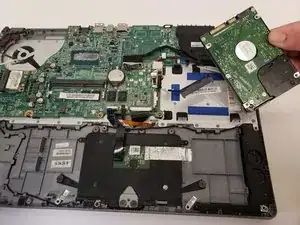
Осторожно выньте жёсткий диск, не тяните вверх и не скручивайте.
Снимите металлический кронштейн со старого диска.
Закрепите его на новом 2,5" SATA HDD или SSD.
Установите новый диск в отсек и сдвиньте вперёд, чтобы подключить SATA-порт.
Заново установите 4 винта кронштейна.
Вставьте кабель аккумулятора обратно в материнскую плату, затем защёлкните нижнюю крышку и установите 17 винтов.
Включите ноутбук и убедитесь, что он работает правильно.
Шаг 8
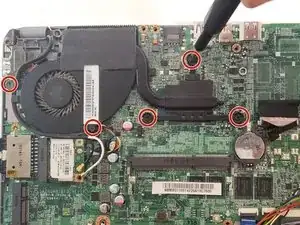
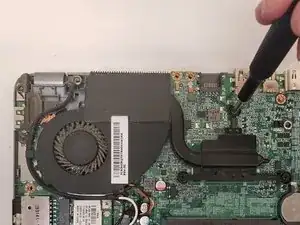
Удалите пять винтов Phillips #0, которые крепят вентилятор к корпусу.
Шаг 9
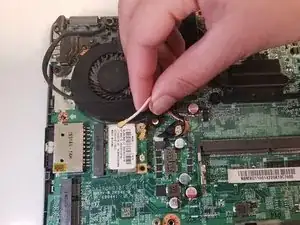
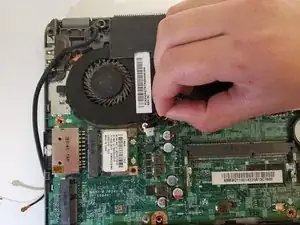
Осторожно отсоедините кабели от Wi‑Fi карты.
Шаг 10
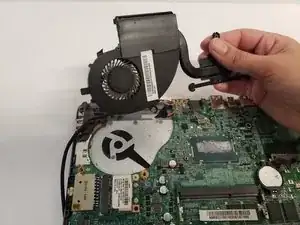
Снимите вентилятор с ноутбука.
Шаг 11
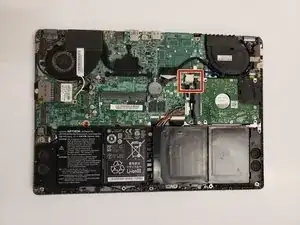
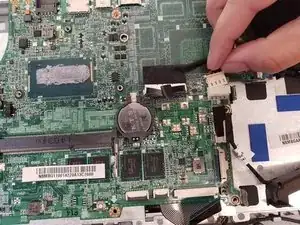
Отключите кабель, соединяющий вентилятор с материнской платой.
Шаг 12
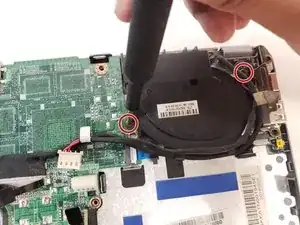
Удалите два винта Phillips #0, которые фиксируют вентилятор в корпусе.
Снимите вентилятор с ноутбука.
Шаг 13
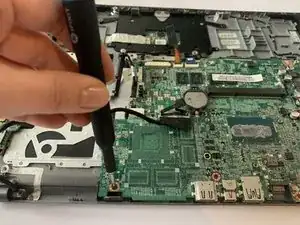
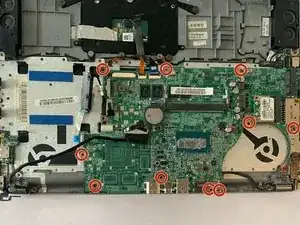
Удалите десять винтов Phillips #0, которые прикрепляют материнскую плату к клавиатуре.
Шаг 14
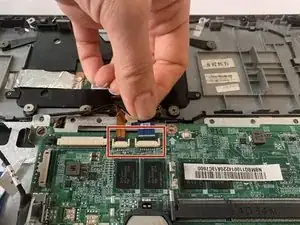
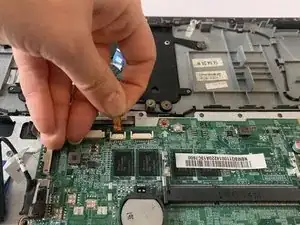
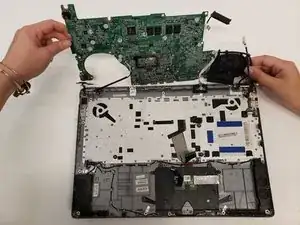
Отключите два шлейфа, которые соединяют клавиатуру с материнской платой.
Извлеките материнскую плату из ноутбука.
Заключение
Чтобы собрать устройство, выполните эти инструкции в обратном порядке.
Перевод руководства с ifixit.com