Acer Aspire V5-131-2680 Замена тачпада
Если необходимо заменить тачпад в вашем Acer Aspire V5 и вы уже рассмотрели другие варианты, то это руководство поможет вам.
Возможные проблемы могут включать отключённый тачпад или устаревший либо отсутствующий драйвер тачпада. Чтобы убедиться, что вы не сталкиваетесь с этими проблемами, ознакомьтесь с нашим руководством по устранению неполадок при неработающем тачпаде.
Если вы хотите заменить тачпад потому, что он повреждён, продолжайте с этим руководством по замене! Вам потребуются монтажная лопатка, отвертка с битой для прецизионных винтов и магнитная насадка для подъёма винтов.
Перед началом убедитесь, что ноутбук закрыт, полностью выключен и отключён от источника питания.
Шаг 1
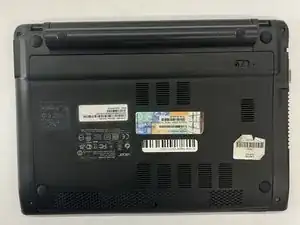
Перед началом убедитесь, что ноутбук выключен и полностью закрыт.
Переверните ноутбук. Наклейки должны быть сверху.
Шаг 2
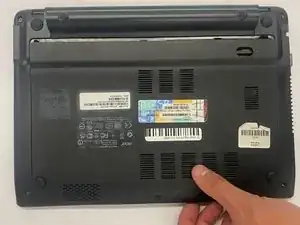
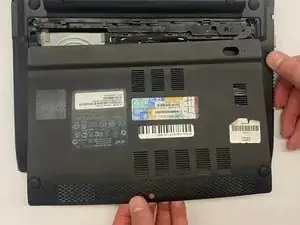
Чтобы открыть нижний отсек, поместите один палец под ноутбук и крепко захватите отсек большим пальцем.
Вы также можете использовать оба больших пальца для большего усилия.
Осторожно сдвиньте нижний отсек большим пальцем, пока не почувствуете, что он щёлкнул и вышел из паза.
Шаг 3
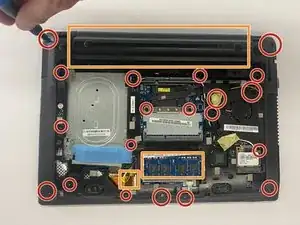
Удалите двадцать винтов 6 мм с помощью отвертки Phillips #00.
Отключите аккумулятор и отсоедините все компоненты, подключённые к материнской плате.
С помощью лопатки аккуратно подденьте нижнюю крышку ноутбука.
Шаг 4
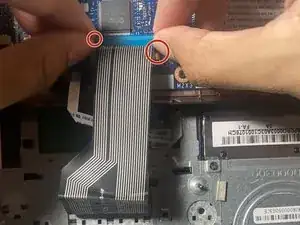
Отключите крупную шлейфовую ленту, соединяющую материнскую плату с клавиатурой, аккуратно потянув за конец, закреплённый на клавиатуре.
Шаг 5
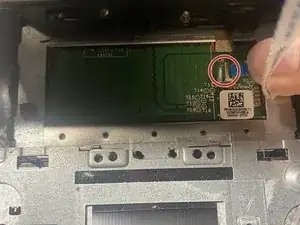
Снимите ленту, удерживающую меньшую шлейфовую ленту тачпада. Осторожно отключите меньшую шлейфовую ленту, потянув за неё.
Шаг 6
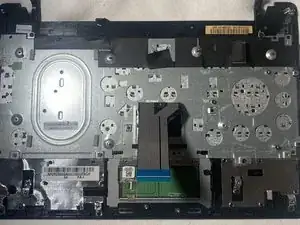
После отключения обеих шлейфов сторона с клавиатурой отделится от остальной части компьютера.
Теперь можно перемещать сторону с клавиатурой отдельно от остального ноутбука.
Шаг 7
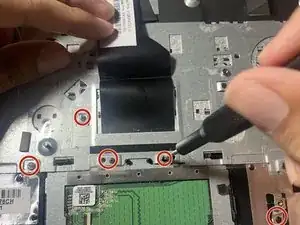
Удалите все винты M2 x 3 Phillips, удерживающие клавиатуру на месте.
Некоторые винты расположены под кусочком ленты. Снимите ленту перед отвинчиванием этих винтов.
Шаг 8
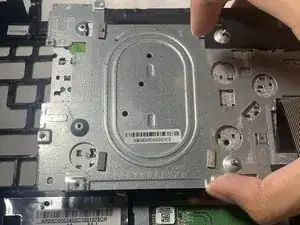
Снимите клавиатуру с рамки, потянув клавиатуру вверх.
После снятия клавиатуры мы получим доступ к тачпаду.
Шаг 9
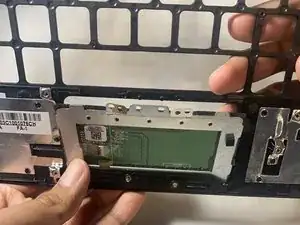
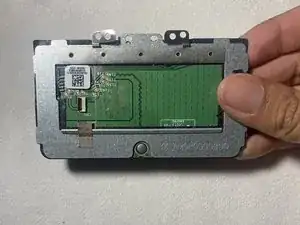
Удалите тачпад из рамки, поднимая тачпад вверх.
Заключение
Для сборки устройства следуйте инструкциям в обратном порядке.
Перевод руководства с ifixit.com