Замена экрана HP EliteBook 1050 G1
Это руководство поможет при неисправных дисплеях на устройствах HP EliteBook 1050 G1. Устройство нуждается в ремонте экрана, если его можно включить, а экран остаётся полностью чёрным. Причиной может быть ослабленный кабель или плохое соединение, но если сама сборка дисплея неисправна, требуется полная замена.
Шаг 1
Перед началом ремонта обязательно выключите устройство и отключите его от сети.
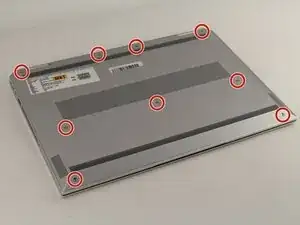
Закройте ноутбук и переверните его так, чтобы сторона без логотипа HP была обращена к Вам.
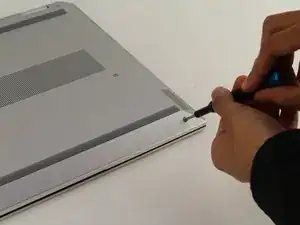
Используя отвёртку TR9, отпустите девять винтов в основании устройства.
Эти винты не выкручиваются полностью. Не нужно удалять их — просто ослабьте все винты и переходите к следующему шагу.
Шаг 2
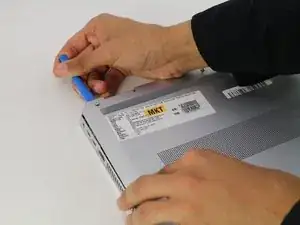
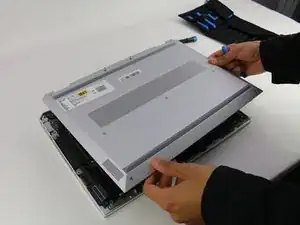
Снимите крышку основания, вставив пластиковый инструмент для вскрытия в щель между двумя частями корпуса и осторожно отщёлкивая металлическую крышку от корпуса устройства.
Постепенно обходите по периметру края основания.
Снимите крышку ноутбука с корпуса устройства.
Шаг 3
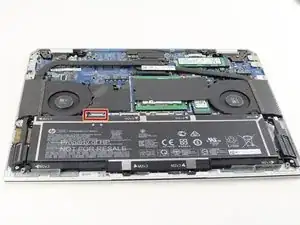
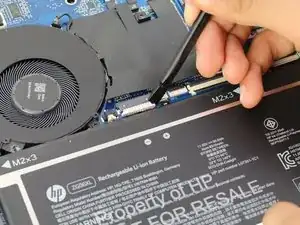
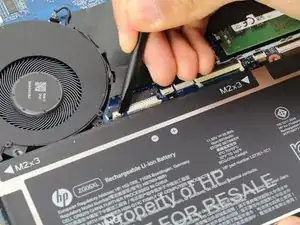
Найдите разъём между батареей и устройством. Он расположен слева над батареей.
Используйте лопаточку, чтобы аккуратно потянуть углы разъёма от чёрного корпуса.
Работайте поочерёдно с каждым углом, чтобы не повредить разъём.
Шаг 4
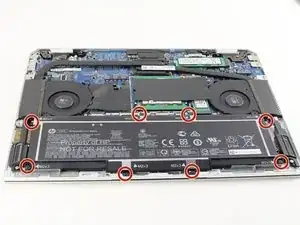
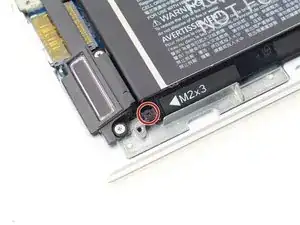
С помощью отвёртки Phillips #00 удалите семь чёрных винтов длиной 3 мм рядом с меткой M2x3 вдоль кромки батареи.
Возле меток есть стрелки, которые помогут определить расположение винтов.
HP нанесла фиксатор резьбы синего цвета вокруг винтов, чтобы они не раскручивались, поэтому будьте осторожны, чтобы не сорвать резьбу. Чтобы избежать этого, прилагая постоянное нажатие вниз на винты во время откручивания.
На этом шаге отвёртка JIS #00 может оказаться более полезной, чем обычная Phillips #00.
Шаг 5
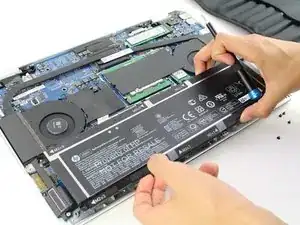
Схватите батарею за края и поднимите её из посадочного места.
Шаг 6
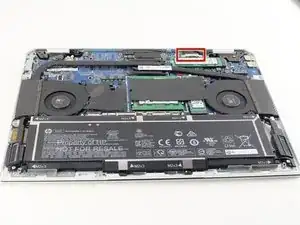
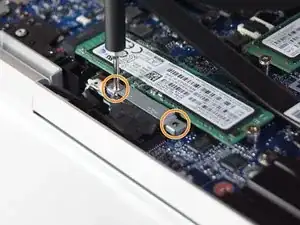
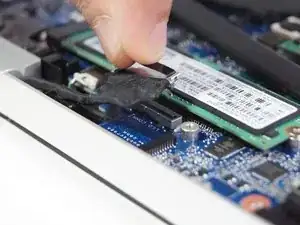
Найдите крепление разъёма кабеля дисплея. Оно расположено у края устройства, рядом с шарниром экрана.
Удалите два серебристых винта длиной 2 мм из крепления разъёма кабеля дисплея с помощью отвёртки Phillips #00.
Снимите крепление и отсоедините кабель дисплея от платы.
Шаг 7
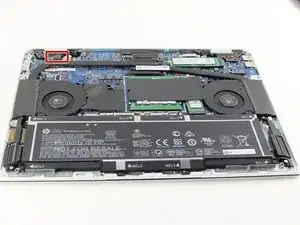
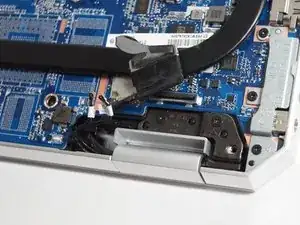
Отсоедините кабель камеры от платы, как показано.
Шаг 8
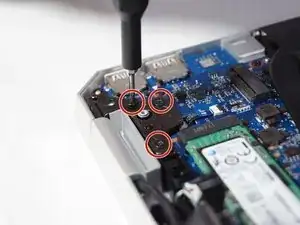
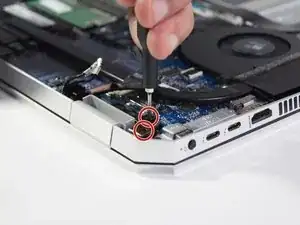
Удалите пять чёрных винтов длиной 5 мм из кронштейнов экрана рядом с шарнирами экрана, используя отвёртку Phillips #00.
Шаг 9
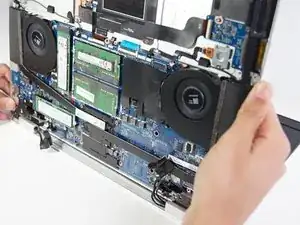
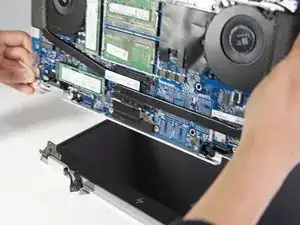
Откройте оставшиеся компоненты ноутбука так, чтобы дисплей и клавиатура были максимально разнесены.
Поднимите устройство вверх, отделяя его от кронштейнов экрана. Дисплей должен полностью отделиться от нижней части устройства.
Потребуется некоторое покачивание, чтобы разделить две части компьютера.
Шаг 10
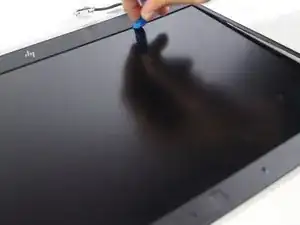
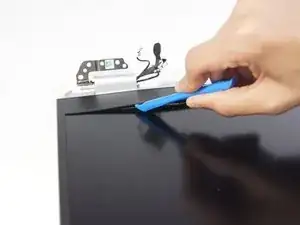
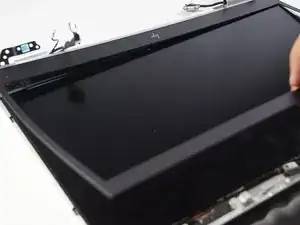
Отщёлкните рамку дисплея, вставив инструмент iFixit для вскрытия и проводя им по краям.
Рамка дисплея может сопротивляться сильнее, чем ожидается, но в конце концов поддастся, поэтому не бойтесь приложить силу. Экран приклеен к рамке дисплея.
Шаг 11
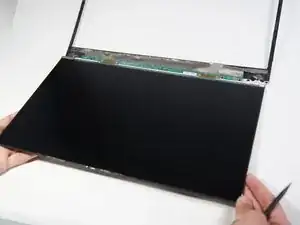
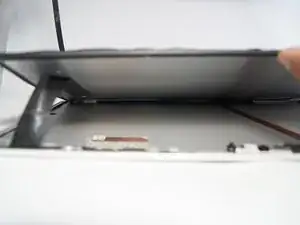
Отделите и снимите экран с серебристой оболочки ноутбука.
Шаг 12
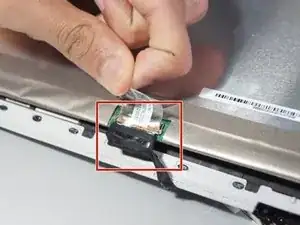
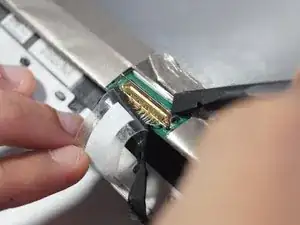
Удалите пластиковую наклейку, закрывающую кабель.
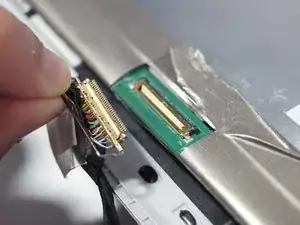
С помощью лопаточки подденьте маленькую планку, которая фиксирует кабель.
Снимите кабель дисплея — экран полностью отделится от остальной части устройства.
Заключение
Для сборки устройства следуйте этим инструкциям в обратном порядке.
Перевод руководства с ifixit.com