Замена батареи HP EliteBook 1050 G1
Вы должны использовать это руководство, если батарея в вашем HP EliteBook 1050 G1 неисправна. Это обычно происходит после того, как вы пользовались ноутбуком длительное время, и он больше не держит заряд на долгое время. Это руководство поможет вам вернуть ваше устройство к жизни и значительно увеличить его заряд.
Для этого руководства вам понадобится отвертка с крестовидным головкой, инструмент для вскрытия iFixit и лопатка. Это руководство также является полезным предварительным условием, если вам нужно заменить другие компоненты внутри корпуса вашего устройства.
Если ваша батарея вздулась, примите соответствующие меры предосторожности.
Шаг 1
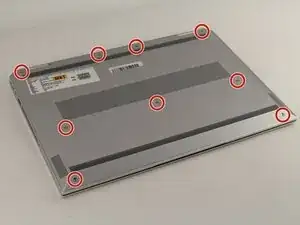
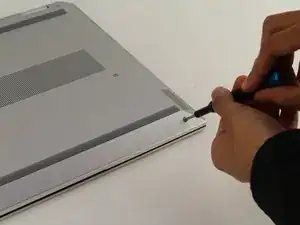
Обязательно отключите питание и отсоедините ваше устройство перед началом ремонта.
Закройте ноутбук и переверните его так, чтобы сторона без логотипа HP была обращена к вам.
С помощью отвертки TR9 ослабьте девять винтов на основании устройства.
Эти винты не вынимаются. Вместо того чтобы их снимать, просто ослабьте все винты и переходите к следующему шагу.
Шаг 2
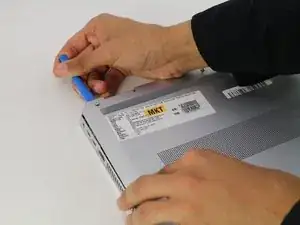
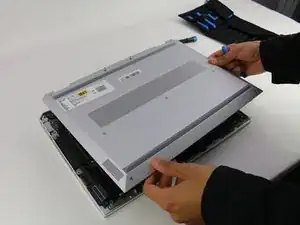
Снимите основание, вставив пластиковый инструмент для вскрытия в щель между двумя частями корпуса и аккуратно подденьте металлическую крышку от корпуса устройства.
Медленно обойдите край основания.
Снимите крышку ноутбука с корпуса устройства.
Шаг 3
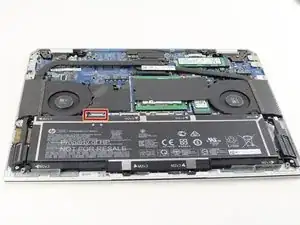
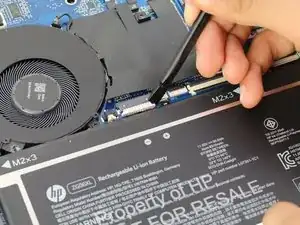
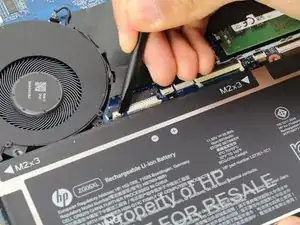
Найдите разъем между батареей и устройством. Он находится с левой стороны над батареей.
Используйте лопатку, чтобы аккуратно отстегнуть углы разъема от черного корпуса.
Чередуйте работу с каждым углом, чтобы не повредить разъем.
Шаг 4
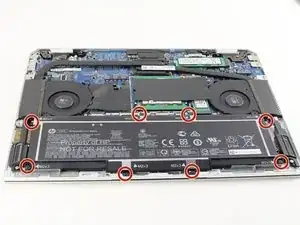
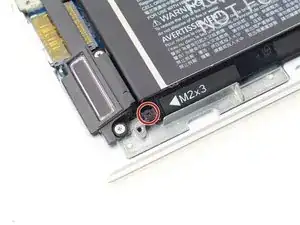
Снимите семь черных винтов Phillips #00 длиной 3 мм рядом с меткой M2x3 вдоль края батареи, используя отвертку Phillips #00.
Рядом с метками есть стрелки, которые помогут вам узнать винты.
HP использует синее герметичное покрытие вокруг винтов, чтобы они не ослабевали, поэтому будьте осторожны, чтобы не сорвать их. Для этого во время данного шага применяйте постоянное давление вниз на винты.
В этом шаге отвертка JIS #00 может быть более удобной, чем обычная отвертка Phillips #00.
Шаг 5
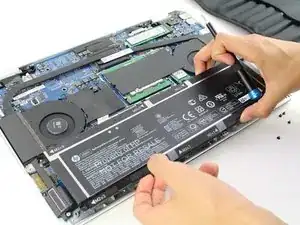
Возьмите батарею за края и поднимите ее из своего размещения.
Перевод руководства с ifixit.comЧитайте также
- Замена сенсорной панели HP Elitebook x360 1040 G5
- Замена динамиков HP Elitebook x360 1040 G5
- Замена дисплея на HP Elitebook x360 1040 G5
- Замена SSD в HP Elitebook x360 1040 G5
- Замена материнской платы HP Elitebook x360 1040 G5
- Замена нижней крышки HP Elitebook x360 1040 G5
- Замена вентилятора HP Elitebook x360 1040 G5
- Замена аккумулятора HP Elitebook x360 1040 G5
- Замена аккумулятора в HP EliteBook Folio 1040 G1
- Замена тачпада HP EliteBook 1040 G4
- Замена камеры HP EliteBook 1050 G1
- Замена вентилятора HP EliteBook 1050 G1
- Замена клавиш HP EliteBook 1050 G1
- Замена панели клавиатуры HP EliteBook 1050 G1
- Замена материнской платы HP EliteBook 1050 G1
- Замена оперативной памяти HP EliteBook 1050 G1
- Замена SSD в HP EliteBook 1050 G1
- Замена экрана HP EliteBook 1050 G1
- Замена динамиков HP EliteBook 1050 G1
- HP EliteBook 2540p