Замена дисплея Dell Latitude 5580
Если у вас возникла проблема с экраном вашего Dell Latitude 5580, следуйте этому руководству. Некоторые проблемы, с которыми сталкиваются пользователи, включают:
- Мертвые пиксели после длительного использования
- Трещины или повреждения экрана
- Неисправные разъемы, вызывающие проблемы с отображением
Следуйте этому руководству после диагностики и вывода о необходимости замены экрана. Это потребует выполнения несколько сложных процедур, таких как разборка основной петли и значительной части внутренних компонентов. Будьте осторожны при снятии рамки экрана, так как она тонкая и может сломаться, а также при работе со всеми винтами и внутренними компонентами в целом.
Перед началом ремонта отключите ноутбук от электросети и выньте адаптер питания. Также отключите разъем аккумулятора от материнской платы.
Шаг 1
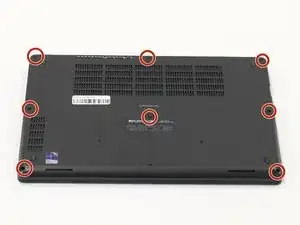
Установите ноутбук так, чтобы у вас был доступ к нижней крышке, вентиляторы направлены вверх.
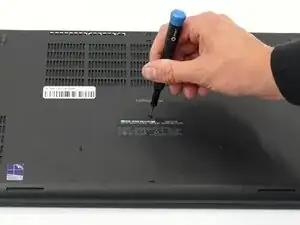
Используйте отвертку Phillips #00, чтобы ослабить восемь винтов, крепящих нижнюю крышку.
Это винты фиксированного типа и не выходят полностью из отверстий. Не применяйте силу, иначе вы можете повредить винты или отверстия на нижней части корпуса.
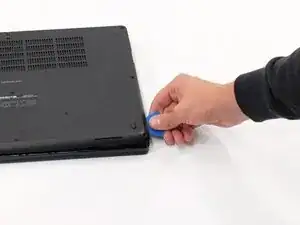
Вставьте конец инструмента для открытия iFixit или пластиковые лопатки в шов между нижней и верхней частями корпуса, чтобы освободить зажимы, удерживающие их вместе.
Пройдите инструментом или лопаткой по краю ноутбука, пока он полностью не отделится.
Снимите нижнюю крышку.
Шаг 2
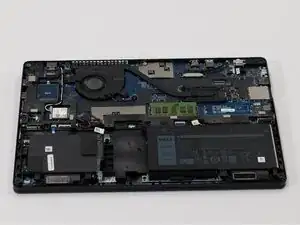
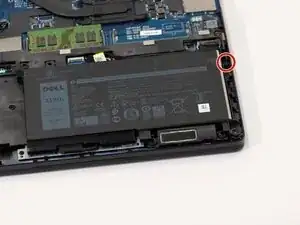
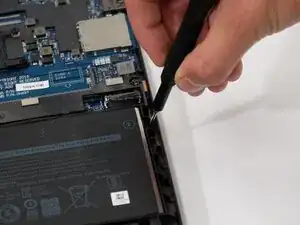
Удалите один винт Phillips #00, который удерживает аккумулятор.
Шаг 3
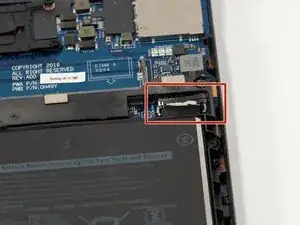
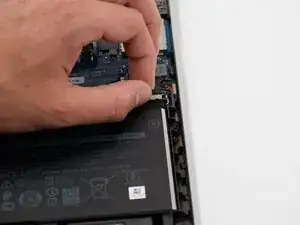
Используйте язычок, чтобы аккуратно вытащить кабель аккумулятора из разъема.
Шаг 4
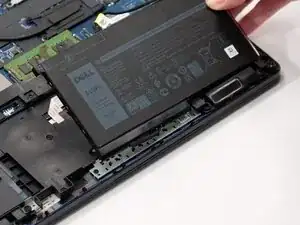
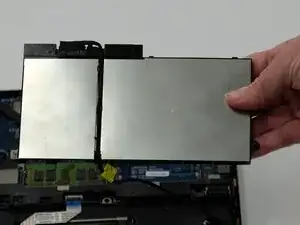
Удалите старый аккумулятор.
Чтобы установить кабель соединения аккумулятора, аккуратно вставьте его в оригинальный порт подключения, чтобы подключить заменяемый аккумулятор к компьютеру. Укройте кабель соединения аккумулятора под пластиковую рамку рядом с аккумулятором.
Шаг 5
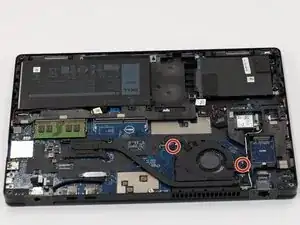
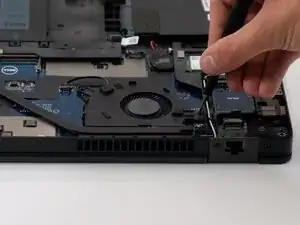
Используйте отвертку Phillips #00, чтобы удалить два винта длиной 3.1 мм, удерживающих вентилятор.
Шаг 6
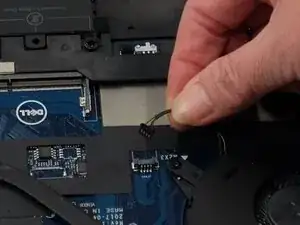
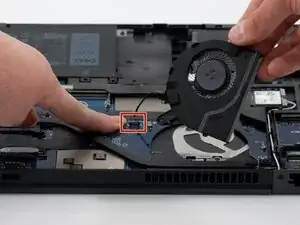
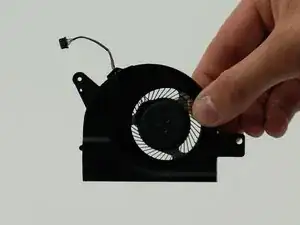
Используйте尖端 лопатки, чтобы аккуратно надавить на чередующиеся стороны разъема, чтобы "вывести" разъем JST из его гнезда.
Это может занять много времени, прежде чем разъем выйдет. Будьте терпеливы и не тяните за кабели.
Если это не сработает, используйте пинцет, чтобы крепко зажать стороны разъема и тянуть прямо от гнезда. Держите пинцет ближе к разъему для лучшего захвата.
Если у вас возникают трудности, попробуйте покачать разъем из стороны в сторону, чтобы ослабить его.
Удалите вентилятор из ноутбука.
Шаг 7
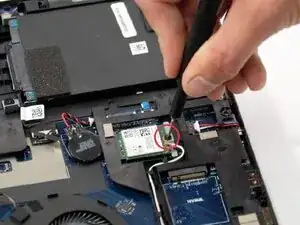
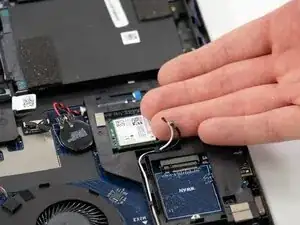
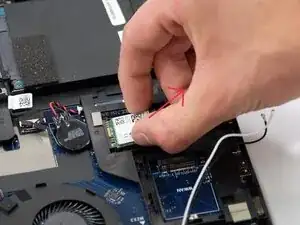
Используйте отвертку Phillips #00, чтобы удалить один винт длиной 3.1 мм, удерживающий зеленую Wi-Fi карту.
Вставьте тонкий инструмент для разборки с защитой от ЭСД или угловые пинцеты под металлическое основание разъемов коаксиальных кабелей на Wi-Fi карте (как можно ближе к головке) и поднимите прямо вверх от платы.
При работе с этими разъемами важно всегда поднимать головку прямо вверх. Если тянуть под углом, вы рискуете сломать гнездо на плате внизу.
Используйте пинцеты, чтобы удерживать разъем на месте над его гнездом, и аккуратно надавите пальцем или лопаткой — разъем должен "щелкнуть" на месте. Если у вас возникают трудности, измените положение головки и попробуйте снова. Не прилагайте силу к разъему, иначе вы можете его повредить.
Сдвиньте Wi-Fi карту из гнезда, чтобы удалить ее.
Шаг 8
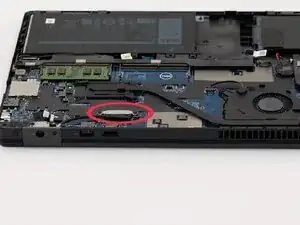
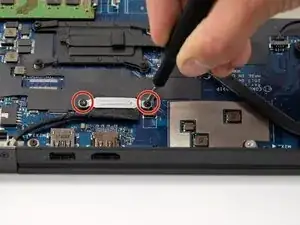
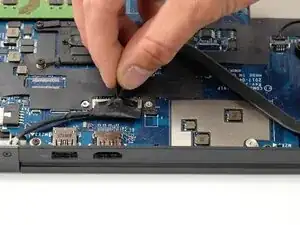
Удалите два винта длиной 3.00 мм, винты Phillips #00, крепящих крышку порта дисплейного кабеля.
Потяните черный язычок на разъеме дисплейного кабеля, чтобы аккуратно отделить от материнской платы.
Шаг 9
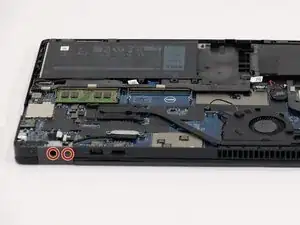
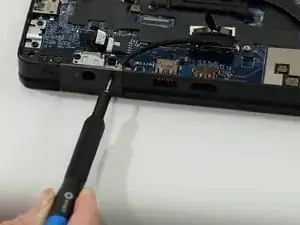
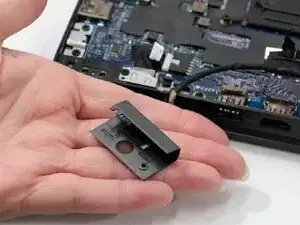
Удалите два винта длиной 3.00 мм, винты Phillips #00, крепящих крышки петель.
Сдвиньте крышки петель вниз и прочь от ноутбука. Поскольку вокруг петель есть небольшой "ободок", возможно, вам придется слегка приподнять ноутбук.
Шаг 10
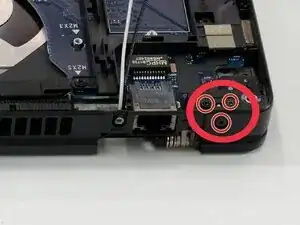
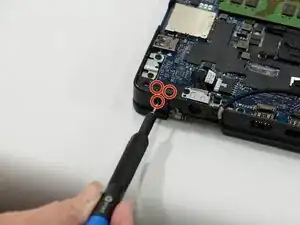
Удалите шесть винтов длиной 6.1 мм, винты Phillips #00, из обеих петель.
Шаг 11
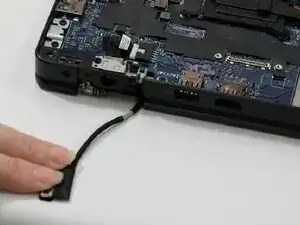
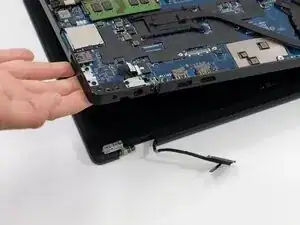
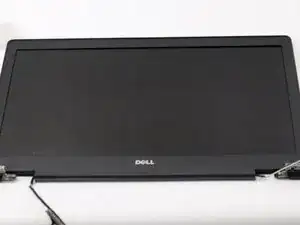
Отодвиньте провода Wi-Fi и дисплейный кабель от петли.
Поднимите дисплей и отделите его от остальной части ноутбука.
Шаг 12
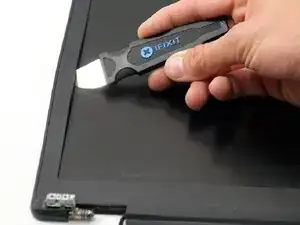
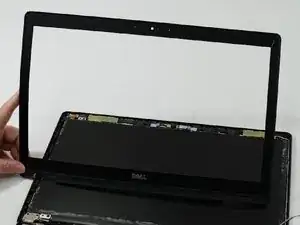
Вставьте конец лопатки между рамкой и экраном и пройдите по краям рамки, отделяя ее от экрана.
Полностью удалите рамку.
Будьте осторожны при снятии рамки, так как она может легко треснуть или сломаться. Она вам потребуется при замене экрана.
Шаг 13
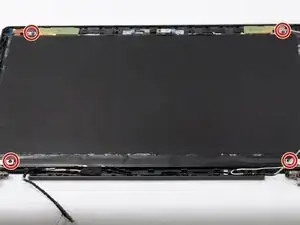
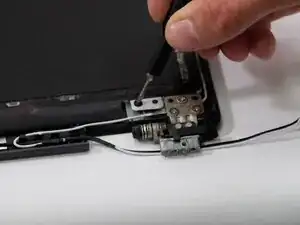
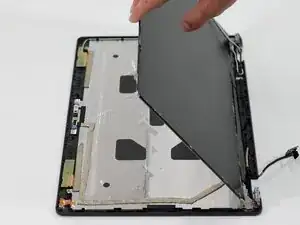
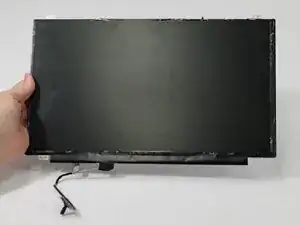
Используйте отвертку Phillips #00, чтобы удалить четыре винта 3.0 мм, крепящие экран.
Осторожно переверните экран, pivoting внизу, где подключен кабель.
Шаг 14
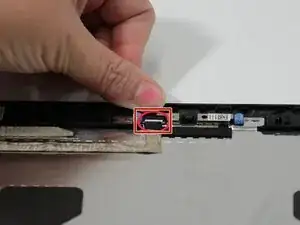
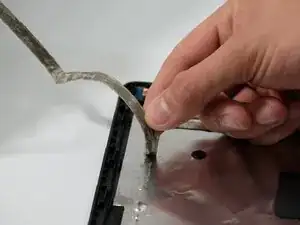
Заключение
Для сборки устройства установите новый дисплей, подключив кабель дисплея, и следуйте этим инструкциям в обратном порядке. Отнесите ваши электроотходы в сертифицированный переработчик R2 или e-Stewards.
Перевод руководства с ifixit.com