Замена жесткого диска Dell Latitude 5580
Замена или модернизация жесткого диска обеспечивает производительность и надежность вашего компьютера. Со временем жесткие диски изнашиваются из-за ограниченного числа циклов записи, что приводит к замедлению доступа к данным, нестабильности системы и частым сбоям. Кроме того, по мере роста операционных систем, приложений и файлов, старый или низкокапасный жесткий диск может быстро исчерпать доступное пространство, заставляя пользователей управлять файлами или постоянно полагаться на медленные внешние решения для хранения.
Неисправный или недостаточный жесткий диск не только замедляет работу вашего компьютера; он может прервать рабочий процесс, снизить производительность и даже привести к потере данных, если диск станет нечитаемым. Обновление на более новый, больший или более быстрый жесткий диск может значительно улучшить время загрузки, скорость загрузки приложений и отзывчивость. Это также увеличивает надежность системы и снижает риск внезапного выхода диска из строя.
Помимо повышения производительности, новый жесткий диск может продлить срок службы всего вашего ноутбука. Вместо того чтобы заменять ноутбук Dell 5580, простое обновление жесткого диска может быть достаточным, чтобы он снова стал "как новый". Замена жесткого диска предлагает экономически эффективное решение для соответствия современным требованиям пользователей, работающим с современными нагрузками, от повседневных задач до профессионального программного обеспечения и многозадачности.
Перед началом этого ремонта отключите питание и отсоедините ноутбук. Также перед заменой жесткого диска сделайте резервную копию ваших данных. После снятия нижней крышки отключите соединение батареи от материнской платы и перед снятием жесткого диска для дополнительной безопасности.
Шаг 1
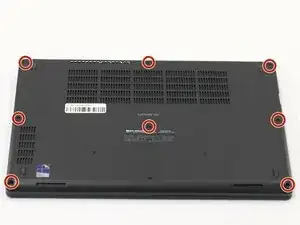
Ориентируйте ноутбук так, чтобы доступ к нижней крышке был удобен, вентиляторы направлены вверх.
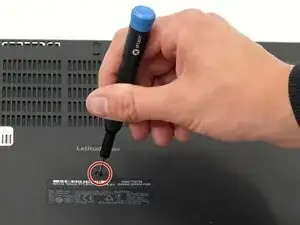
Используйте отвертку Phillips #00, чтобы ослабить восемь винтов, крепящих нижнюю крышку.
Это удерживаемые винты и они не выходят полностью из отверстий. Не прикладывайте слишком много усилий, иначе вы можете повредить винты или отверстия на нижней части корпуса.
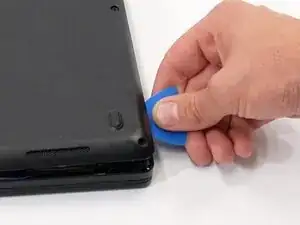
Вставьте конец инструмента для открытия iFixit или пластиковую лопатку в зазор между нижней и верхней частями корпуса, чтобы освободить защелки, удерживающие их вместе.
Обведите инструмент или лопатку по краю ноутбука, пока крышка полностью не разделится.
Снимите нижнюю крышку.
Шаг 2
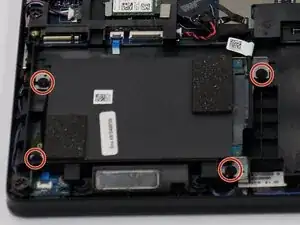
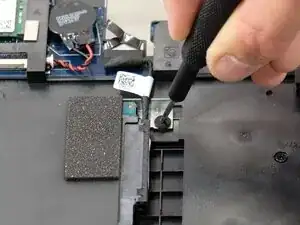
Используйте отвертку Phillips #00, чтобы снять четыре винта длиной 5.8 мм, крепящих жесткий диск к компьютеру.
Шаг 3
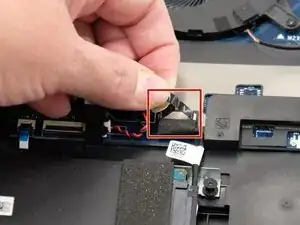
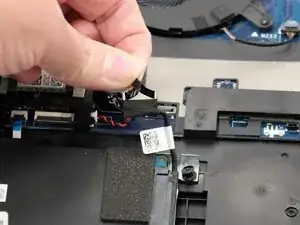
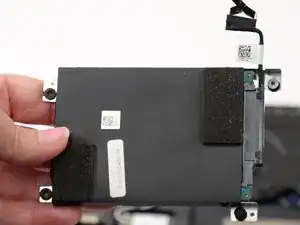
Осторожно потяните вверх за пластиковую полоску разъема жесткого диска, чтобы отключить кабель жесткого диска от материнской платы.
Удалите жесткий диск из ноутбука.
Извлеките жесткий диск из адаптера.
Читайте также
- Замена вентилятора Dell Latitude 5580
- Замена дисплея Dell Latitude 5580
- Замена аккумулятора Dell Latitude 5580
- Замена беспроводной карты Dell Latitude 5521
- Замена твердотельного накопителя Dell Latitude 5521
- Замена памяти Dell Latitude 5521
- Замена аккумулятора Dell Latitude 5521
- Замена нижней крышки Dell Latitude 5521
- Замена ОЗУ на Dell Latitude 5520 и 5530
- Снятие задней панели и отключение аккумулятора Dell Latitude 5490
- Замена оперативной памяти Dell Latitude 5580
- Замена аккумулятора Dell Latitude 5590
- Замена клавиатуры Dell Latitude 5590
- Замена крышки основания Dell Latitude 6430u
- Замена батареи Dell Latitude 6430u
- Замена батареи типа "таблетка" в Dell Latitude 6430u
- Замена микросхемы памяти (ОЗУ) Dell Latitude 6430u
- Замена карты mSATA SSD (жесткого диска) на Dell Latitude 6430u
- Замена Dell Latitude 7300 Нгуен Ху Тинь
- Замена батареи Dell Latitude 7350