Замена дисплея Acer Aspire V5-122P-0468
Если дисплей на вашем ноутбуке Acer Aspire V5-122P-0468 работает некорректно, следуйте этому руководству, чтобы заменить его самостоятельно.
Шаг 1
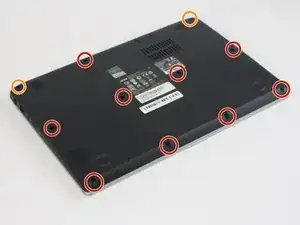

Удалите девять винтов 4 мм крестовой отверткой PH0.
Удалите два винта 6 мм крестовой отверткой PH0.
Шаг 2
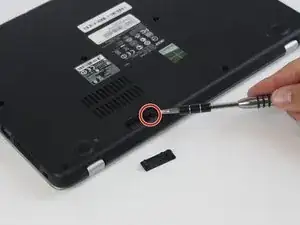
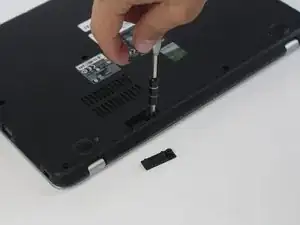
Снимите чёрную резиновую заглушку на задней панели компьютера.
Снимите винт 4 мм, скрытый под чёрной заглушкой, крестовой отверткой PH0.
Шаг 3
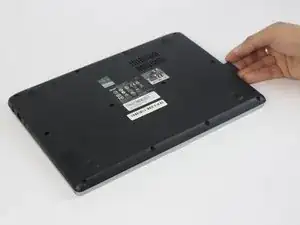
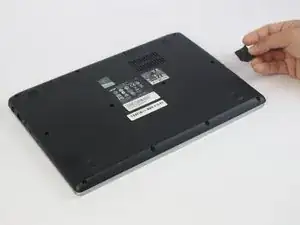
Поверните компьютер вверх дном, чтобы петли были обращены от вас.
Найдите чёрный пластиковый элемент в слоте SD-карты на правой стороне компьютера.
Удалите пластиковый элемент, выдвинув его из слота SD-карты.
Шаг 4
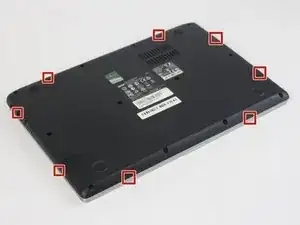
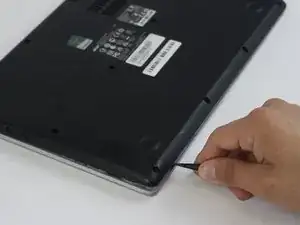
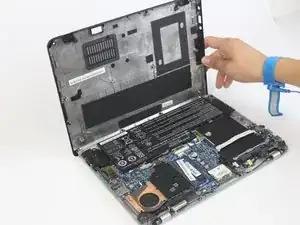
Вставьте лопатку в этих восьми местах, чтобы освободить пластиковые защёлки от корпуса, и подденьте крышку.
Продолжайте по всему периметру крышки лопаткой.
Используйте лопатку, чтобы отжать крышку в местах портов ввода-вывода.
Шаг 5
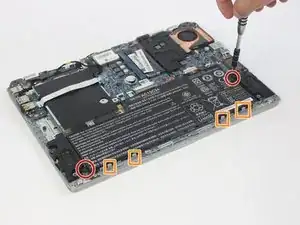
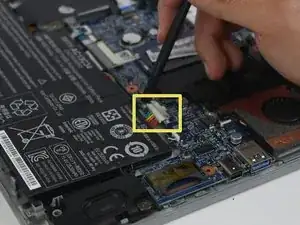
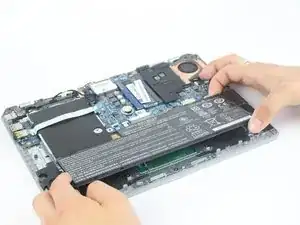
Удалите два винта 4 мм крестовой отверткой PH0.
Нажмите защёлки, удерживающие аккумулятор, лопаткой.
Отключите разъём аккумулятора от материнской платы лопаткой.
Поднимите аккумулятор вверх и отсоедините его от ноутбука.
Шаг 6
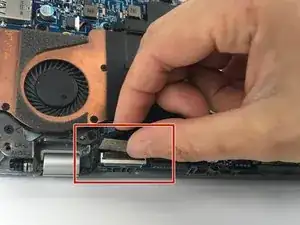
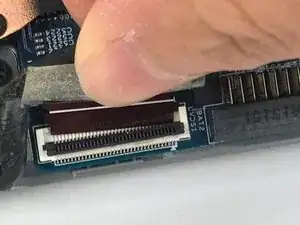
Поднимите чёрную фиксирующую защёлку на ZIF-разъёме и вытащите ленточный кабель.
Шаг 7
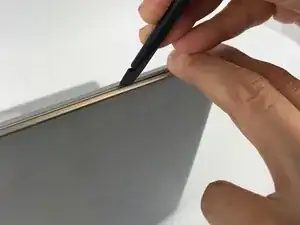
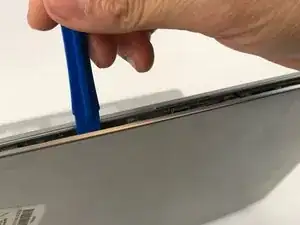
Втолкните лопатку между пластиковой рамкой дисплея и задней крышкой, чтобы создать зазор.
Затем вставьте пластиковый инструмент для вскрытия и отожмите рамку от задней крышки.
Продвигайтесь по периметру крышки пластиковым инструментом для вскрытия.
Шаг 8
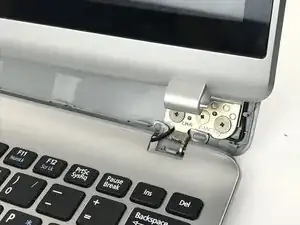
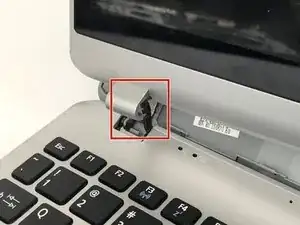
Откройте ноутбук, чтобы отщёлкнуть петли от задней части корпуса.
Протолкните штыревой разъём и кабель через петлю, соединяющую дисплей с остальной частью ноутбука.
Шаг 9
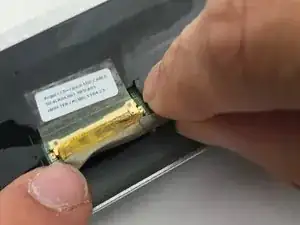
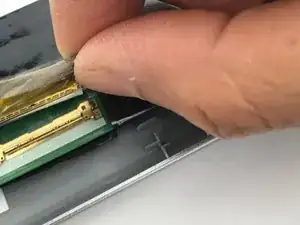
Снимите прозрачную ленту, покрывающую штыревой разъём.
Отключите штыревой разъём от дисплея.
Шаг 10
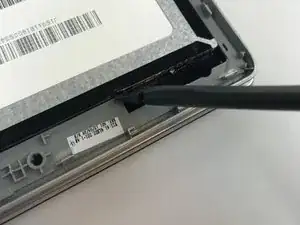
Разрежьте ленту между дисплеем и пластиковой рамкой плоским концом лопатки.
Проведите лопаткой по периметру дисплея, чтобы отделить его от рамки.
Дисплей приклеен прочным клеем. Применение тепла феном или тепловым пистолетом может облегчить процесс снятия.
Заключение
Для сборки устройства выполните эти инструкции в обратном порядке.
Перевод руководства с ifixit.com