Как снять пароль BIOS с ноутбуков Acer
Когда вы забываете свой пароль, это неприятно. Будь то пароль для входа в вашу социальную сеть или ваш ноутбук/компьютер, чаще всего его можно сбросить или удалить с легкостью.
Однако, когда речь идет о пароле BIOS, это не так просто. Иногда нет другого выбора, кроме как заменить материнскую плату, а это может быть дорого. Этот гид предназначен для пользователей, которые установили пароль BIOS в меню BIOS, но не могут войти в ОС.
Также есть подробная статья о снятии пароля BIOS, которая может помочь вам различными способами. Я буду сосредоточен на ноутбуках Acer, так как это очень просто для них.
Если у вас нет ноутбука Acer, этот гид все равно может быть полезен для вас.
Какой основной принцип
Все производители ноутбуков предоставляют прошивку BIOS для своих пользователей, включая обновленные и существующие версии. В случае Acer они предоставляют ее на своем официальном сайте. Все, что вам нужно — это номер модели ноутбука или SNID (номер идентификации серийного номера).
Когда мы устанавливаем прошивку BIOS, она обновляет BIOS для улучшения его производительности. Вы можете отредактировать его содержимое, чтобы существующий пароль был удален.
Ниже приведены единственные ситуации, в которых вы сможете следовать этому гиду:
• Вы должны быть в состоянии войти в Windows.
• У вас должен быть доступ к интернету для загрузки прошивки.
Люди сталкиваются с проблемами, когда они либо не могут извлечь прошивку, либо не могут ее установить. Ниже я изложил полное решение каждой отдельной проблемы, чтобы вы могли легко снять пароль BIOS.
Шаг 1
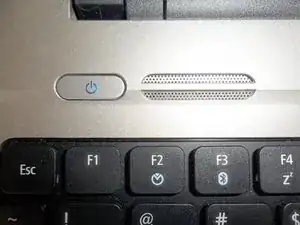
Включите ваш ноутбук.
Войдите в Windows.
Шаг 2
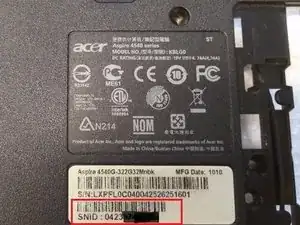
После входа кликните на ваш веб-браузер и перейдите на страницу загрузки драйверов Acer: https://www.acer.com/us-en/support/drive...
На сайте вас попросят ввести номер SNID вашего ноутбука, который находится на дне вашего ноутбука Acer под нижним штрих-кодом.
После ввода SNID вам будет предложено загрузить прошивку BIOS.
Шаг 3
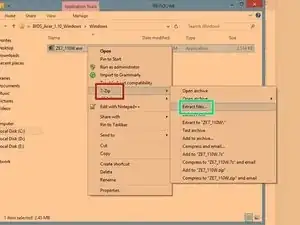
После загрузки прошивки BIOS установите "7-Zip Extractor".
Чтобы установить "7-Zip Extractor", щелкните правой кнопкой на файле прошивки BIOS. Наведите курсор на "7-Zip" в выпадающем меню, появится другое выпадающее меню, выберите "Извлечь файлы".
Если появляется сообщение об ошибке: "7-Zip Extractor не может извлечь весь файл .exe," попробуйте запустить файл "firmware.exe".
Нажмите "CTRL" и "S" одновременно, чтобы сохранить ваш прогресс.
Шаг 4
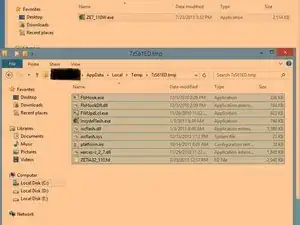
Одновременно нажмите клавиши "Windows" и "R", чтобы открылась текстовая строка, и введите "%temp%" в текстовом поле.
Найдите папку, в которую были временно извлечены файлы "firmware.exe". Щелкните правой кнопкой на всех файлах и скопируйте их.
Шаг 5
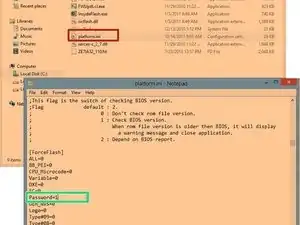
Откройте файл с именем "platform.ini".
Появится новая страница. Слева на новой странице найдите "Password=0" и замените его на "Password=1".
Нажмите "CTRL" и "S" одновременно, чтобы сохранить ваш прогресс.
Шаг 6
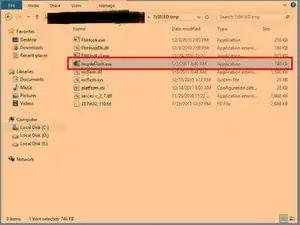
Запустите файл “InsydeFlash.exe” и выполните инструкции на экране.
После завершения следуйте инструкциям на экране, перезагрузите ноутбук, и пароль BIOS должен быть удален.
Заключение
Надеюсь, вам удалось успешно удалить пароль BIOS. Если вам не удалось, пожалуйста, ознакомьтесь с руководством в введении для получения дальнейших деталей или обратитесь в службу поддержки Acer.
Перевод руководства с ifixit.com