Разборка материнской платы HP Pavilion dv9000
Используйте это руководство, чтобы снять материнскую плату вашего HP Pavilion dv9000.
Шаг 1
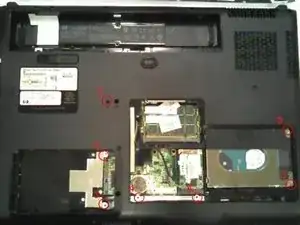
Снимите аккумулятор.
Отверните винт, обозначенный цифрой 2 на рисунке, затем вытащите DVD-привод.
Снимите винты, обозначенные цифрой 3 на рисунке, и извлеките две крышки отсеков для HDD.
Снимите винты, обозначенные цифрой 4 на рисунке, и снимите пластиковую крышку оперативной памяти.
Шаг 2
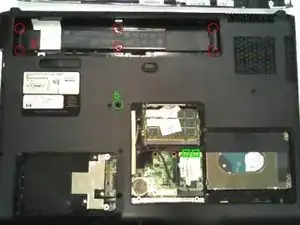
Отверните фиксирующий винт клавиатуры 5 (зелёный).
Отключите 2 микро-коаксиальных кабеля от платы WIFI (зелёные квадраты на изображении).
Снимите 6 серебристых винтов из отсека батареи, обозначенных 6 (красный). Эти винты удерживают верхнюю пластиковую панель с кнопкой питания (на другой стороне ноутбука).
Шаг 3
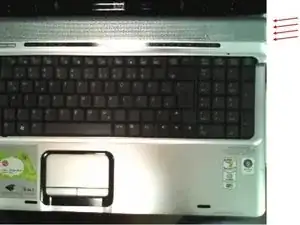
Поверните ноутбук и снимите показанную на изображении верхнюю пластиковую панель. Начинайте с правой стороны и будьте осторожны с плоским кабелем в центре. Тяните медленно, затем извлеките плоский кабель из его разъёма на материнской плате (см. следующий шаг).
Шаг 4
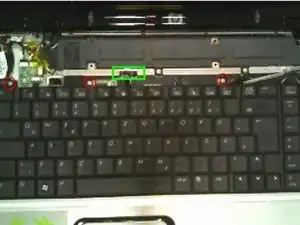
Зелёный квадрат показывает расположение разъёма плоского кабеля, упомянутого в предыдущем шаге.
Снимите три серебристых винта, показанных на изображении (красные кружки).
Из области, где были сняты винты, аккуратно поднимите клавиатуру вверх и затем извлеките её. Будьте осторожны с плоским кабелем от клавиатуры (см. зелёный квадрат в следующем шаге). Его нужно будет отключить от материнской платы, чтобы снять клавиатуру.
Шаг 5
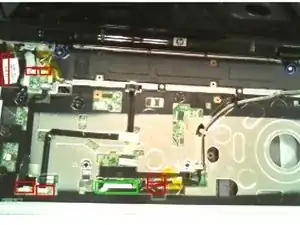
Зелёный квадрат показывает расположение разъёма клавиатуры, упомянутого в предыдущем шаге.
Отключите плоские кабели от 7 позиций (красные квадраты), показанных на изображении:
Верхний левый разъём снимается путём подтягивания вверх.
Будьте осторожны с разъёмами плоских кабелей. Они очень хрупкие и крайне трудозаменяемы в случае повреждения.
Шаг 6
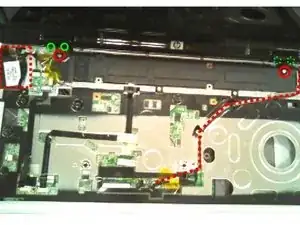
Снимите серебристые винты, показанные на изображении красными кружками. Они удерживают пластиковые детали, закрывающие петли дисплея.
Затем снимите по 2 чёрных винта, крепящие каждую петлю дисплея к корпусу. Обратите внимание, что у левой петли винты находятся с одной стороны, а у правой петли — на тыльной стороне ноутбука (пунктирные кружки на изображении).
Наконец, освободите кабели, показанные на изображении пунктирными красными линиями. Это позволит снять весь блок дисплея.
Шаг 7
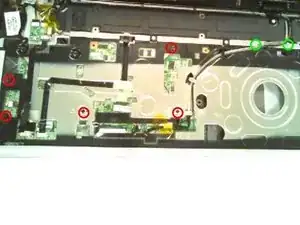
Пора поработать отвёрткой Phillips и запястьем. Много винтов, которые нужно открутить, чтобы снять материнскую плату.
Снимите 5 чёрных винтов (обозначены красными кружками) и 2 серебристых винта (зелёные кружки) в области, где была клавиатура.
Шаг 8
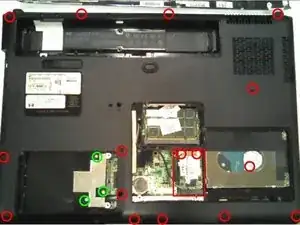
Переверните ноутбук. На нижней стороне снимите 3 серебристых винта, показанных зелёными кружками на рисунке.
Затем извлеките жёсткий диск (внизу справа на картинке), потянув его вверх со стороны разъёма, а затем сдвинув вбок, чтобы освободить крепления слева.
Снимите плату WIFI (красный прямоугольник на рисунке). На ней находятся 2 длинных серебристых винта сверху.
Наконец, снимите все 14 чёрных винтов, показанных красными кружками.
Шаг 9
Для этого шага нет изображения, извините.
Вам нужно снова перевернуть ноутбук и снять всю пластиково-алюминиевую крышку, закрывающую материнскую плату. Начинайте с верхнего левого угла и аккуратно тяните конструкцию, так как верхняя часть пластика довольно хрупкая. Иногда вы можете услышать треск, похожий на ломание пластика — это нормально.
В конце этого процесса вы должны увидеть материнскую плату, как показано в следующем шаге.
Шаг 10
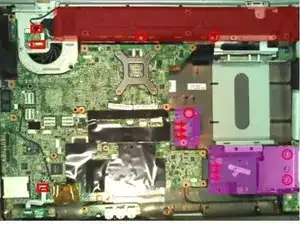
Начните с двух фиолетовых областей внизу слева на изображении. Нижняя — слот ExpressCard, а верхняя — разъём для DVD. Снимите серебристые винты, показанные кружками на изображении, и сдвиньте платы в сторону по направлению красных стрелок.
Отключите все 3 кабеля, показанные красными прямоугольниками на изображении.
Наконец, снимите пластиковый держатель динамиков (длинная чёрная пластина, отмеченная красным в верхней части изображения). Сначала нужно выкрутить два серебристых винта (красные кружки в красной области).
Шаг 11
Теперь можно снять материнскую плату. Отнеситесь к этому с осторожностью. Я выполнил эту процедуру лишь один раз и не могу гарантировать, что не осталось других винтов. Поэтому извлекайте плату (сдвигая слева направо) аккуратно и при любом сопротивлении дважды проверьте наличие оставшихся винтов.
В конце вы можете снять вентилятор и узел радиатора с материнской платы, открутив 4 винта вокруг процессора (металлическая X-образная конструкция).
Надеюсь, это кому-то поможет. В моём случае мне не хватало подобного руководства для работы с такой сложной сборкой.
Также я устранил проблему с видео, применив фен к области чипа nVidia, как рекомендовали в различных источниках. И в конце поместил монету 5 центов между чипом nVidia и теплораспределителем, так как не смог найти подходящий медный элемент в качестве интерфейса. Оригинальная синяя резиновая деталь в ноутбуке, по моему мнению, была недостаточно эффективна.
Заключение
Для сборки устройства обратно выполните указанные инструкции в обратном порядке.
Перевод руководства с ifixit.com