Замена нижней крышки Dell Latitude E7450
Шаг 1
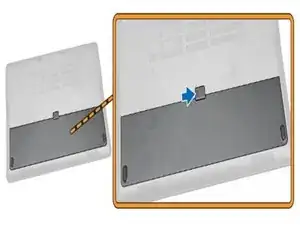
Перед выполнением этой задачи убедитесь, что вы выключили компьютер и отключили все внешние устройства, будь то USB-накопитель, зарядное устройство или беспроводной адаптер.
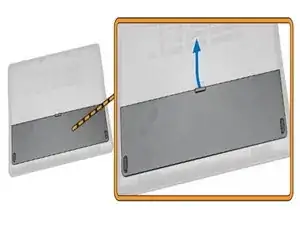
Сдвиньте защелку для разблокировки батареи.
Удалите батарею из компьютера.
Замена батареи CMOS на Dell Latitude E7440
Если ваш ноутбук не загружается в операционную систему после обновления BIOS, жесткий диск не обнаруживается или время на часах компьютера всегда неверное после включения, возможно, батарея, питающая CMOS, неисправна или разряжена. К счастью, Dell упростила процесс замены этой батареи на Latitude E7440. В данном руководстве описано, как снять эту батарею для замены.
Замена вентилятора Dell Latitude E7270
Используйте это руководство для замены неисправного вентилятора охлаждения в вашем Dell Latitude E7270. Это руководство также необходимо в качестве предварительного шага для снятия материнской платы.
Вентилятор охлаждения — первая линия защиты компонентов от перегрева внутри ноутбука. Он работает с помощью системы тепловых трубок в кронштейне, которые передают тепло от процессора к вентилятору, где прохладный воздух снижает температуру. Поскольку нельзя предотвратить нагрев внутренних компонентов при работе, двигатель внутри вентилятора постоянно испытывает нагрузку для их охлаждения и в конце концов выходит из строя после многих часов работы. Если вентилятор выходит из строя, это может привести к автоматическому отключению питания, чтобы предотвратить дальнейшее повреждение критических компонентов.
Перед использованием этого руководства ознакомьтесь со страницей по устранению неполадок, чтобы проверить, совпадают ли ваши симптомы с признаками неисправного вентилятора.
Для этой замены требуется отвертка Phillips #00.
ПРИМЕЧАНИЕ: Для выполнения этого руководства требуется снять заднюю панель и батарею. Дополнительные предварительные шаги включены в это руководство.
Замена термопасты на Dell Latitude E6540
Как разобрать вентилятор ноутбука для замены термопасты
Шаг 1
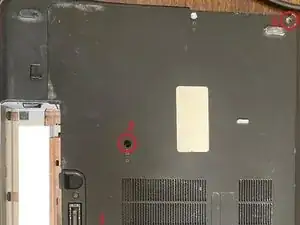
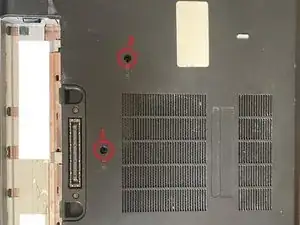
Сначала снимите 3 винта, чтобы извлечь ведущее устройство
Замена жёсткого диска в Dell Latitude E6510
В этом руководстве показано, как извлечь и установить жёсткий диск в ноутбуке Dell Latitude E6510.
Шаг 1
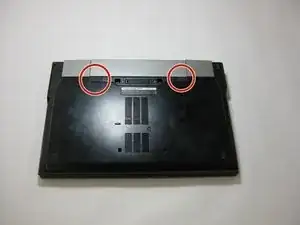
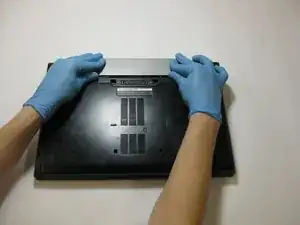
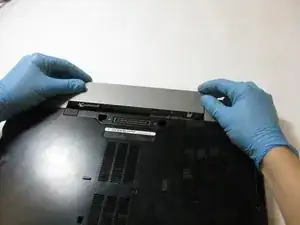
Найдите защёлки, фиксирующие батарею на месте.
Сдвиньте защёлки друг к другу, одновременно отодвигая батарею от устройства.
Замена аккумулятора Dell Latitude E6500
Это руководство предоставляет пошаговый процесс с изображениями о том, как заменить аккумулятор вашего Dell Latitude E6500. Аккумулятор обеспечивает питание ноутбука, когда он не подключен к внешнему источнику питания. Замена неисправного или деградированного аккумулятора может решить проблемы, такие как внезапные отключения, плохая продолжительность работы от аккумулятора или невозможность включения без зарядного устройства.
Безопасность
Вздутые аккумуляторы: Если ваш аккумулятор выглядит вздутым, не пытайтесь его проколоть или силой удалить. Вздутые аккумуляторы могут быть опасными и требуют осторожного обращения. Что делать с вздутым аккумулятором
Правильная утилизация: Старые аккумуляторы следует утилизировать в соответствии с местными правилами утилизации электроотходов. Не выбрасывайте аккумуляторы в обычный мусор.
Замена термопасты на Dell Latitude E6430
Рекомендуется время от времени заменять термопасту. Особенно актуально для моделей с процессором Core i7.
Шаг 1
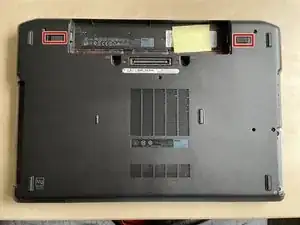
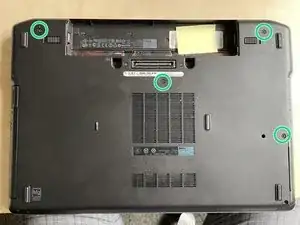
Начните с извлечения батареи с помощью двух защёлок (красные прямоугольники)
Все винты, которые нужно открутить, отмечены буквой D (зелёные круги)
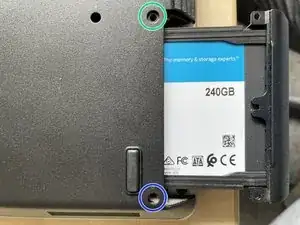
Жёсткий диск или SSD имеет общий винт с задней крышкой. Также открутите винт, указанный на изображении (синий круг)
Замена батареи CMOS на Dell Latitude E6410
Шаг 1
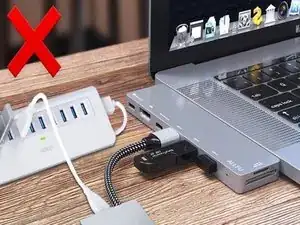
Убедитесь, что вы удалили все внешние компоненты с устройства (то есть USB, Ethernet, сетевые кабели, аудио устройства, SD карты и т.д.)
Замена чипа памяти (ОЗУ) в Dell Latitude E6330
Шаг 1
Выключите компьютер. Отключите все источники питания перед открытием крышки или панелей компьютера.
Снимите аккумулятор и заднюю крышку с компьютера.
Замена модуля памяти (RAM) Dell Latitude E6330
Шаг 1
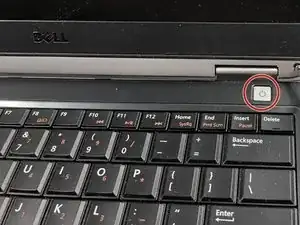
Выключите компьютер, удерживая кнопку питания.
Замена аккумулятора Dell Latitude E6330
Этот гид поможет вам заменить аккумулятор в вашем Dell Latitude, модель E6330. В следующих шагах будут показаны, как выключить ноутбук перед началом замены, а также как извлечь и заменить аккумулятор. Аккумулятор является важной частью вашего Dell Latitude E6330 и необходим для всех функций устройства. Если у вас возникают проблемы с питанием устройства, даже после зарядки и устранения неполадок, этот гид поможет вам заменить аккумулятор. Будьте осторожны при обращении с частями устройства и их установке. Для достижения наилучших результатов следуйте инструкциям в последовательном порядке.
Замена карты памяти SD в Dell Latitude E6320
Это простое руководство объяснит, как заменить, вставить и извлечь SD/карту памяти в ноутбуке Dell Latitude E6320. Скорее всего, это самая простая замена из всех!
Замена аккумулятора Dell Latitude E5570
Шаг 1
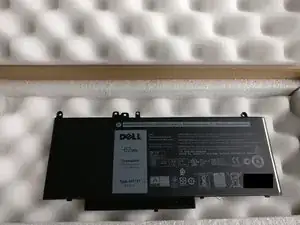
Приобретите новый аккумулятор.
например, через поддержку DELL: номер детали "CPL-TXF9M" или номер детали "HK6DV". Стоимость приблизительно 40€
Замена CD ROM-привода Dell Latitude E5500
CD ROM-приводы используются компьютерами для чтения CD. Иногда ослабленные кабели или повреждения могут привести к тому, что CD ROM-привод не сможет читать диски, отображаться на вашем компьютере или даже открывать выдвижной механизм. Если это произошло с вашим Dell Latitude E5500 и вы уверены, что проблема не в драйверах или дисках, пора проверить CD ROM-привод. Если у вас есть десять минут и отвертка Philips #2, этот краткий гид поможет вам удалить его для ремонта или замены.
Замена жесткого диска Dell Latitude E5450-5450
Шаг 1
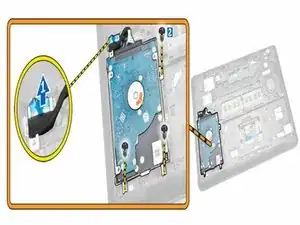
Отключите кабель жесткого диска от разъема на системной плате
Удалите винты, фиксирующие сборку жесткого диска к компьютеру
Замена батарейки типа "монета" Dell Latitude E4310
Шаг 1
Выключите компьютер. Отключите все источники питания перед снятием крышки или панелей компьютера.
Снимите крышку батареи и памяти.
Замена SSD-накопителя Dell Latitude E4200
Выполните следующие шаги для успешной замены SSD-накопителя ноутбука.
Шаг 1
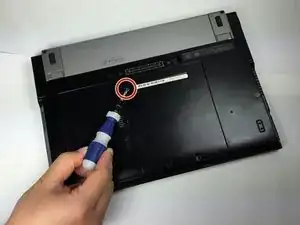
Используйте отвёртку PH0, чтобы вывернуть винт 4,49x7,88 мм, расположенный по центру задней панели.
Замена карты WIFI в Dell Inspiron 9300
В данном руководстве описывается процедура замены карты WIFI.
Шаг 1
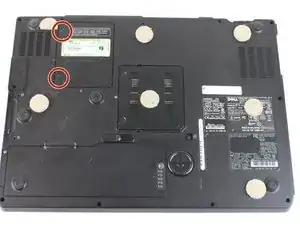
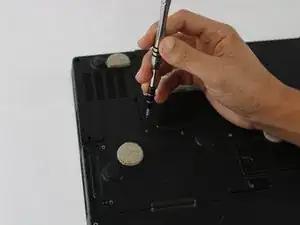
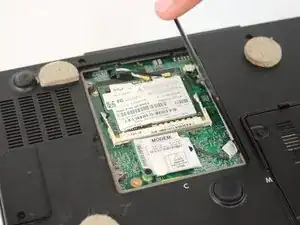
Переверните ноутбук и положите его на чистую ровную поверхность.
Ослабьте винты с помощью отвертки Phillips размером #0.
Винты не полностью вынимаются.
Рекомендуется использовать антистатический ремень, чтобы избежать повреждения внутренних компонентов.
Замена крышки петли Dell Inspiron 8600
Мы покажем вам, как снять как верхний, так и нижний корпус вашего Dell Inspiron 8600. Затем вы удалите старую накладку и замените крышку петли. И наконец, прикрепите верхний и нижний корпуса обратно.