Обновление процессора и памяти (RAM) Lenovo Essential G580
Ноутбук, используемый в этом руководстве, — Lenovo G580, однако руководство можно применять и для других моделей серии G, поскольку расположение процессора и памяти будет схожим. Тем не менее я не могу это гарантировать, так как не видел платы каждой модели серии G.
Шаг 1
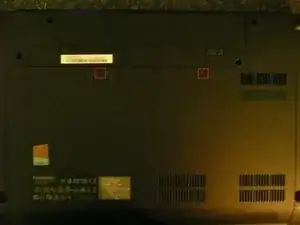
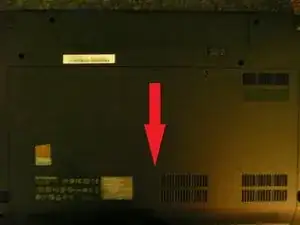
Убедитесь, что ноутбук выключен и отключён от сети питания.
Закройте крышку и переверните ноутбук, чтобы получить доступ к нижней панели.
Снимите аккумулятор.
Выверните два винта с крестообразным шлицем, отмеченные красным на фото.
Сдвиньте чёрную крышку вниз, следуя стрелке на втором фото.
Шаг 2
Если Вы обновляете только память (RAM), переходите к шагу 13.
Если Вы обновляете только процессор, продолжайте с шага 12, пропустив шаг 13.
Если Вы обновляете и процессор, и память — продолжайте без пропусков.
Шаг 3
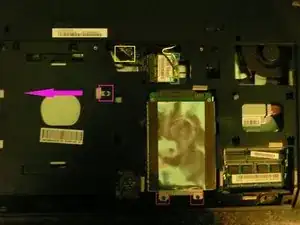
Выверните винты, фиксирующие жёсткий диск (обведены красным). Затем извлеките жёсткий диск.
Выверните винт, фиксирующий оптический привод (обведён розовым). Затем выдвиньте оптический привод, следуя розовой стрелке.
Выверните винт, фиксирующий беспроводную плату (обведён зелёным), затем аккуратно снимите антенные провода с беспроводной платы, подтягивая их вверх; не прикладывайте чрезмерное усилие, при необходимости используйте инструмент для безопасного открытия. (Игнорируйте вторую зелёную рамку, нижняя рамка — та, где винт).
Снимите беспроводную плату, аккуратно извлекая её из разъёма.
Отключите кабель, подключённый к плате возле беспроводной карты (обведён жёлтым), аккуратно потянув вверх.
Шаг 4
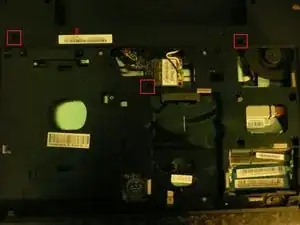
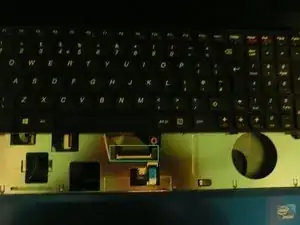
Выверните 3 винта, фиксирующие клавиатуру к корпусу (обведены красным).
Переверните ноутбук и откройте крышку, чтобы получить доступ к клавиатуре.
Используя инструмент для безопасного вскрытия или любой монтажный инструмент, начните поддевать клавиатуру по краям.
Когда клавиатура ослабнет, ОСТОРОЖНО сдвиньте её в сторону экрана, не поднимая более чем на три дюйма.
Поднимите защёлку, фиксирующую гибкий кабель клавиатуры (обведена зелёным), и извлеките клавиатуру.
Шаг 5
Закройте крышку и снова переверните ноутбук.
Выверните все винты, отмеченные красным.
Выверните 2 оставшихся винта, отмеченных синим.
Шаг 6
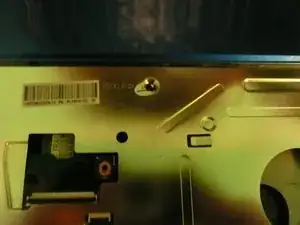
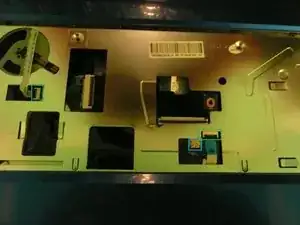
ВНИМАНИЕ: ЭТОТ ШАГ АННУЛИРУЕТ ГАРАНТИЮ НА НОУТБУК!
Снимите наклейку Lenovo (если действовать очень аккуратно, её можно снять не разорвав и затем вернуть на место) и выверните винт под ней.
Аналогично клавиатуре разблокируйте 2 видимых гибких кабеля, подключённых к материнской плате (обведены зелёным).
Отключите два провода, идущие к материнской плате (обведены синим).
Шаг 7
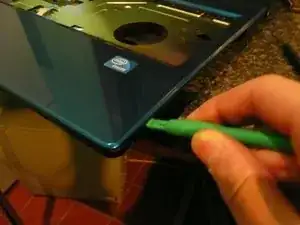
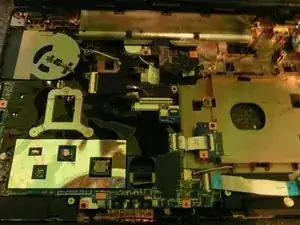
Убедитесь, что все винты извлечены и кабели отключены.
Осторожно поддевайте по бокам корпуса, чтобы отделить верхнюю панель от нижней, проходя вокруг всех сторон корпуса (передняя левая и правая части).
Когда большая часть сторон отойдёт, аккуратно приподнимите верхнюю панель.
Шаг 8
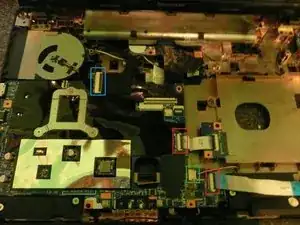
Мы будем работать с большой левой платой, поэтому другие, меньшие платы нужно будет отключить.
Отсоедините ленточный кабель, соединяющий две меньшие платы с материнской платой (обведён красным).
Отсоедините 4 провода, подключенные к динамикам на основной плате (обведены зелёным).
Отсоедините гибкий кабель, идущий к дисплею (обведён синим).
Шаг 9
Выверните 2 винта, фиксирующие основную плату к нижней части корпуса (обведены красным).
Осторожно извлеките основную плату из корпуса.
Отложите корпус в сторону вместе с остальными деталями.
Шаг 10
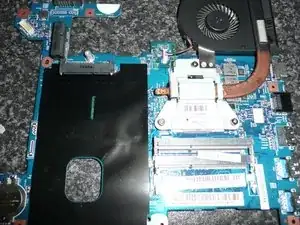
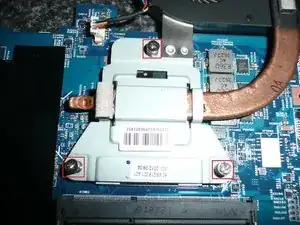
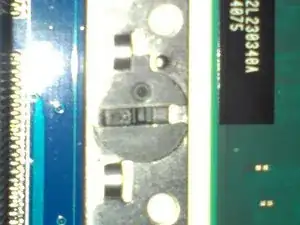
Отключите провода, подключённые к вентилятору охлаждения на плате.
Выверните три винта (обведены красным).
Извлеките вентилятор вместе с прикреплённым радиатором.
Поверните фиксирующий винт немного влево, чтобы чёрная пластиковая метка смотрела как на третьем изображении. Он не выйдет легко, если это сделано неправильно, поэтому проверьте ещё раз.
Осторожно извлеките процессор.
Шаг 11
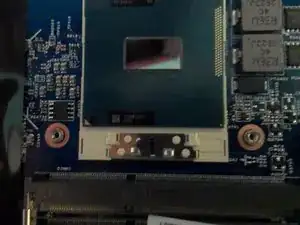
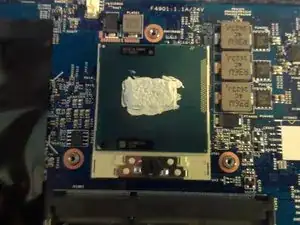
Установите новый процессор.
Поверните фиксирующий винт по часовой стрелке обратно в исходное положение (чёрная метка должна указывать вправо).
При необходимости очистите поверхность процессора изопропиловым спиртом.
Откройте упаковку с термопастой и нанесите её на блестящую отражающую часть процессора (не наносите много — немного, но так, чтобы поверхность была покрыта).
Должно получиться примерно как на втором фото, хотя цвет и расположение могут отличаться.
Шаг 12
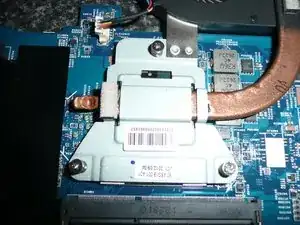
С помощью изопропилового спирта удалите старую термопасту с радиатора.
Нанесите небольшое количество термопасты на медную часть системы охлаждения в том же месте, что и раньше. Крохотный слой, достаточно для равномерного покрытия.
Прикрутите радиатор/систему охлаждения: сначала два нижних винта, затем верхний.
Подключите провода вентилятора обратно к материнской плате.
Готово :) Ваш новый процессор установлен.
Шаг 13
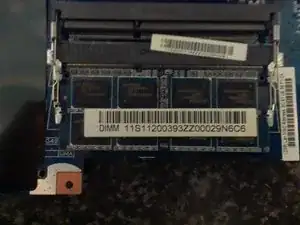
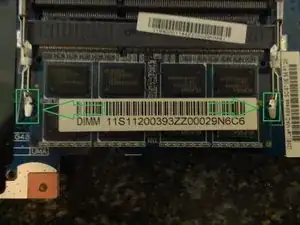
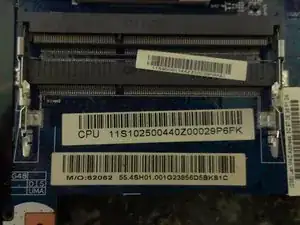
Слоты памяти теперь максимально открыты, поэтому пришло время установить новые модули памяти.
Если вы ещё этого не сделали, извлеките модуль памяти, освободив защёлки, фиксирующие его на месте (обведены зелёным). Разведите их в стороны в показанном направлении.
Поднимите модуль памяти наружу.
Вставьте новый модуль (если вы обновляете только один модуль, важно использовать нижний слот).
Нажмите на модуль памяти вниз, пока защёлки не зафиксируют его в положении.
Новый модуль памяти установлен.
Для сборки выполните руководство в обратном порядке, пропуская шаги 10, 11 и 12.
Заключение
Для сборки устройства следуйте этим инструкциям в обратном порядке.
Перевод руководства с ifixit.com