Замена веб-камеры Lenovo G70-70
Если веб-камера на вашем ноутбуке Lenovo G70-70 не работает или изображение выглядит размытым, несмотря на изменение настроек ноутбука, используйте это руководство для её замены. Веб-камера делает фотографии и записывает видео непосредственно с вашего ноутбука. Неисправная веб-камера не будет отображать изображение на экране, когда это необходимо. Перед использованием этого руководства убедитесь, что настройки конфиденциальности на вашем ноутбуке не блокируют камеру. Обязательно проверьте камеру в разных приложениях, чтобы подтвердить, что веб-камера действительно неисправна. Этот ремонт необходим, чтобы ваш ноутбук снова мог делать фотографии или записывать видео с помощью веб-камеры. Перед попыткой заменить веб-камеру убедитесь, что аккумулятор извлечён, чтобы избежать удара током.
Шаг 1
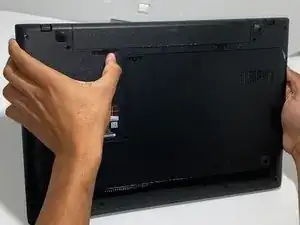
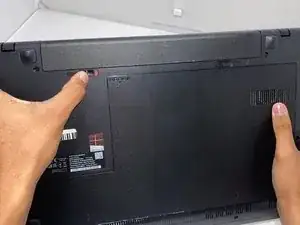
Перед началом любых работ с ноутбуком извлеките аккумулятор.
Разместите ноутбук так, чтобы нижняя сторона была обращена к вам.
Чтобы разблокировать аккумулятор, поместите большой палец на левый задвижной переключатель и сдвиньте его влево.
Шаг 2
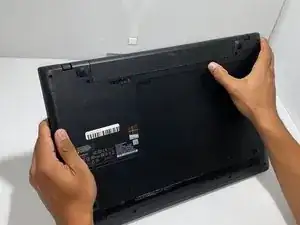
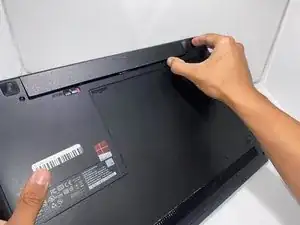
Чтобы получить доступ к аккумулятору, поместите большой палец на правый задвижной переключатель и сдвиньте его вправо.
Когда аккумулятор разблокируется, он автоматически поднимется.
Шаг 3
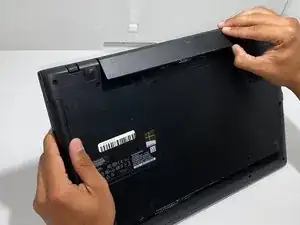
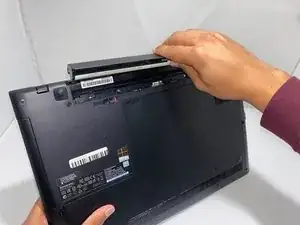
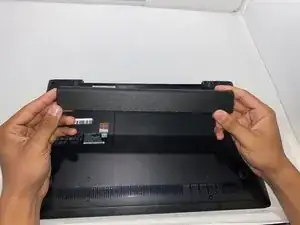
Снимите аккумулятор, поднимая его вверх и от себя.
Шаг 4
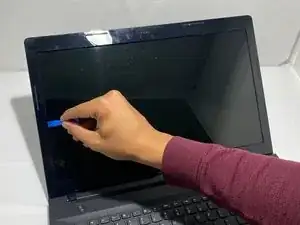
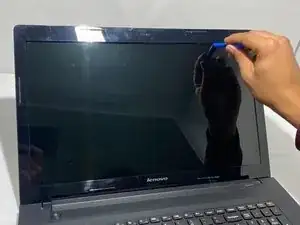
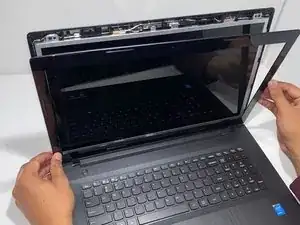
Подденьте пластмассовую рамку вокруг экрана при помощи приспособления для вскрытия.
Вы услышите громкие щелчки, когда вы будете отделять пластиковую рамку от экрана.
Тяните пластиковую рамку на себя и отделите её от экрана.
Шаг 5
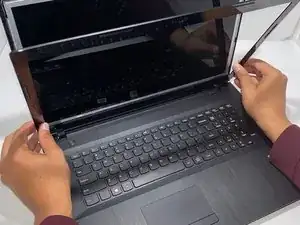
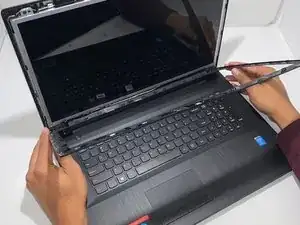
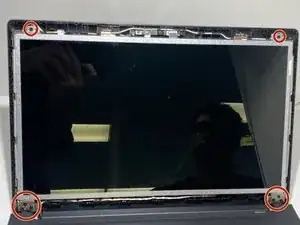
Поднимите пластиковую рамку вверх и потяните на себя, чтобы полностью снять её с ноутбука.
Удалите восемь винтов 4,5 мм с передней стороны металлической панели крестовой отверткой #0.
Три винта находятся внизу слева и справа от экрана. По одному винту — вверху слева и справа от экрана.
Шаг 6
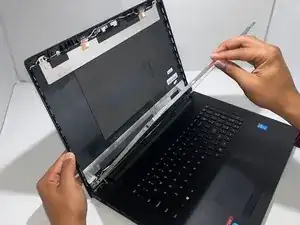
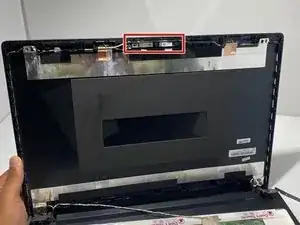
Опустите экран, чтобы отделить его от пластиковой задней панели.
Веб-камера располагается в верхней части задней панели.
Шаг 7
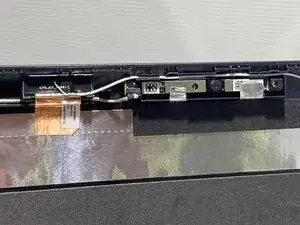
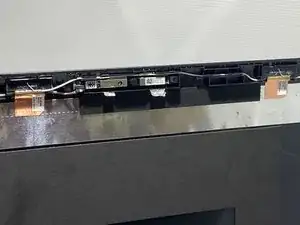
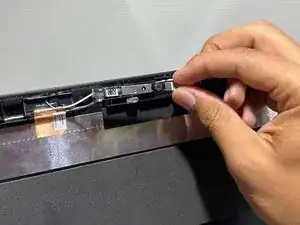
Опустите серебристые защёлки вниз, чтобы получить доступ к веб-камере.
Вытащите веб-камеру из пластиковой панели, чтобы получить доступ к её кабелю.
Шаг 8
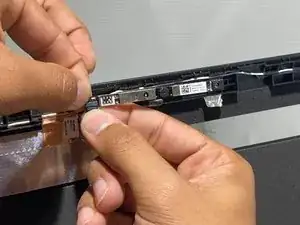
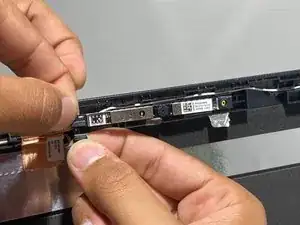
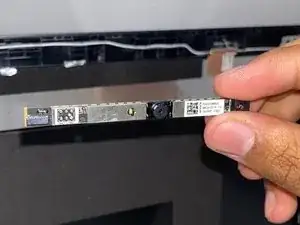
Потяните кабель вниз, чтобы извлечь веб-камеру из ноутбука.
Заключение
Чтобы собрать устройство, выполните эти инструкции в обратном порядке.
Перевод руководства с ifixit.com