Lenovo G570: Замена экрана
Рано или поздно с Вами может произойти следующее: у Вас есть полностью работоспособный ноутбук, но экран разбит! Следуя этому руководству, Вы сэкономите время и деньги и лучше узнаете своё устройство. В этом пошаговом руководстве показано, как заменить экран в ноутбуке Lenovo G570.
Шаг 1
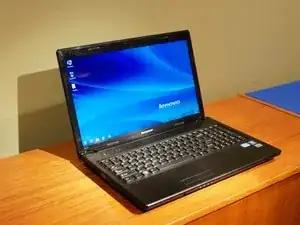
Закажите запасной экран для Вашего ноутбука. Экраны для этой модели (и почти для любой другой) можно найти на https://www.laptopscreen.com/.
Будьте внимательны при заказе правильного типа экрана! Существуют два типа: LED и CCFL. Если Вы не уверены, какой тип установлен в Вашем ноутбуке, отложите заказ до шага 7, чтобы убедиться.
Перед началом работ проверьте условия гарантии. Если устройство ещё на гарантии, самостоятельный ремонт может лишить гарантии.
Шаг 2
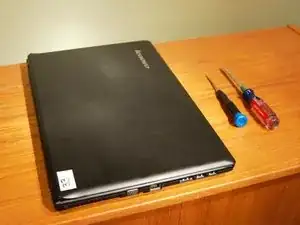
Подготовьте необходимые инструменты и обеспечьте большую свободную поверхность для работы (например, верстак).
Шаг 3
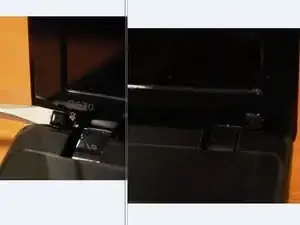
Снимите 2 резиновые заглушки, закрывающие винты. (Они находятся внизу по левому и правому краю рамки.)
Затем, используя маленькую крестовую отвёртку, выньте 2 вскрытые винта.
Шаг 4
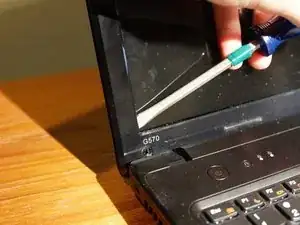
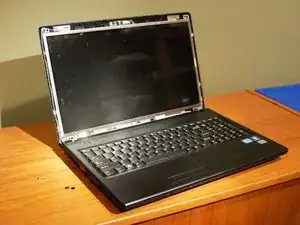
Снимите переднюю пластиковую рамку экрана, выполнив следующие действия.
Подденьте рамку в показанном месте пластиковой лопаткой или маленькой плоской отвёрткой, чтобы освободить первые несколько фиксирующих защёлок.
Когда несколько защёлок ослаблены, можно снять рамку руками.
Для этого потяните каждую сторону рамки наружу и к центру экрана, пока все защёлки не освободятся.
Шаг 5
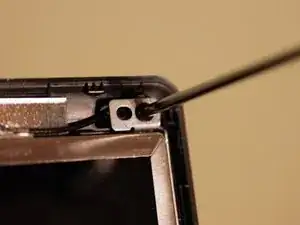
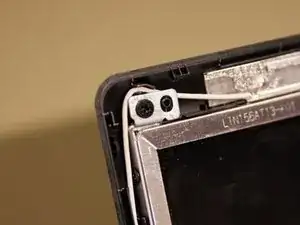
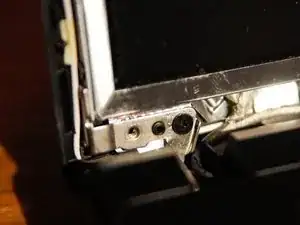
Отвинтите четыре винта (по одному в каждом углу), крепящие экран к крышке.
Шаг 6
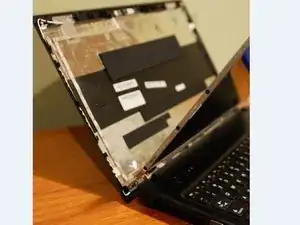
Осторожно отделите крышку от экрана, учитывая, что к крышке и к экрану подведены кабели.
Крышка отделится от экрана, но кабели останутся подключёнными. Подпереть крышку, чтобы не натягивать кабели.
Шаг 7
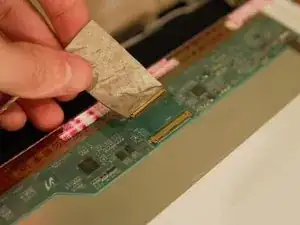
Отсоедините видеокабель от задней стороны экрана.
Действуйте осторожно — видеокабель легко повредить!
Шаг 8
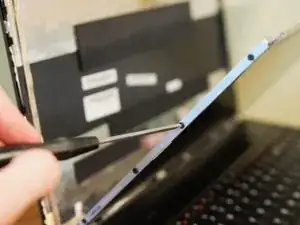
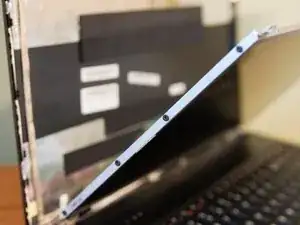
Отвинтите 8 винтов (по 4 с каждой стороны), которые крепят петли к экрану.
Шаг 9
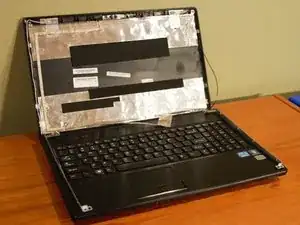
Снимите экран и утилизируйте его в местном пункте приёма или центре переработки.
Шаг 10
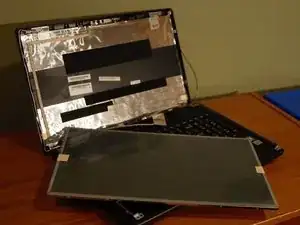
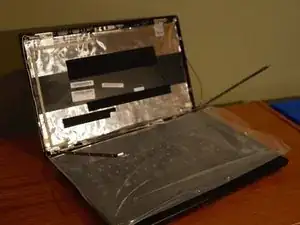
Перед началом убедитесь, что положили что‑то на клавиатуру, чтобы защитить новый экран от царапин.
Шаг 11
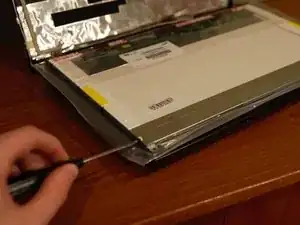
Разместите экран лицевой стороной вниз на клавиатуре и совместите петли с отверстиями по обеим сторонам экрана.
Заверните 8 винтов (по 4 с каждой стороны) крестовой отвёрткой.
Шаг 12
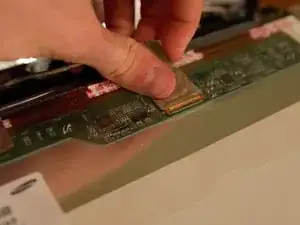
Подключите видеокабель.
Осторожно, чтобы не повредить кабель и не прикасаться к основанию платы монитора.
Шаг 13
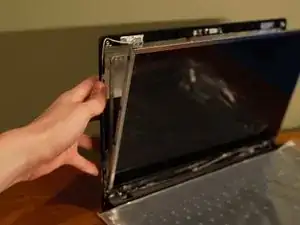
Поднимите пластиковую крышку к задней части экрана и прижмите их вместе, чтобы крышка снова закрывала экран на петлях.
Следите, чтобы кабели, проходящие вдоль нижнего внутреннего края крышки, не были прижаты экраном при совместном соединении.
Шаг 14
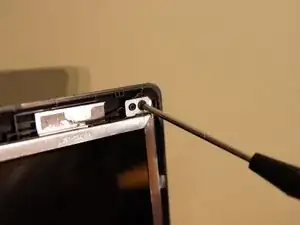
Вкрутите четыре винта, которые удерживают экран и крышку вместе.
Защёлкните пластиковую рамку и верните два винта, которые закрепляют рамку к компьютеру (см. шаг 4 для уточнения).
Шаг 15
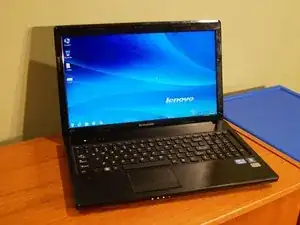
Включите ноутбук и проверьте работу нового экрана — если он не работает, вернитесь к шагу 12 и убедитесь, что видеокабель правильно подключён и не повреждён.
Перевод руководства с ifixit.com